


如何在基于 ARM 的 QNAP NAS 上使用 Container Station 安装 WordPress?
最后修订日期:
2025-11-27
适用产品
- QNAP NAS devices with ARM-based processors
- Container Station
场景
内置的 WordPress 应用不适用于基于 ARM 的 QNAP NAS 设备。但是,您可以使用 Container Station 和 Docker Compose 来部署 WordPress。
步骤
- 安装 Container Station
- 在您的 QNAP NAS 上打开 App Center。
- 搜索Container Station并点击安装。
- 安装完成后启动 Container Station。
- 使用 Docker Compose 创建并部署 WordPress 应用
- 打开 Container Station。
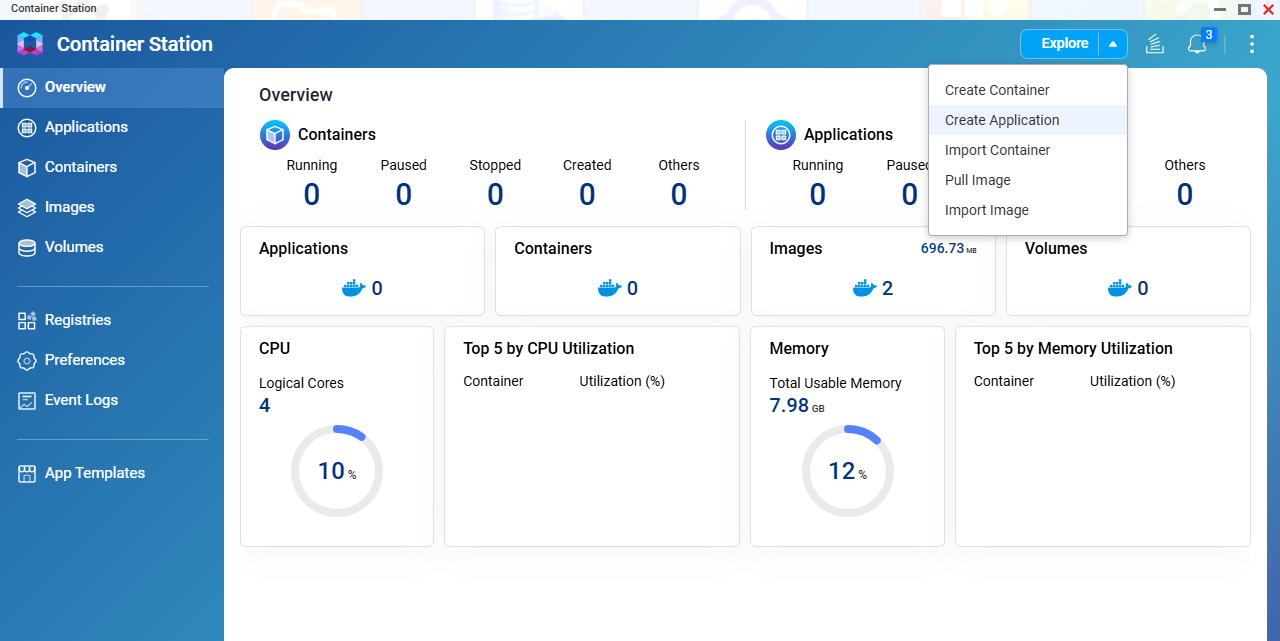
- 进入探索菜单并选择创建应用。
- 输入一个应用名称,例如
wordpress。 - 如果您的 Container Station 版本支持 Docker Compose,请上传或粘贴您的
docker-compose.yml文件。 - 复制并粘贴以下 YAML 代码:
services: db: image: wlanboy/mariadb-arm32v7:latest container_name: wordpress-db restart: always environment: MYSQL_ROOT_PASSWORD: your_root_password MYSQL_DATABASE: wordpress MYSQL_USER: wpuser MYSQL_PASSWORD: your_wp_password volumes: - ./db:/var/lib/mysql wordpress: image: arm32v7/wordpress:php7.3-apache container_name: wordpress-web restart: always ports: - "8888:80" environment: WORDPRESS_DB_HOST: db:3306 WORDPRESS_DB_USER: wpuser WORDPRESS_DB_PASSWORD: your_wp_password WORDPRESS_DB_NAME: wordpress volumes: - ./wordpress:/var/www/html depends_on: - db- 安全提醒:为了安全起见,在部署之前,请在您的
docker-compose.yml文件中更改默认的数据库密码。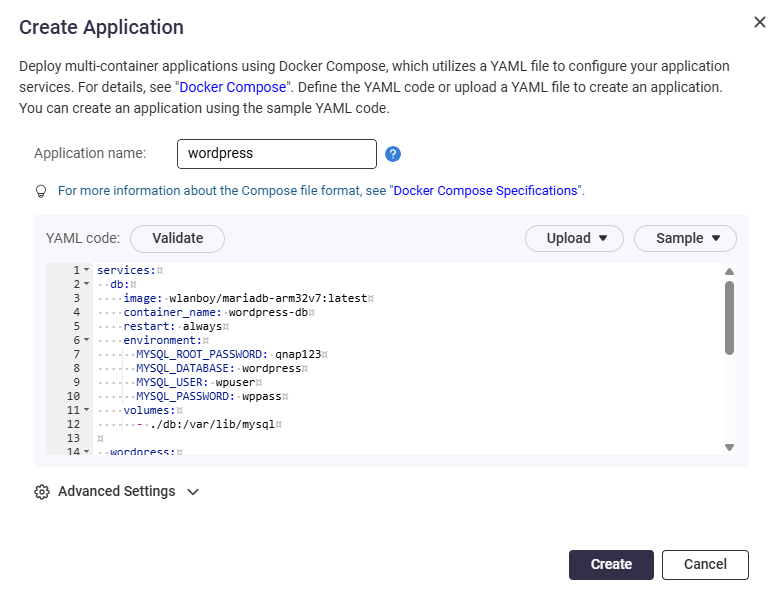
- 点击 验证 以检查代码。
- 点击创建以开始创建应用程序。
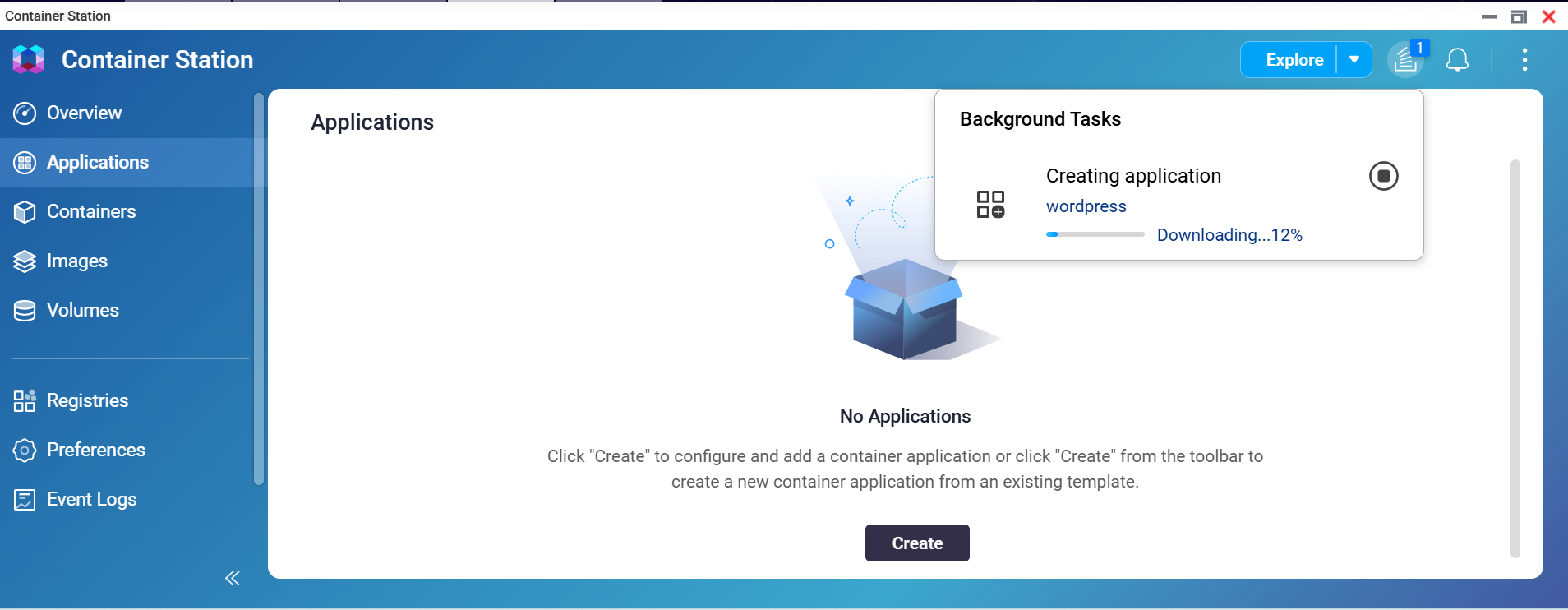
- 注意: 默认的网页端口是 8888。如有需要,您可以更改此端口。
- 访问 WordPress
- 部署后,前往应用程序确认其正在运行。
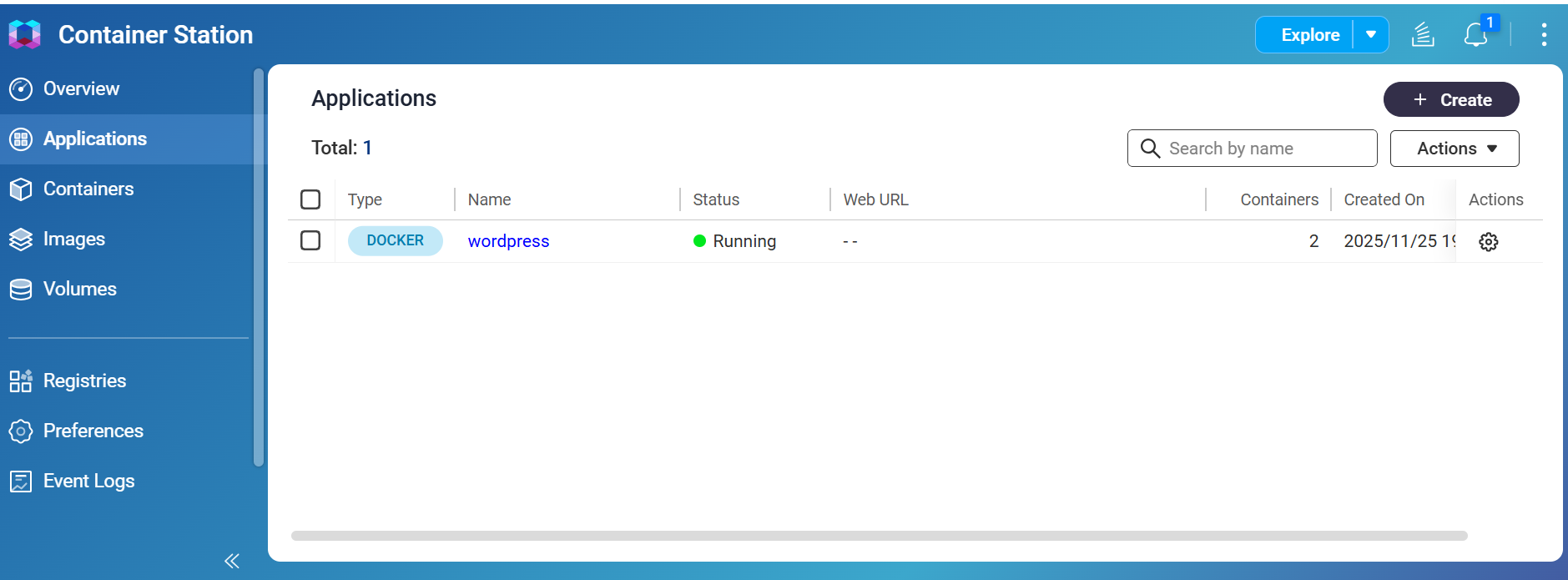
- 打开网页浏览器,输入 NAS 的 IP 地址和您为 WordPress 容器分配的端口(例如,
http://NAS-IP:8888)。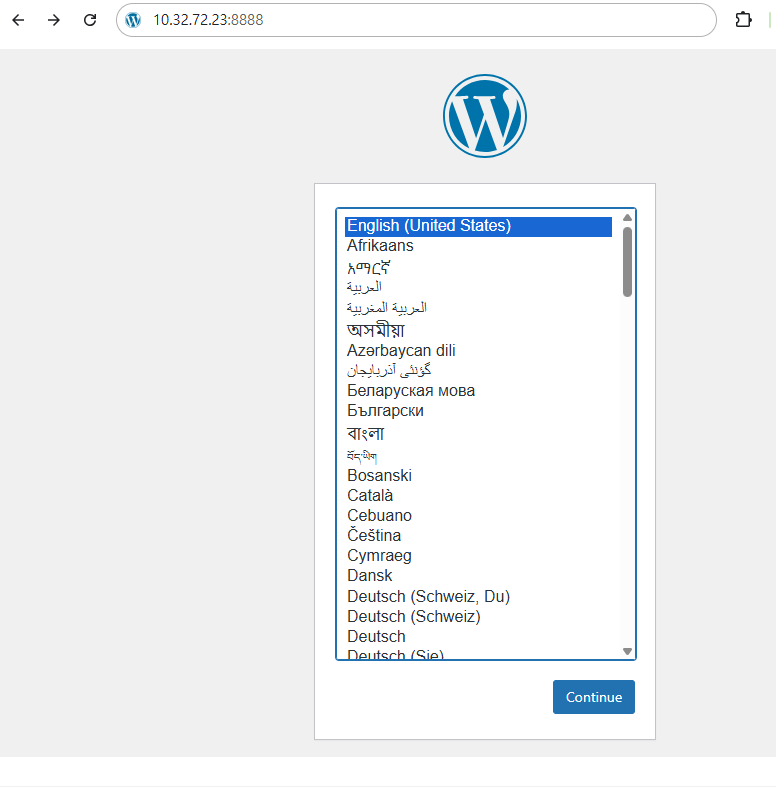
- 按照屏幕上的说明完成 WordPress 设置,然后登录 WordPress。
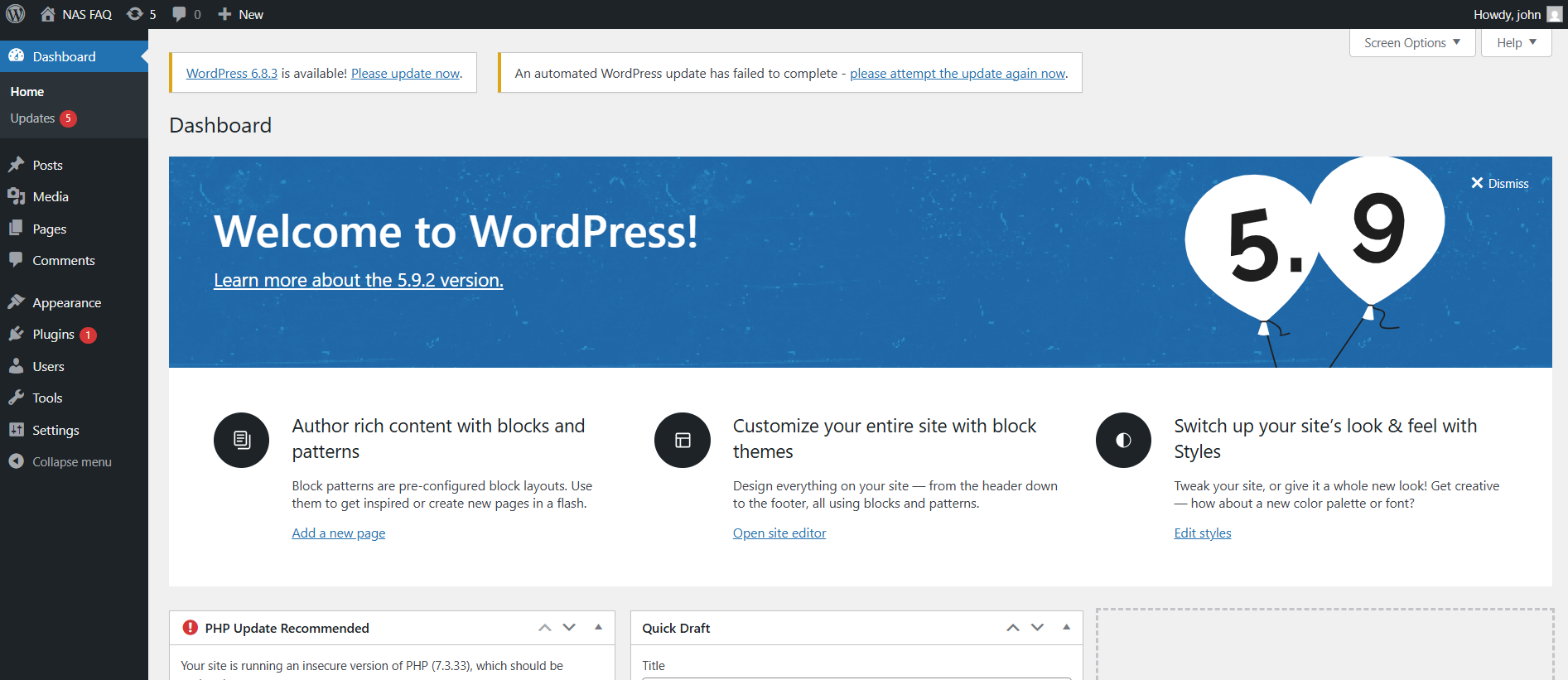
- 部署后,前往应用程序确认其正在运行。
注意: Docker Compose 是一个使用简单 YAML 文件定义和运行多容器 Docker 应用程序的工具。一些旧版本的 Container Station 可能不支持 Docker Compose。请参阅您的 QNAP 产品文档以了解功能可用性详情。


