


OpenVINO™ Workflow Consolidation Tool 教程
关于
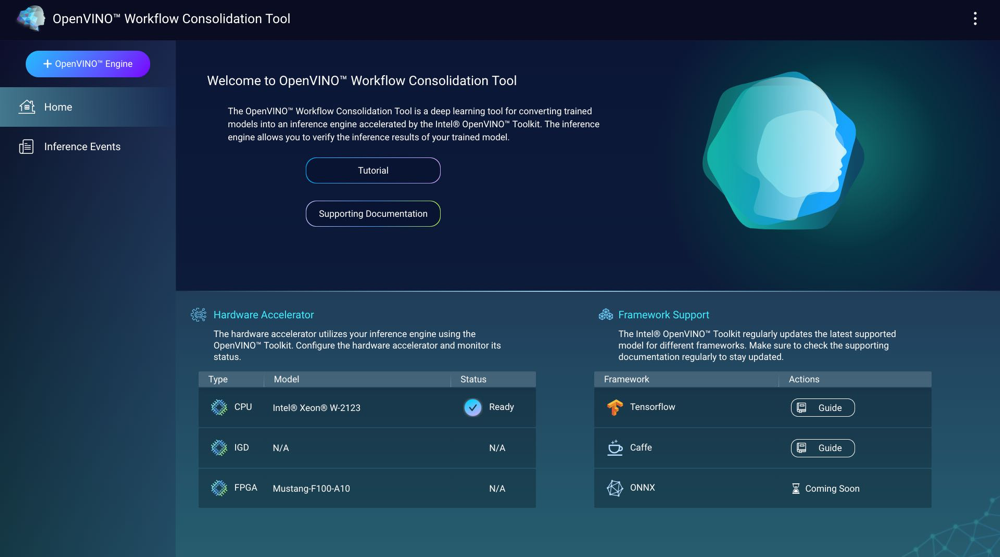
OpenVINO™ Workflow Consolidation Tool (OWCT) 是一款深度学习工具,用于将训练模型转换成由 Intel® Distribution of OpenVINO™ 工具包加速的推理引擎。通过推理引擎,您可以验证训练模型的推理结果。
Intel® Distribution of OpenVINO™ 工具包以卷积神经网络 (Convolutional Neural Network, CNN) 为基础。该工具包将工作负载扩展到多个 Intel® 硬件加速器,从而获得最佳性能。
必须安装 Container Station 才能使用 OWCT。
兼容性
|
平台 |
支持 |
|---|---|
|
NAS 型号 |
注意:
仅基于 Intel 的 NAS 型号支持 OpenVINO™ Workflow Consolidation Tool。 |
|
操作系统 |
QTS 4.4 |
|
Intel® Distribution of OpenVINO™ 工具包版本 |
2018R5 有关详细信息,请转到 https://software.intel.com/en-us/articles/OpenVINO-RelNotes。 |
硬件加速器
您可以使用 NAS 中安装的硬件加速器来提高推理引擎的性能。
NAS 中安装的硬件加速器显示在“Home”(主页)屏幕上。
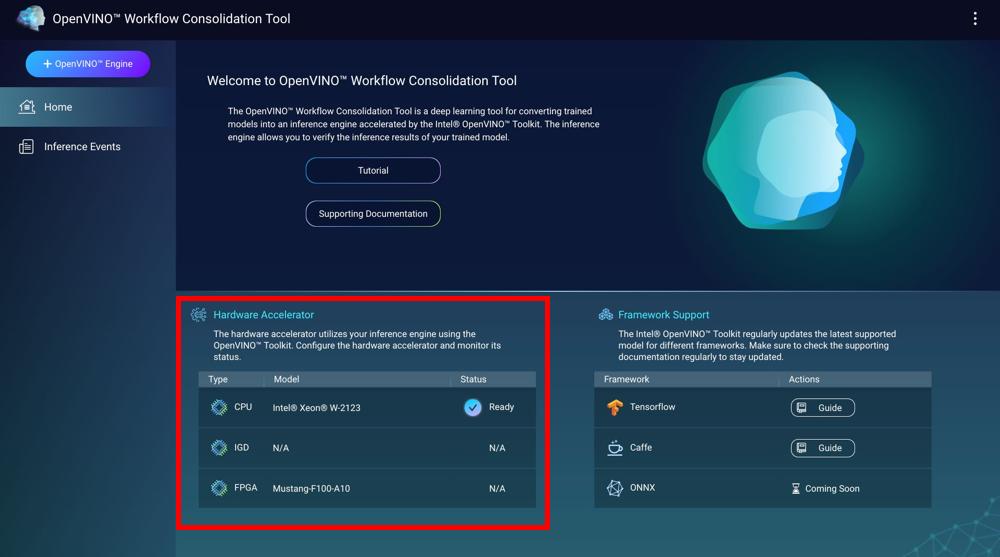
创建推理引擎时,可以使用状态为 “Ready”(就绪) 的硬件加速器。
如果显示的状态为 “Settings”(设置),请转到设置硬件加速器。
-
要在 QNAP NAS 上使用现场可编程门阵列 (FPGA) 卡,虚拟机 (Virtual Machine, VM) 直通必须处于禁用状态。
-
每个 FPGA 资源都可以创建一个推理引擎。
- 每个视觉处理单元 (Vision Processing Unit, VPU) 资源都可以创建一个推理引擎。
创建推理引擎
使用 OWCT 创建推理引擎并配置推理参数。
- 单击“+ OpenVINO™ Engine”(+ OpenVINO™ 引擎)。
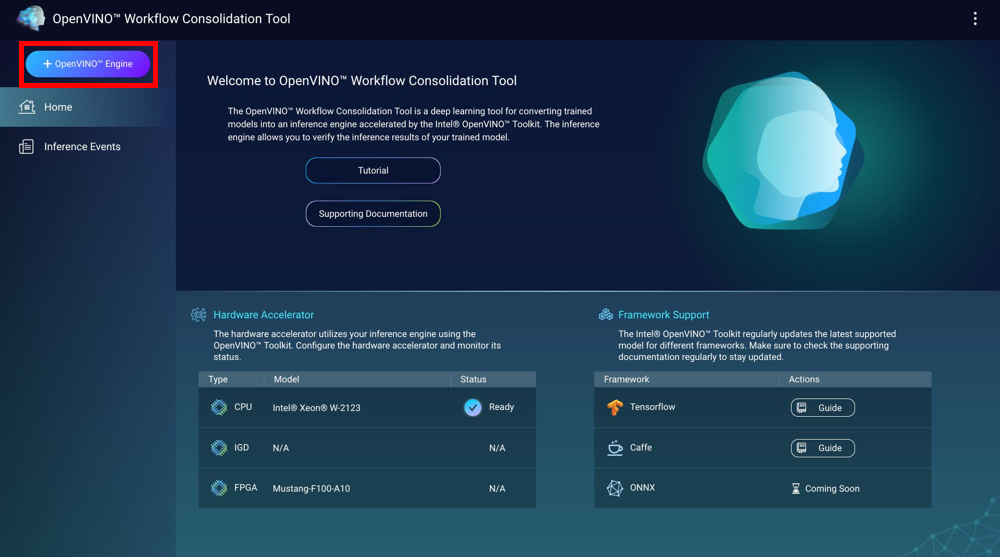
此时会出现“Create New OpenVINO™ Inference Engine”(创建新 OpenVINO™ 推理引擎)窗口。

- 选择推理模型。
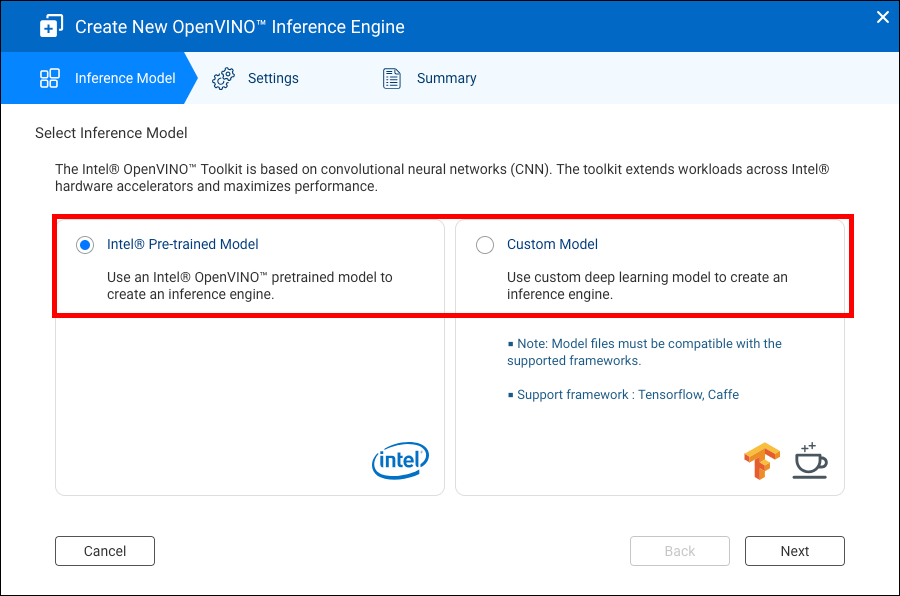
OWCT 即会创建推理引擎并将其显示在“Inference Events”(推理事件)屏幕上。
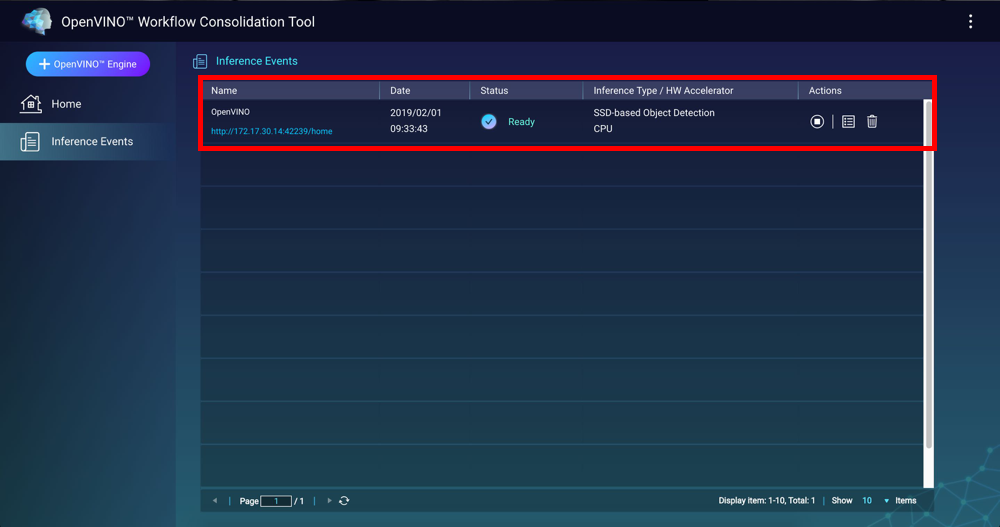
配合使用计算机视觉和推理引擎
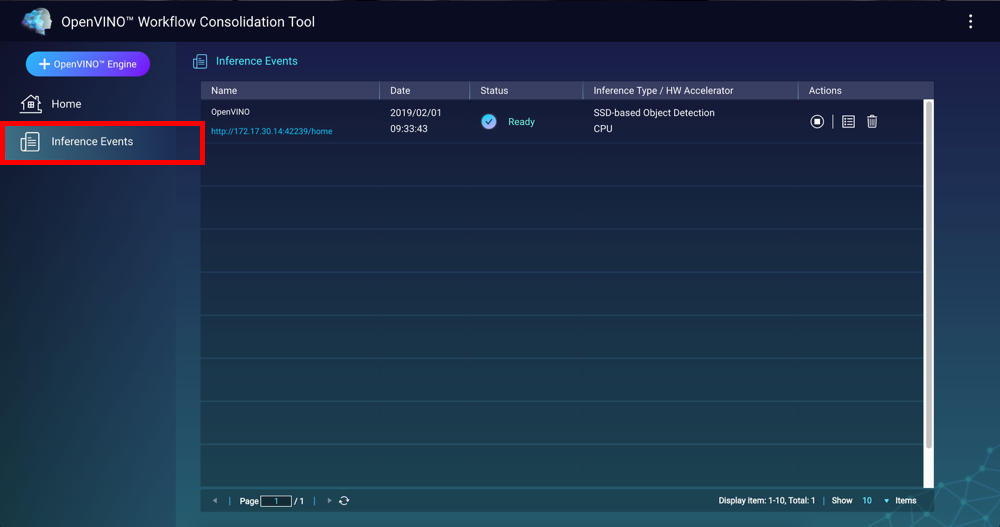
- 转到“Inference Events”(推理事件)屏幕。
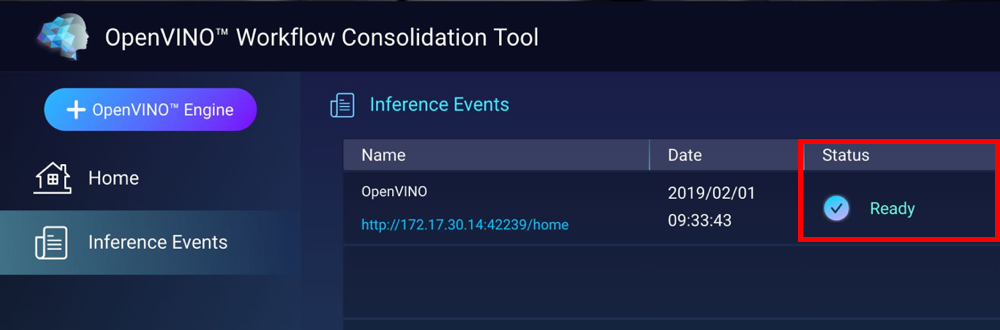
- 确保目标推理引擎的状态为 “Ready”(就绪)。
- 单击推理引擎名称下面的链接。
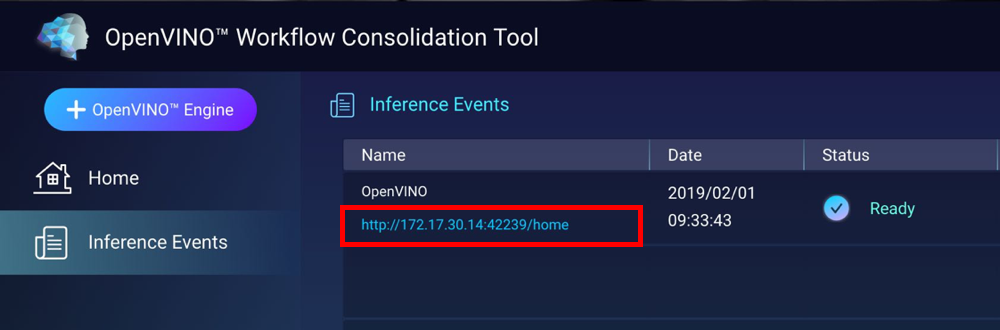
此时会在新的选项卡中打开“Object Detection”(对象检测)窗口。

- 单击“Upload”(上传)。
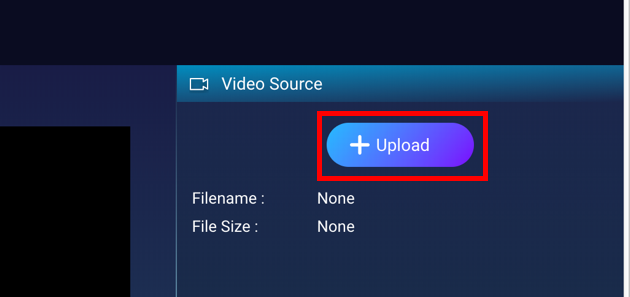 此时会出现“Select File”(选择文件)窗口。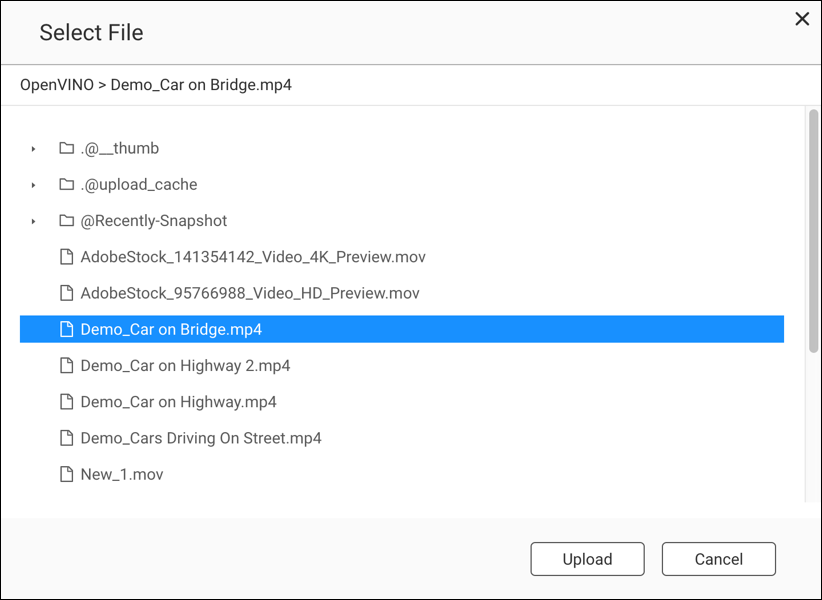
- 当推理完成时,单击“Download”(下载)。
 此时会出现“Select Folder”(选择文件夹)窗口。
管理推理引擎
您可以在“Inference Events”(推理事件)屏幕上查看和管理推理引擎。
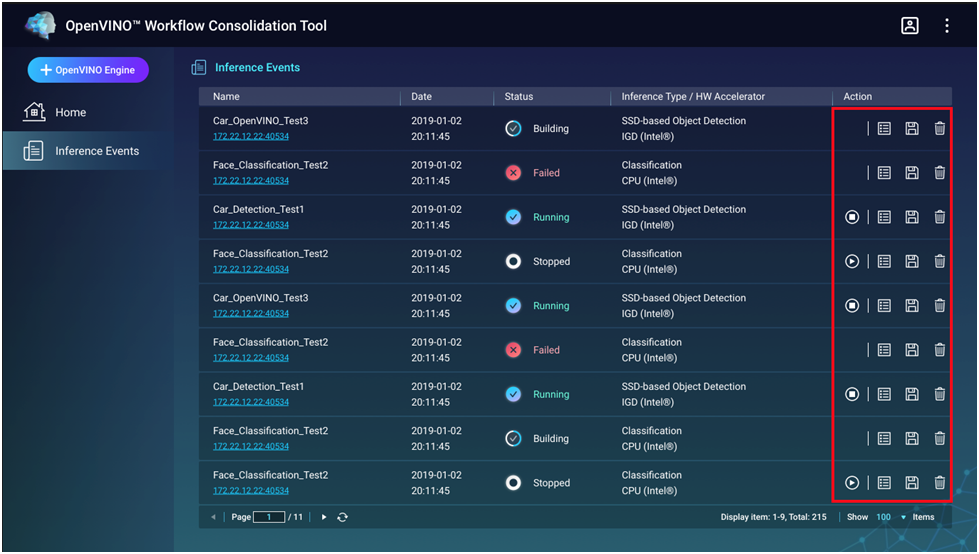
|
按钮 |
描述 |
|---|---|
|
|
开始推理过程。 |
|
|
停止推理过程。 |
|
|
显示推理引擎的详细信息以及日志状态。 |
|
|
将推理引擎另存为中间表示 (Intermediate Representation, IR) 文件用于高级应用。 |
|
|
删除推理引擎。 |


需要进一步协助,欢迎前往官方社区发帖,与其他用户及 QNAP 专家交流。 前往 QNAP 官方社区


