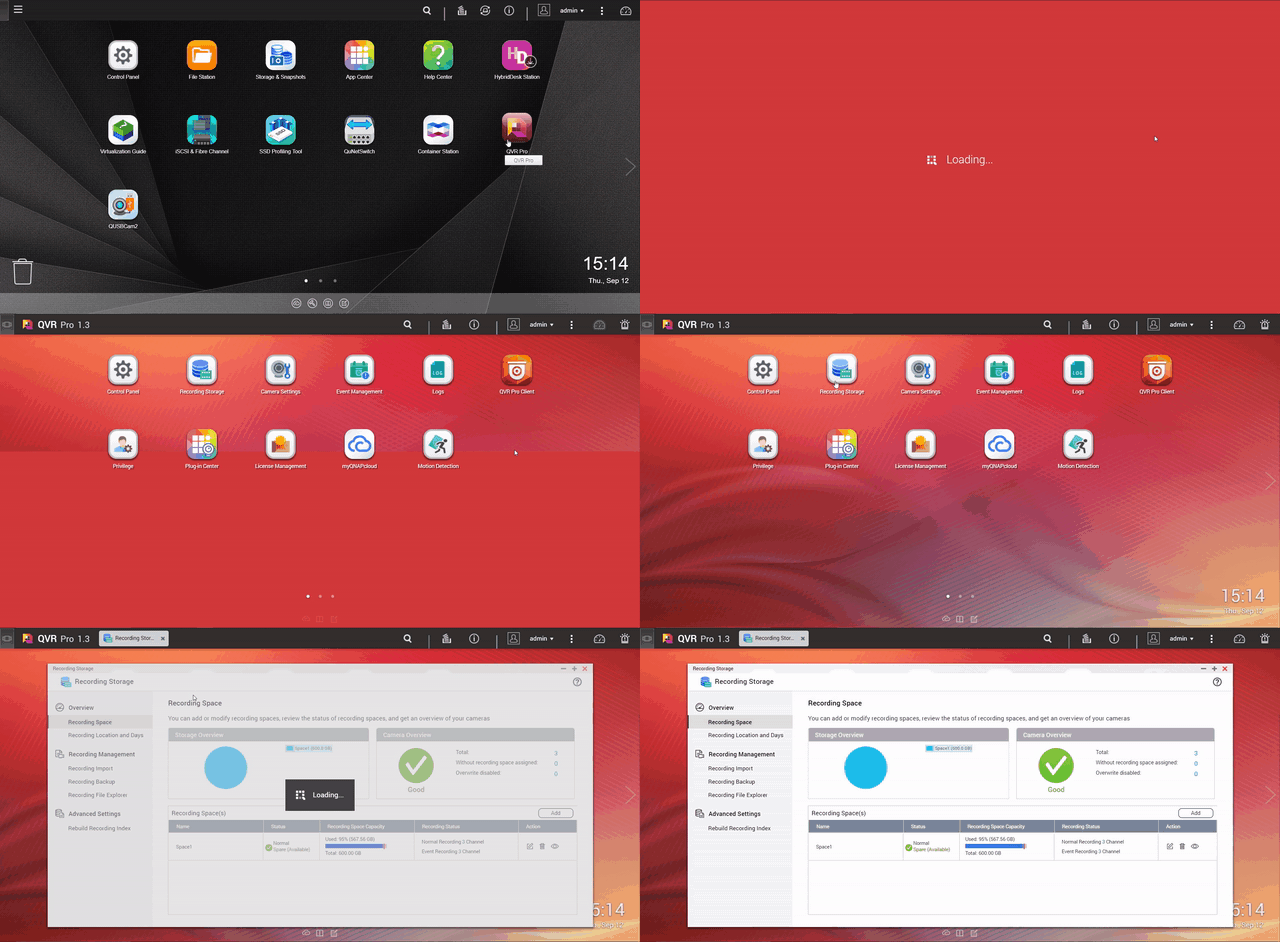
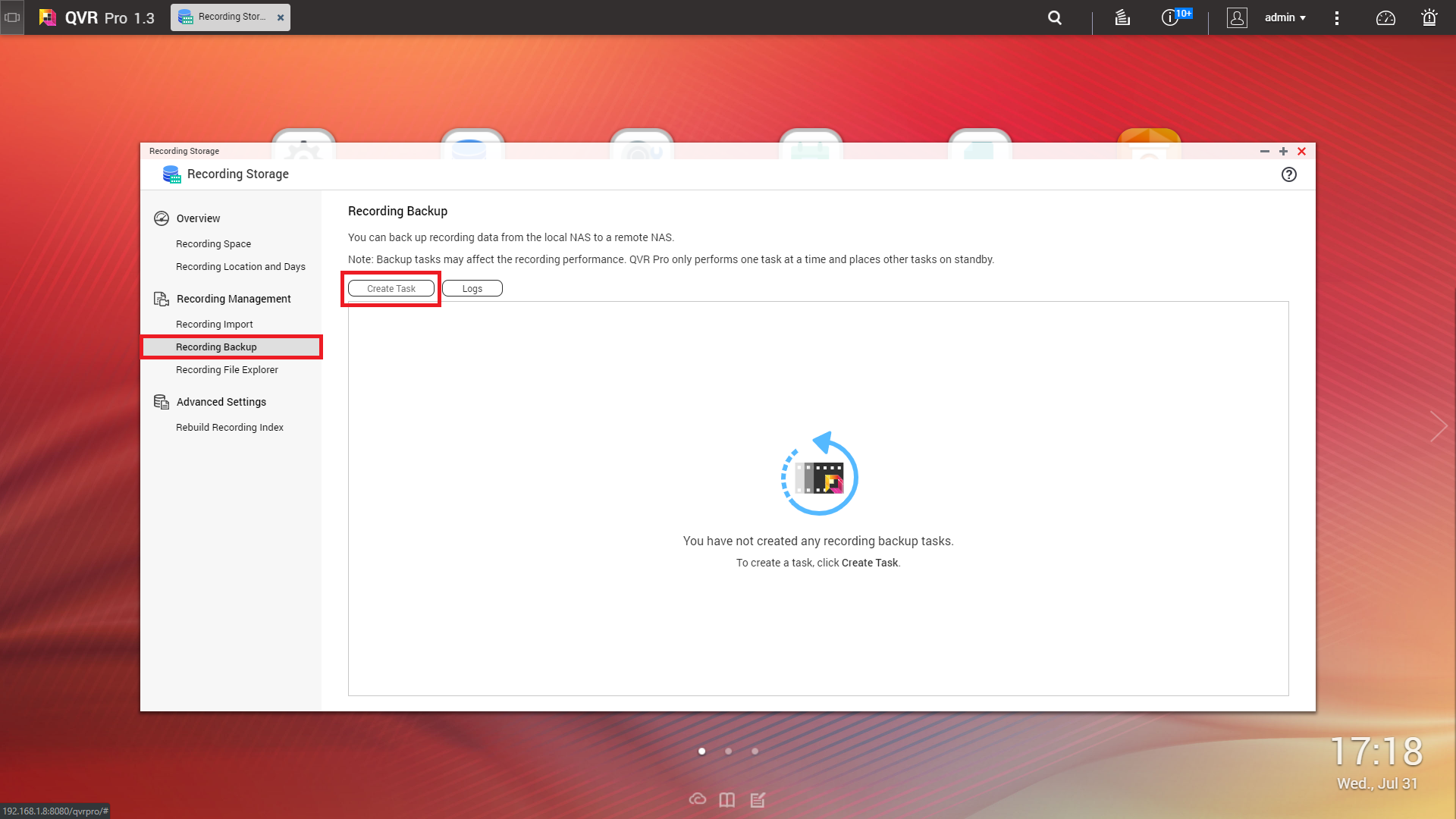
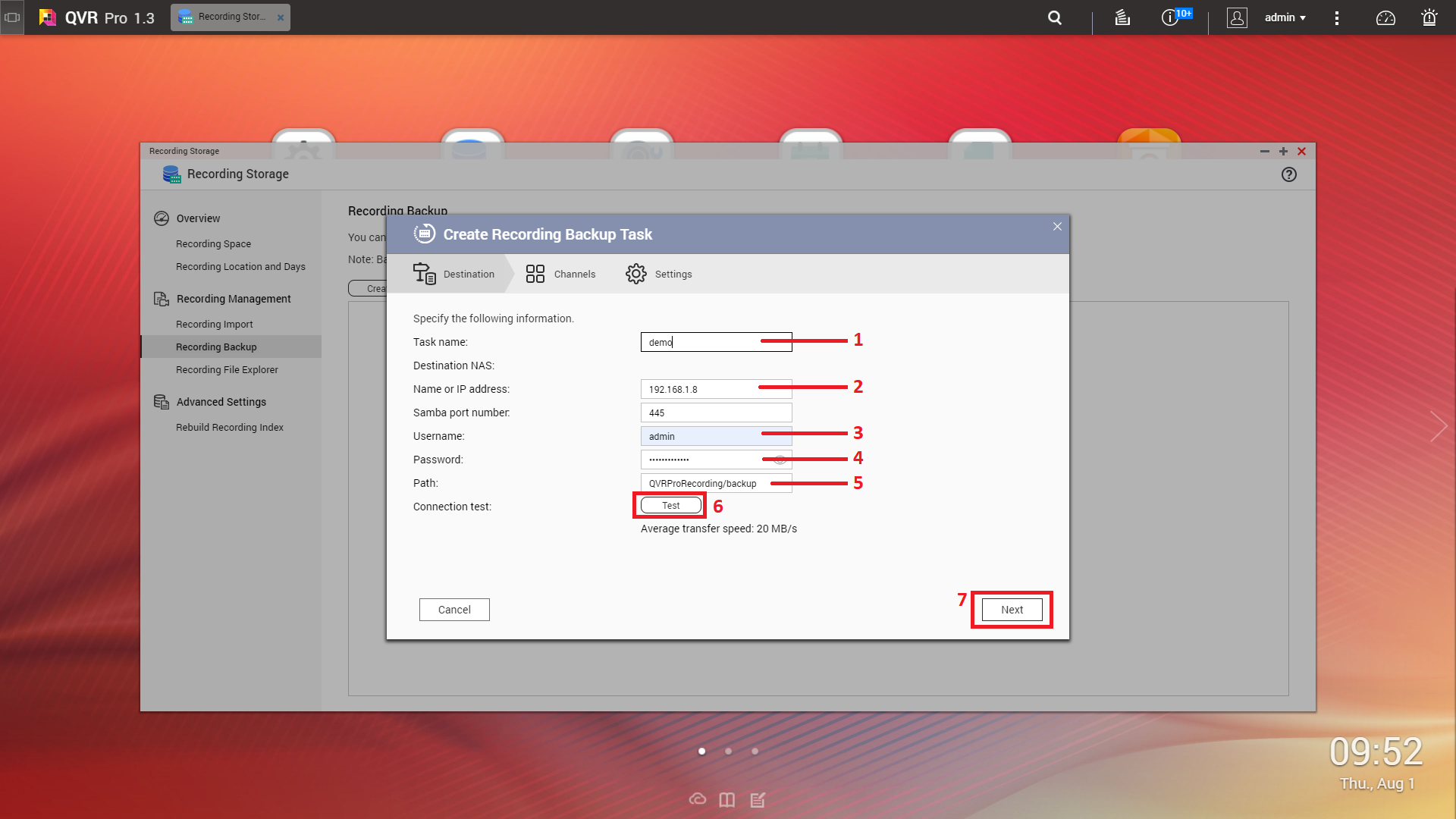
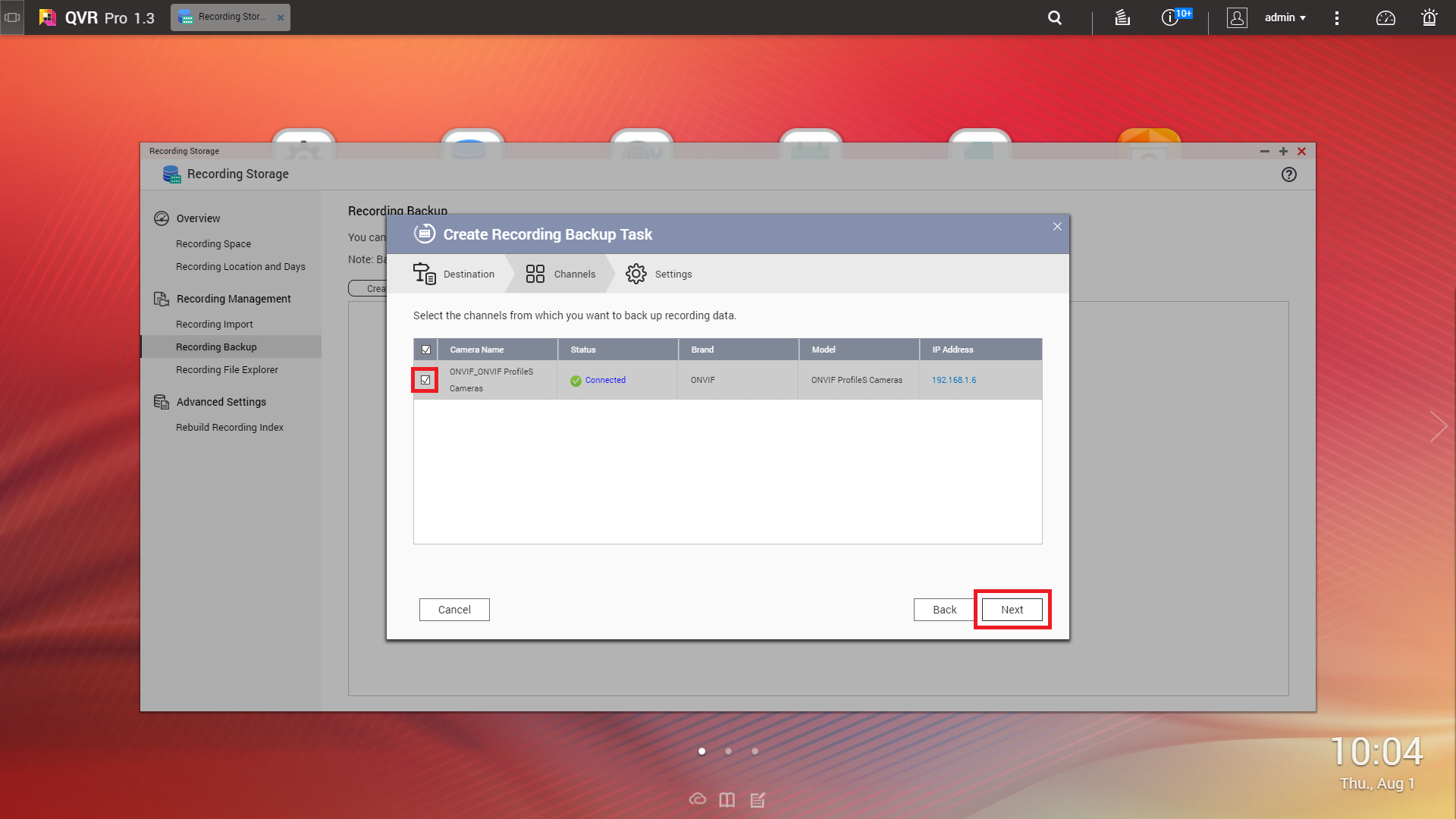
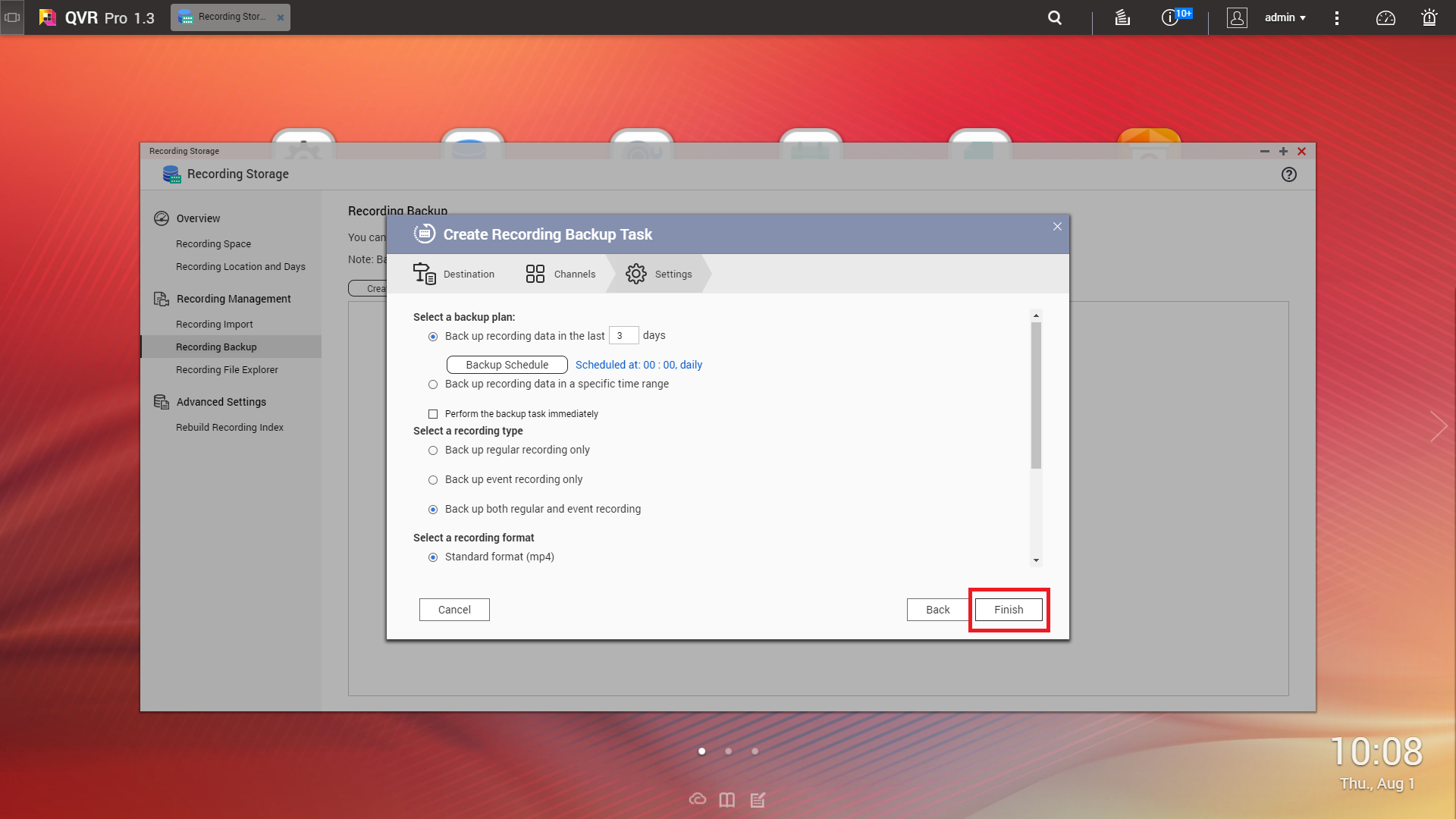
TutorialQVR Pro 备份 QVR Pro 录像 最后修订日期: 2020-01-07 开始之前: 转到“Recording Storage”(录像存储)>“Recording File Explorer”(录像文件资源管理器),然后选择“Use Recording File Explorer to access recordings”(使用录像文件资源管理器访问录像)。 为导出文件夹禁用“回收站”。 安装 QVR Pro 版本 1.3 或更高版本。 QVR Pro 可用于将录像备份到其他 NAS,设置备份计划,并在目标空间已满时指定是停止录像还是覆盖较旧的文件。 在 QTS 上,打开 QVR Pro。 从桌面或主菜单打开“Recording Storage”(录像存储)。 转到“Recording Backup”(录像备份)。 单击“Create Task”(创建任务)。 为目标 NAS 指定以下信息。 字段 操作 Task name(任务名称) 指定备份任务的名称。 注意: 名称要求: 长度:1-64 个字符。 有效字符:A-Z、a-z、0-9 有效特殊字符:空格 ( )、连字符 (-)、下划线 (_) 和句点 (.)。 Name or IP address(名称或 IP 地址) 指定目标 NAS 的名称或 IP 地址。 Port number(端口号) 指定连接的端口号。 Username(用户名) 指定目标 NAS 的用户名。 Password(密码) 指定密码。 Path(路径) 指定备份录像数据的路径。 可选:单击“Test”(测试)。 QVR Pro 会尝试使用指定的凭据连接到目标 NAS,然后显示测试结果。 单击“Next”(下一步)。 从频道列表中选择摄像头频道。 单击“Next”(下一步)。 选择以下备份计划之一。 计划 操作 备份最近几天的录像数据 选择“Back up recording data in the last few days”(备份过去几天的录像数据)。 指定天数。 备份特定时间范围内的录像数据 选择“Back up recording data in a specific time range”(备份特定时间范围内的录像数据)。 指定开始时间和结束时间。 指定备份计划。 注意: 您以后将无法返回此屏幕。如果需要修改备份计划,必须现在进行。 单击“Backup Schedule”(备份计划)。 此时会出现“Backup Schedule”(备份计划)窗口。 选择其中一个计划选项。 指定备份时间或每次备份之间的间隔。 单击“Apply”(应用)。 可选:选择“Perform the backup task immediately”(立即执行备份任务)。 选择一个录像类型。 Back up regular recording only(仅备份常规录像) Back up event recording only(仅备份事件录像) Back up both regular and event recording(备份常规和事件录像) 选择一种录像格式。 Standard format (mp4)(标准格式 (mp4)) QVR Pro 格式(可以导入到其他 QVR Pro 服务器) 注意: 如果您计划以后导入备份录像,必须选择 QVR Pro 格式。只能导入 QVI 格式的录像。 配置备份规则。 可选:指定录像数据的保留期。 指定目标空间已满时的存储策略。 单击“Finish”(完成)。 QVR Pro 会创建录像备份任务。您可以查看和管理任务列表上的任务。 这篇文章有帮助吗? 是 否 100% 的人认为有帮助。 谢谢您,我们已经收到您的意见。 请告诉我们如何改进这篇文章: 这篇文章缺了重点讯息 这篇文章的解决方案没有用 这篇文章太过复杂 这篇文章包含了不正确的讯息 这篇文章的信息已过时 如果您想提供其他意见,请于下方输入。 如果您想提供其他意见,请于下方输入。