[重要安全性通知] 发现假冒 Qfinder Pro 网站。了解详情 >

如何在 Container Station 中使用 PyTorch?


最后修订日期: 2019-06-06

关于 PyTorch

PyTorch 是基于 Python 的科学计算包,适用于替代 NumPy 来利用 GPU 的强大功能,同时它还是一个深度学习研究平台,能够提供最大的灵活性和最快的速度。

在 Container Station 中安装 PyTorch

  1. 为 Container Station 分配 GPU。
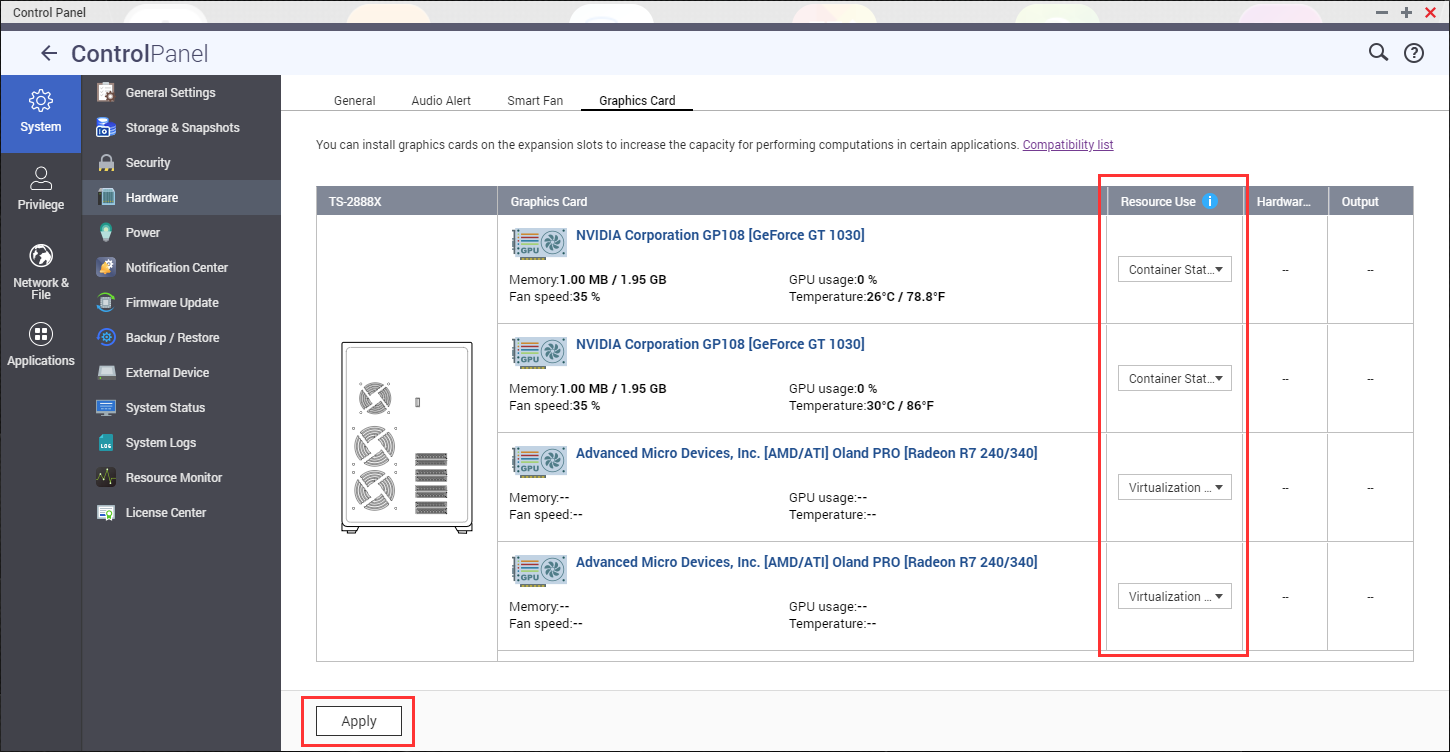
    1. 转到Control Panel”(控制台)>“System”(系统)>“Hardware”(硬件)>“Graphics Card”(显卡)
    2. 在“Resource Use”(资源使用)下,将 GPU 分配给 Container Station
    3. 单击“Apply”(应用)。
  2. 打开 Container Station
  3. 使用正确的映像版本。
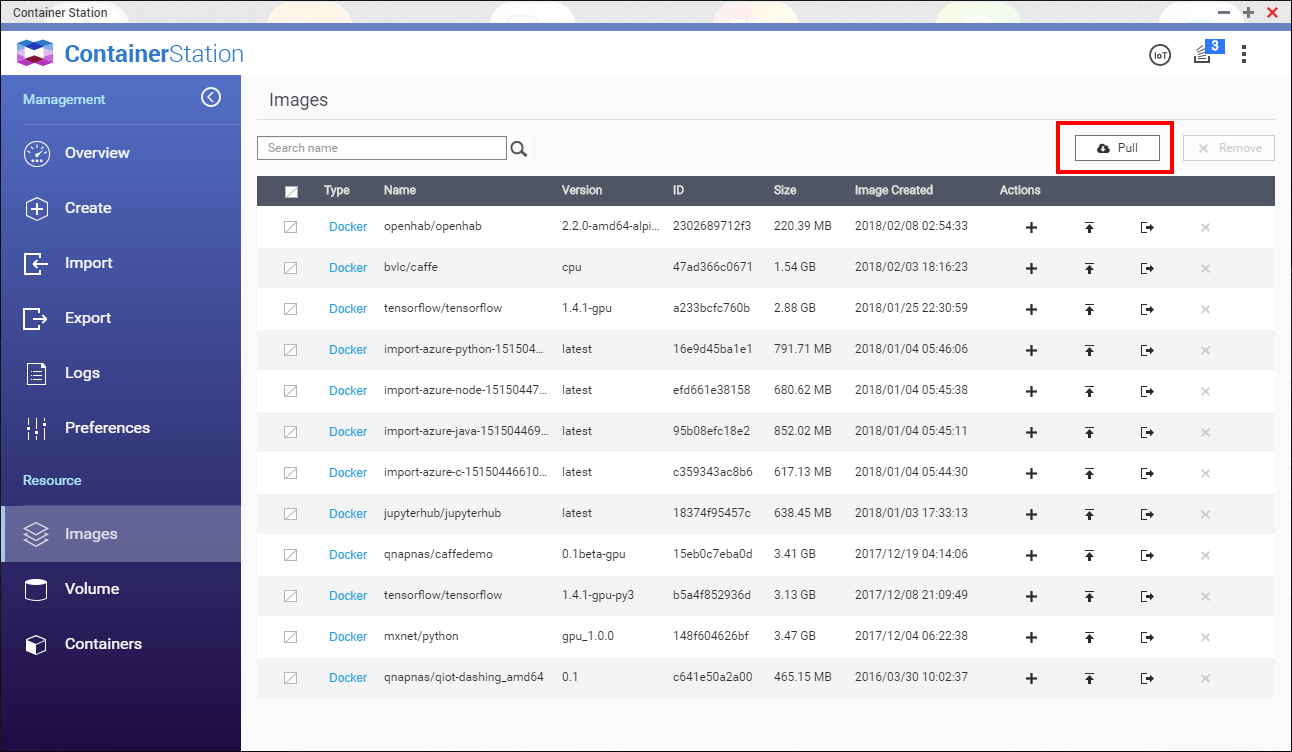
    1. 单击“Images”(映像)。
    2. 单击“Pull”(拉取)以安装所需映像。
      注意:建议根据安装的 QTS 和 Nvidia 驱动程序版本使用以下版本的 PyTorch:
      QTS 和 Nvidia 驱动程序版本 标签 拉取命令
      QTS 4.3.5/4.3.6 和 Nvidia 驱动程序 v1.3.5 pytorch/pytorch:0.4.1-cuda9-cudnn7-devel docker pull pytorch/pytorch:0.4.1-cuda9-cudnn7-devel
      QTS 4.4.x 和 Nvidia 驱动程序 v2.0.0 pytorch/pytorch:1.0.1-cuda10.0-cudnn7-devel docker pull pytorch/pytorch:1.0.1-cuda10.0-cudnn7-devel
  4. 单击“Create”(创建)。
  5. 搜索关键字“PyTorch”。查找 pytorch/pytorch,然后单击“Install”(安装)。
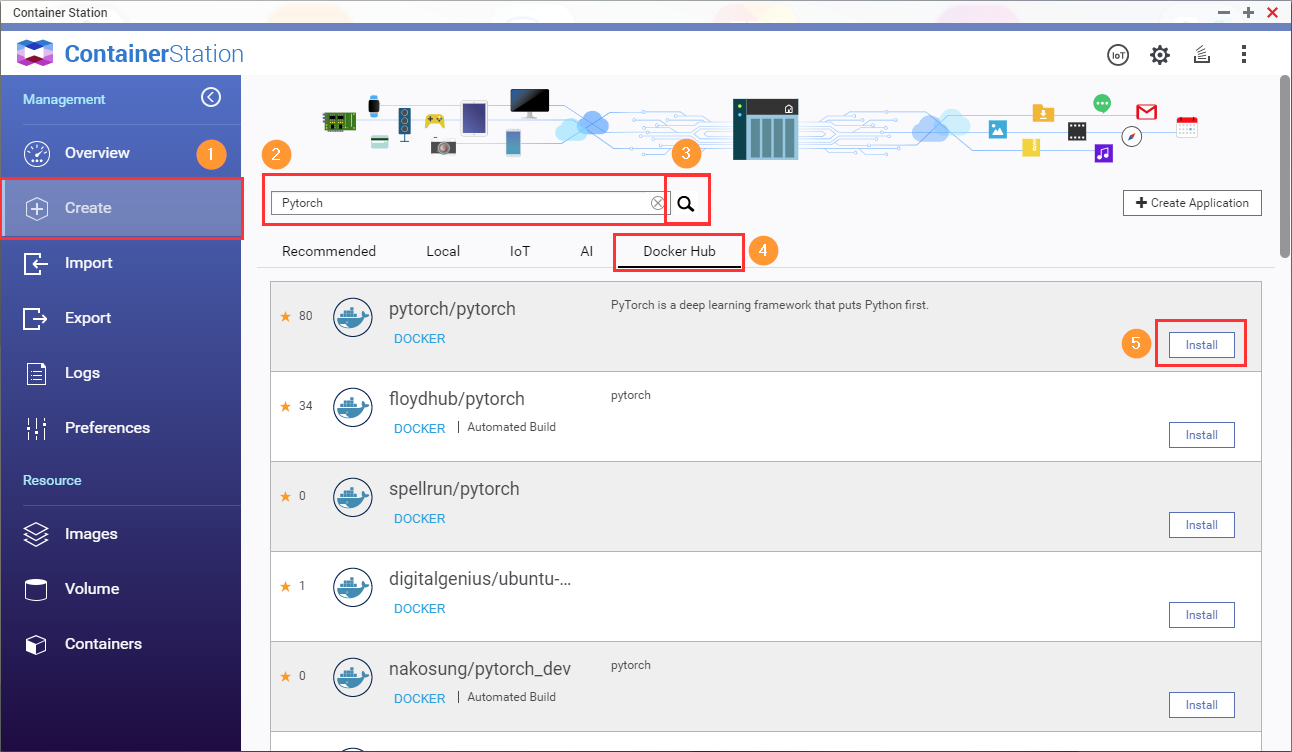
  6. 根据安装的 QTS 和 Nvidia 驱动程序版本选择 PyTorch 版本。
    QTS 和 Nvidia 驱动程序版本 建议版本
    QTS 4.3.5/4.3.6 和 Nvidia 驱动程序 v1.3.5 0.4.1-cuda9-cudnn7-devel
    QTS 4.4.x 和 Nvidia 驱动程序 v2.0.0 1.0.1-cuda10.0-cudnn7-devel
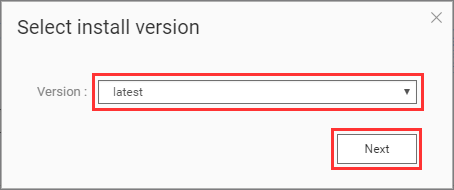
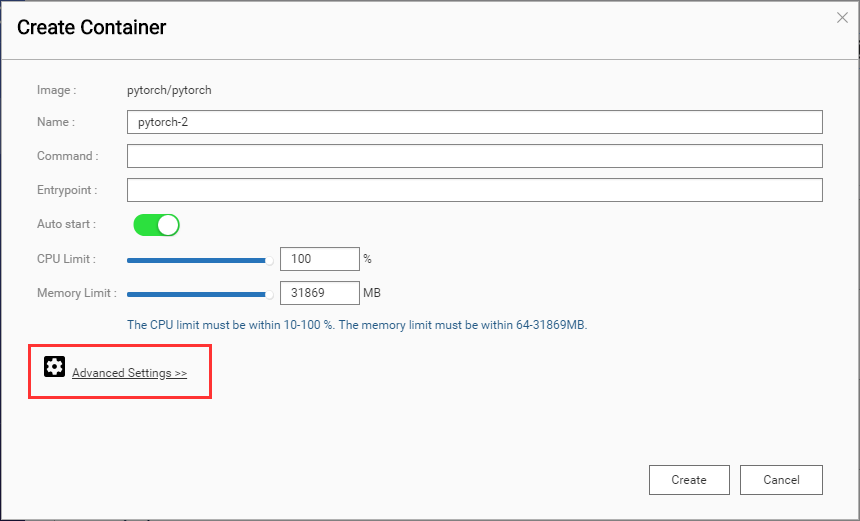
  7. 单击“Next”(下一步)。
  8. 单击“Advanced Settings”(高级设置)。
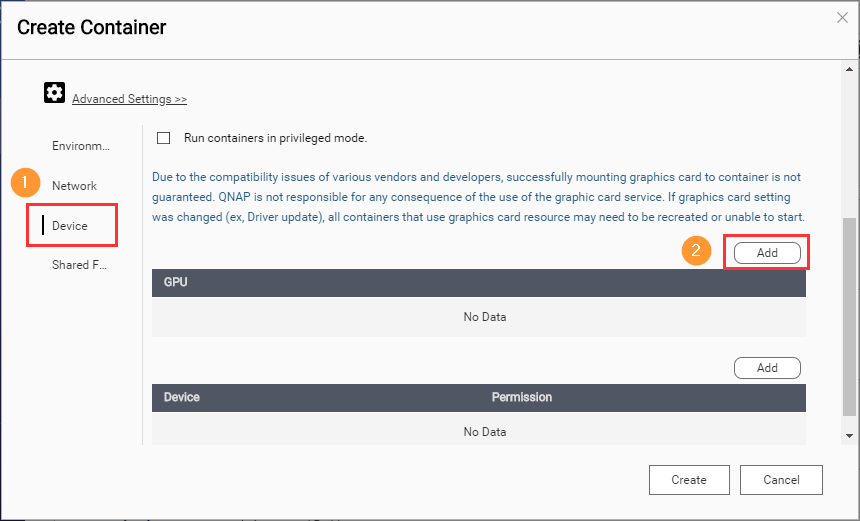
  9. 为容器分配 GPU。
    1. 转到Device”(设备)
    2. 单击“Add”(添加)。
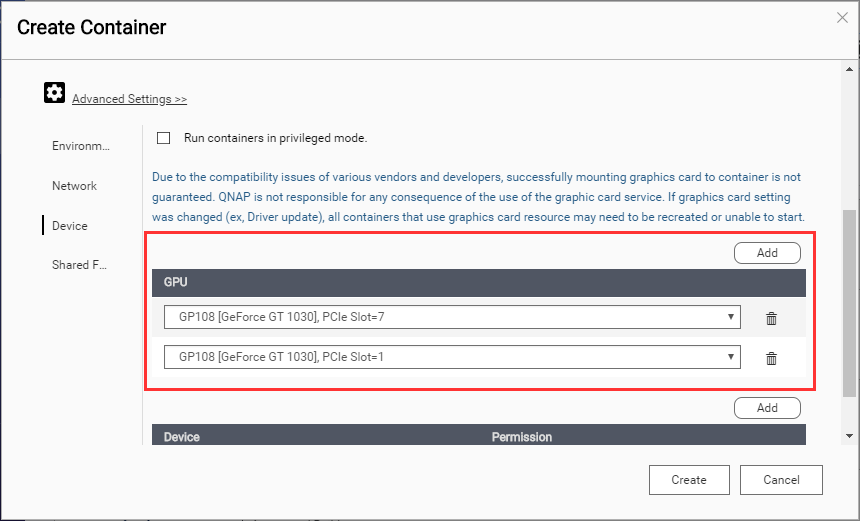
    3. 选择要添加到容器中的 GPU。
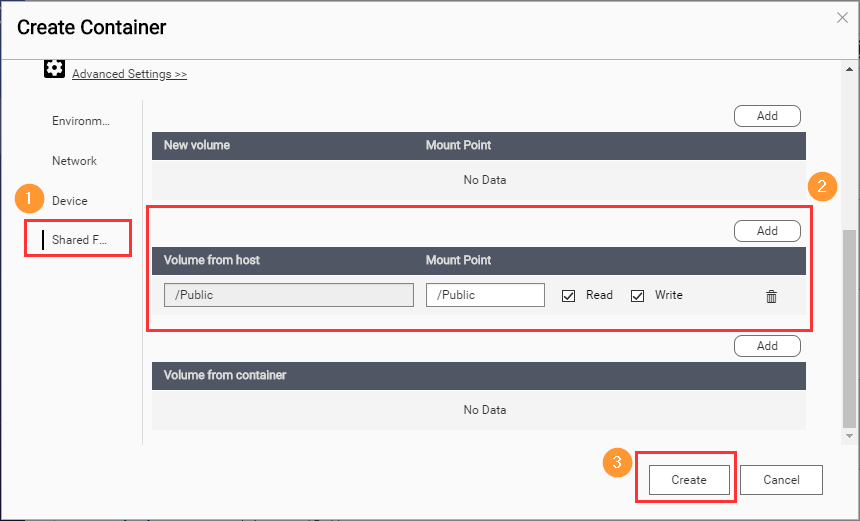
  10. 可选:与容器共享 NAS 文件夹。
    1. 转到“Shared Folder”(共享文件夹)。
    2. 在“Volume from Host”(主机卷)上方,单击“Add”(添加)。
      随即添加主机的一个新卷。
    3. 选择主机路径。
    4. 指定“Mount Point”(装载点)。
  11. 单击“Create”(创建)。
    此时将显示新容器的“Summary”(摘要)。
  12. 查看该容器的设置。
  13. 单击“OK”(确定)。
    容器映像安装完毕。

通过 SSH 装载 NVIDIA GPU

  1. 通过 SSH 连接到 NAS。
  2. 将 GPU 装载至容器。
    1. 根据要装载的 GPU 输入以下命令之一。
      要装载的 GPU 命令
      第一个 –device /dev/nvidia0:/dev/nvidia0 \
      –device /dev/nvidiactl:/dev/nvidiactl \
      –device /dev/nvidia-uvm:/dev/nvidia-uvm \
      -v `/sbin/getcfg NVIDIA_GPU_DRV Install_Path -f
      /etc/config/qpkg.conf -d None`/usr/:/usr/local/nvidia
      第二个
      –device /dev/nvidia0:/dev/nvidia0 \
      –device /dev/nvidia1:/dev/nvidia1 \
      –device /dev/nvidiactl:/dev/nvidiactl \
      –device /dev/nvidia-uvm:/dev/nvidia-uvm \
      -v `/sbin/getcfg NVIDIA_GPU_DRV Install_Path -f
      /etc/config/qpkg.conf -d None`/usr/:/usr/local/nvidia
      两个
      –device /dev/nvidia1:/dev/nvidia1 \
      –device /dev/nvidiactl:/dev/nvidiactl \
      –device /dev/nvidia-uvm:/dev/nvidia-uvm \
      -v `/sbin/getcfg NVIDIA_GPU_DRV Install_Path -f
      /etc/config/qpkg.conf -d None`/usr/:/usr/local/nvidia
    注意:下面按您的 QTS 和 Nvidia 驱动程序版本列出了示例命令:
    QTS 和 Nvidia 驱动程序版本 命令
    QTS 4.3.5/4.3.6 和 Nvidia 驱动程序 v1.3.5
    docker run -it –name pytorch \
           –device /dev/nvidia0:/dev/nvidia0 \
           –device /dev/nvidiactl:/dev/nvidiactl \
           –device /dev/nvidia-uvm:/dev/nvidia-uvm \
    -v `/sbin/getcfg NVIDIA_GPU_DRV Install_Path -f /etc/config/qpkg.conf -d 
    None`/usr/:/usr/local/nvidia \
           pytorch/pytorch:0.4.1-cuda9-cudnn7-devel
    QTS 4.4.x 和 Nvidia 驱动程序 v2.0.0
    docker run -it –name pytorch \
          –device /dev/nvidia0:/dev/nvidia0 \
          –device /dev/nvidiactl:/dev/nvidiactl \
          –device /dev/nvidia-uvm:/dev/nvidia-uvm \
    -v `/sbin/getcfg NVIDIA_GPU_DRV Install_Path -f /etc/config/qpkg.conf -d 
    None`/usr/:/usr/local/nvidia \
          pytorch/pytorch:1.0.1-cuda10.0-cudnn7-devel

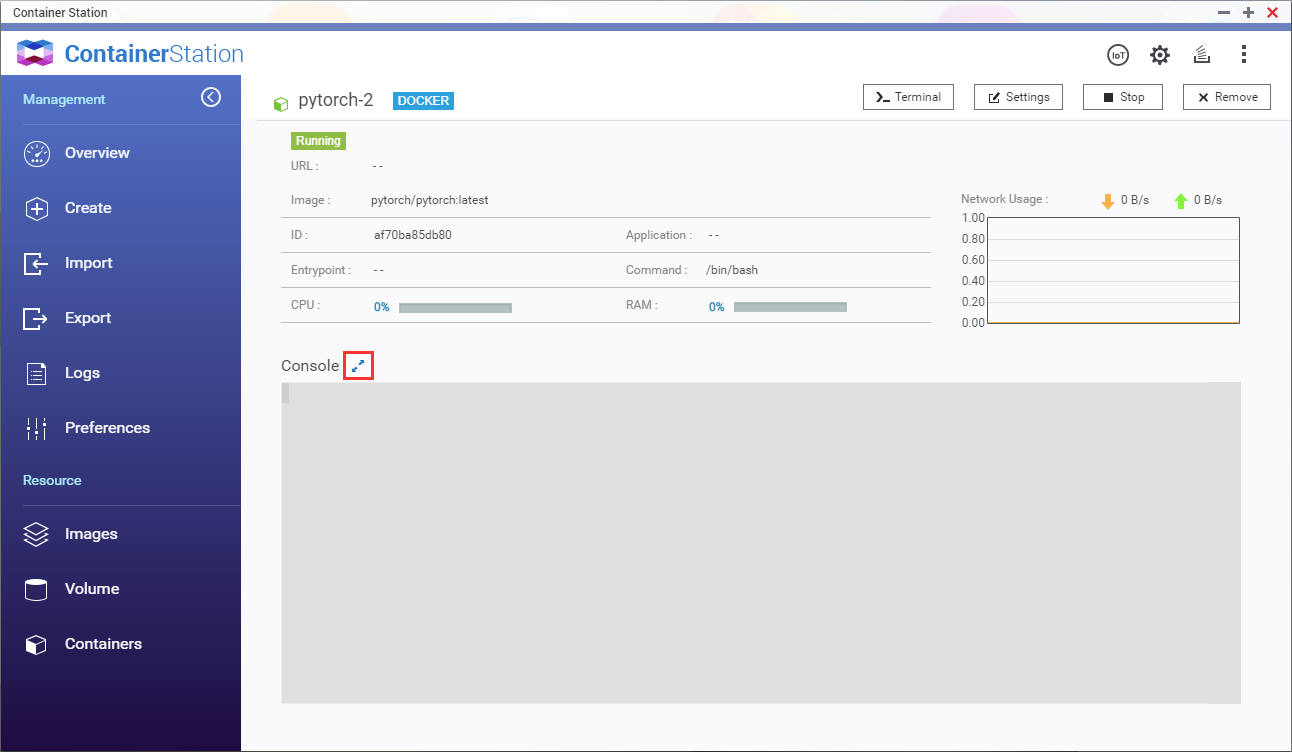
访问容器

  1. 打开 Container Station
  2. 单击Overview”(概览)
  3. 查找刚安装的容器并打开该容器页面。
  4. 单击
此时会打开 bash 窗口。

这篇文章有帮助吗?

谢谢您,我们已经收到您的意见。

请告诉我们如何改进这篇文章:

如果您想提供其他意见,请于下方输入。

选择规格

      显示更多 隐藏更多
      open menu
      back to top