


如何在不同的 NAS 设备上激活多席位许可证的席位? <meta http-equiv="content-type" content="text/html; charset=utf-8">
最后修订日期:
2023-12-14
适用产品
许可证中心
概述
多席位许可证是可以在多台 NAS 设备上激活并使用的许可证。每个席位均可以单独分配给任何符合条件的 NAS 设备。本教程介绍如何使用生成的许可证密钥或使用 QNAP ID 将多席位许可证的席位激活到 NAS 设备上。有关激活许可证席位的其他方法的详细信息,请参见 QNAP 操作系统的用户指南。
激活多席位许可证的席位
可以使用以下两种方法为 NAS 设备激活多席位许可证的席位:
使用许可证密钥激活席位
- 为您的许可证生成许可证密钥。
- 打开 Web 浏览器。
- 转到 QNAP License Manager。
- 使用您的 QNAP ID 登录。
- 从许可证列表中,选择要为其生成密钥的许可证。
- 单击“Get License Key”(获取许可证密钥)。
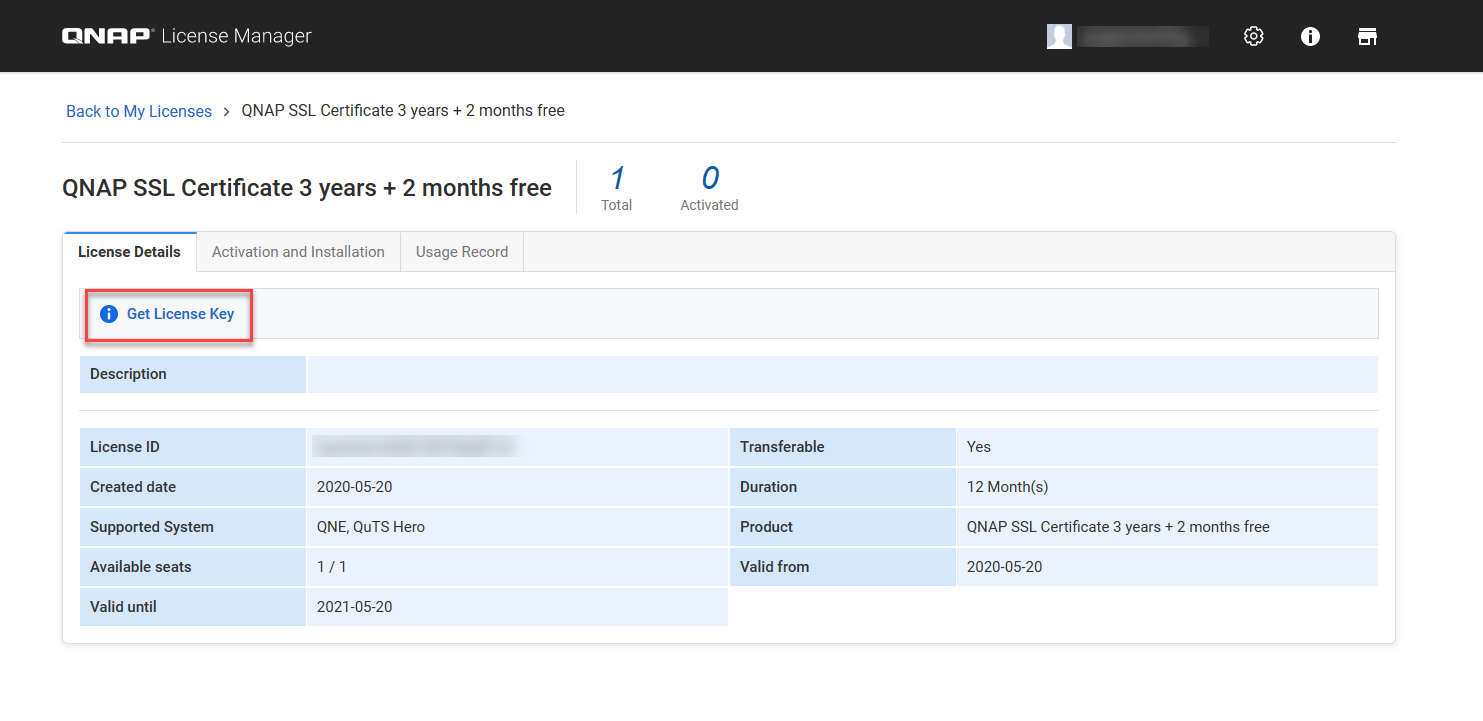 此时会出现“Activate License”(激活许可证)窗口。
 - 选择“License Key”(许可证密钥)。
License Manager 将生成许可证密钥。 - 单击“License Key”(许可证密钥)旁边的
 。
。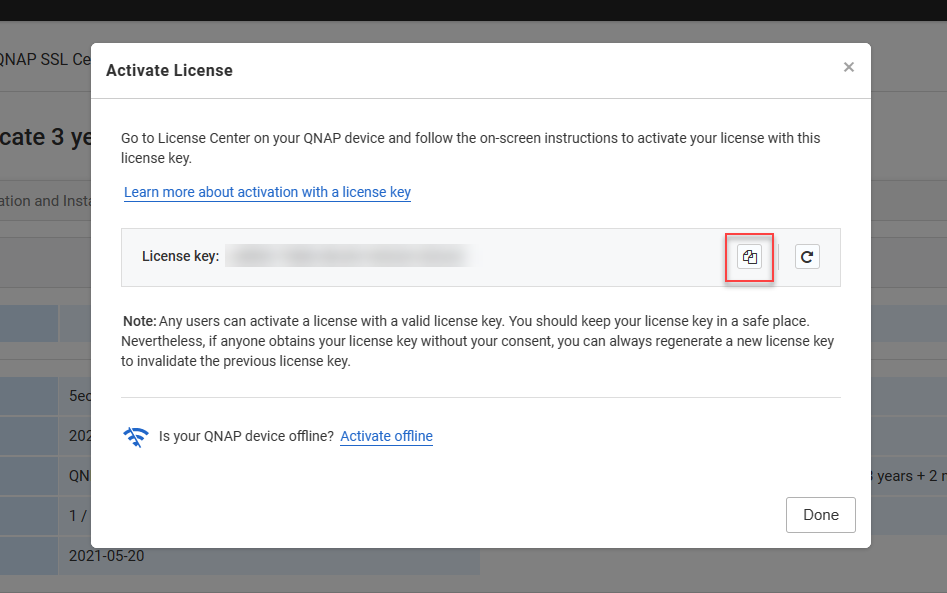 系统随即会复制许可证。
 - 单击“Done”(完成)。
许可证密钥即被复制到系统的剪贴板上。
- 以管理员身份登录 NAS 设备。
- 打开许可证中心。
- 转到“Licenses on Device”(设备上的许可证)。
- 单击“Activate License”(激活许可证)。
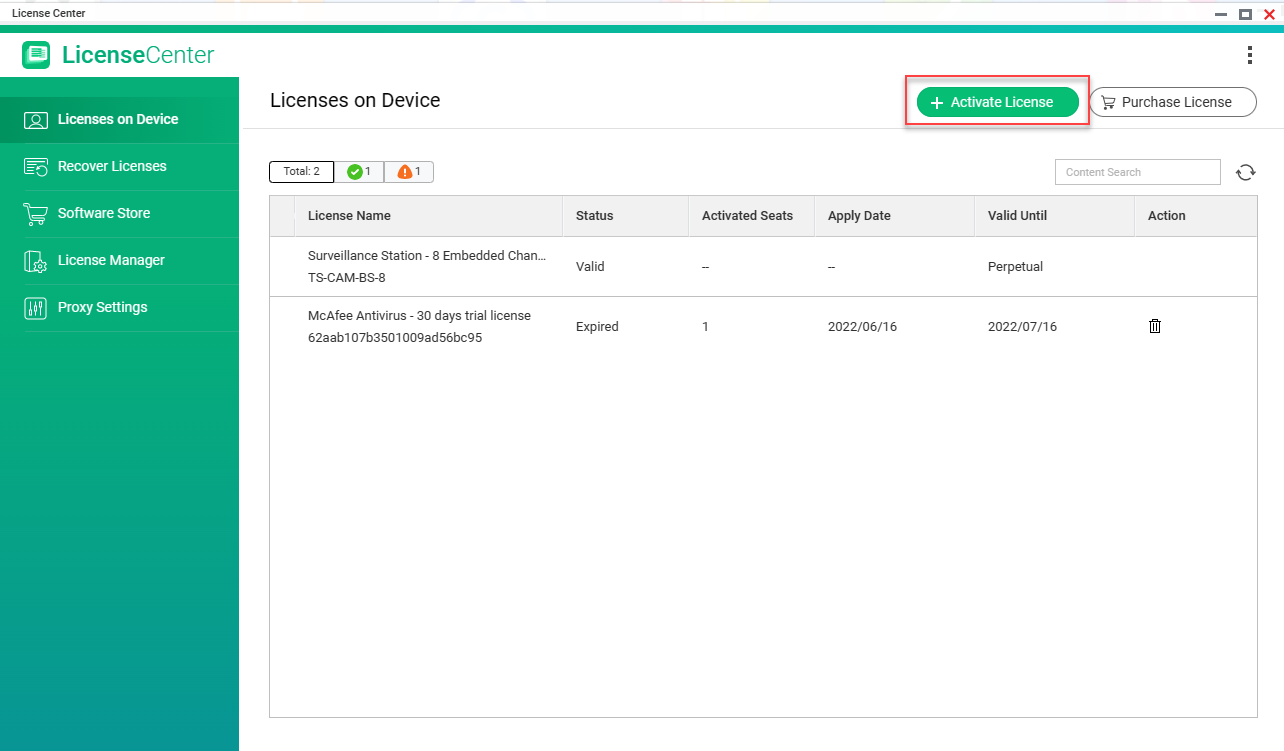 此时会出现“License Activation”(许可证激活)窗口。
 - 选择使用许可证密钥激活。
- 粘贴从步骤 1 复制的密钥。
- 阅读并同意服务条款。
- 单击验证密钥。
- 验证许可证信息。
- 在“Seats to Activate”(要激活的席位)下,指定要为此 NAS 设备激活的一个或多个席位。
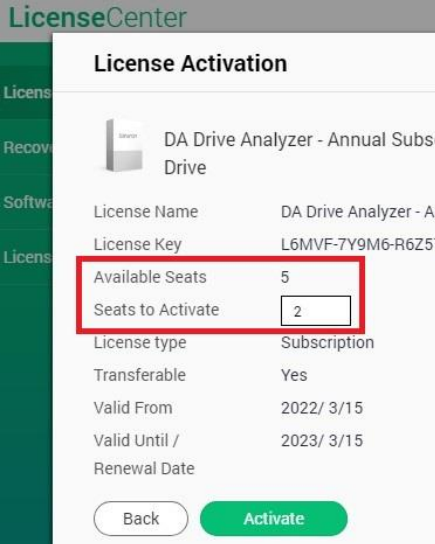
- 单击“Activate”(激活)。
会激活许可证并出现确认消息。 - 单击“Close”(关闭)。
已激活的许可证会出现在活动许可证的列表中。
使用 QNAP ID 激活席位
- 以管理员身份登录 NAS 设备。
- 打开许可证中心。
- 转到“Licenses on Device”(设备上的许可证)。
c.单击“Activate License”(激活许可证)。
此时会出现“License Activation”(许可证激活)窗口。
d.选择“Activate with QNAP ID”(使用 QNAP ID 激活)。
e.单击“Select License”(选择许可证)。
f.从列表中选择一个许可证。 - 在“Seats to Activate”(要激活的席位)下,指定要在此 NAS 设备上激活的席位数。
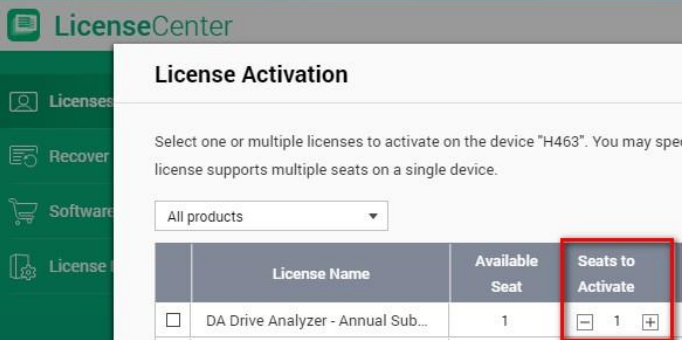 g.单击“Add”(添加)。
许可证中心随即会激活许可证。
此时会出现确认消息。
h.单击“Close”(关闭)。
许可证会显示在活动许可证的列表中。
补充阅读
在“要激活的席位”下,指定要在此 NAS 设备上激活的席位数。g.单击“添加”。许可证中心随即会激活许可证。
此时会出现确认消息。
h.单击“关闭”。
许可证会显示在活动许可证的列表中。


