


有关 QuWakeUp 的常见问题
最后修订日期:
2023-02-06
适用产品
QuWakeUp
默认用户名和密码是什么?
默认用户名是 admin。
默认密码为设备的 MAC 地址。您可以在设备后面的贴纸上查找 MAC 地址。您还可以使用 Qfinder Pro 查看设备 MAC 地址。
注意事项
版本 1.2.1 build 0001 的默认 MAC 地址为 MAC 2,也就是 Qfinder Pro 中显示的 MAC 地址。
我如何更改设备名称、用户名或密码?
注意事项
如果您是首次登录,系统将提示您设置设备名称,并输入新的用户名和密码。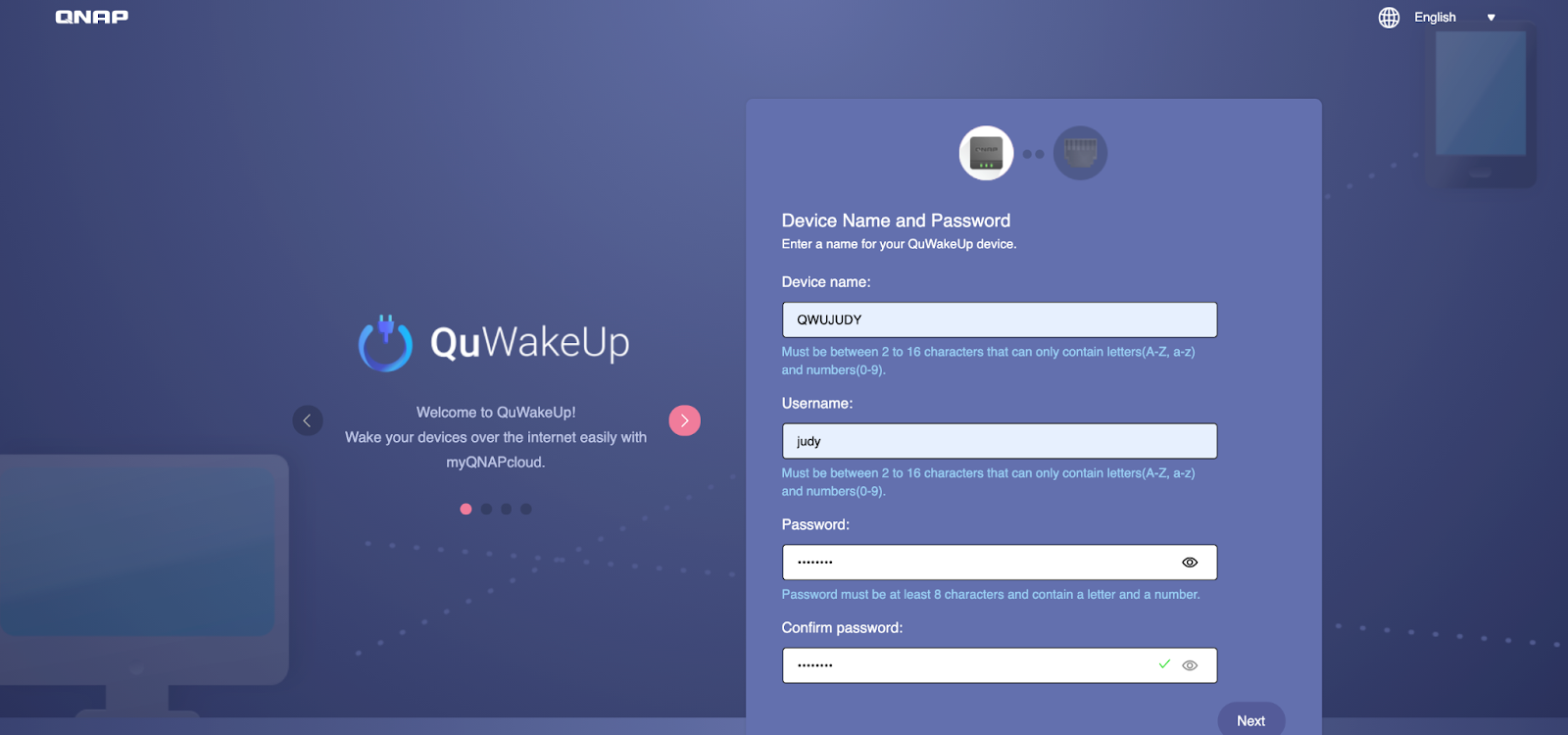
- 登录设备。
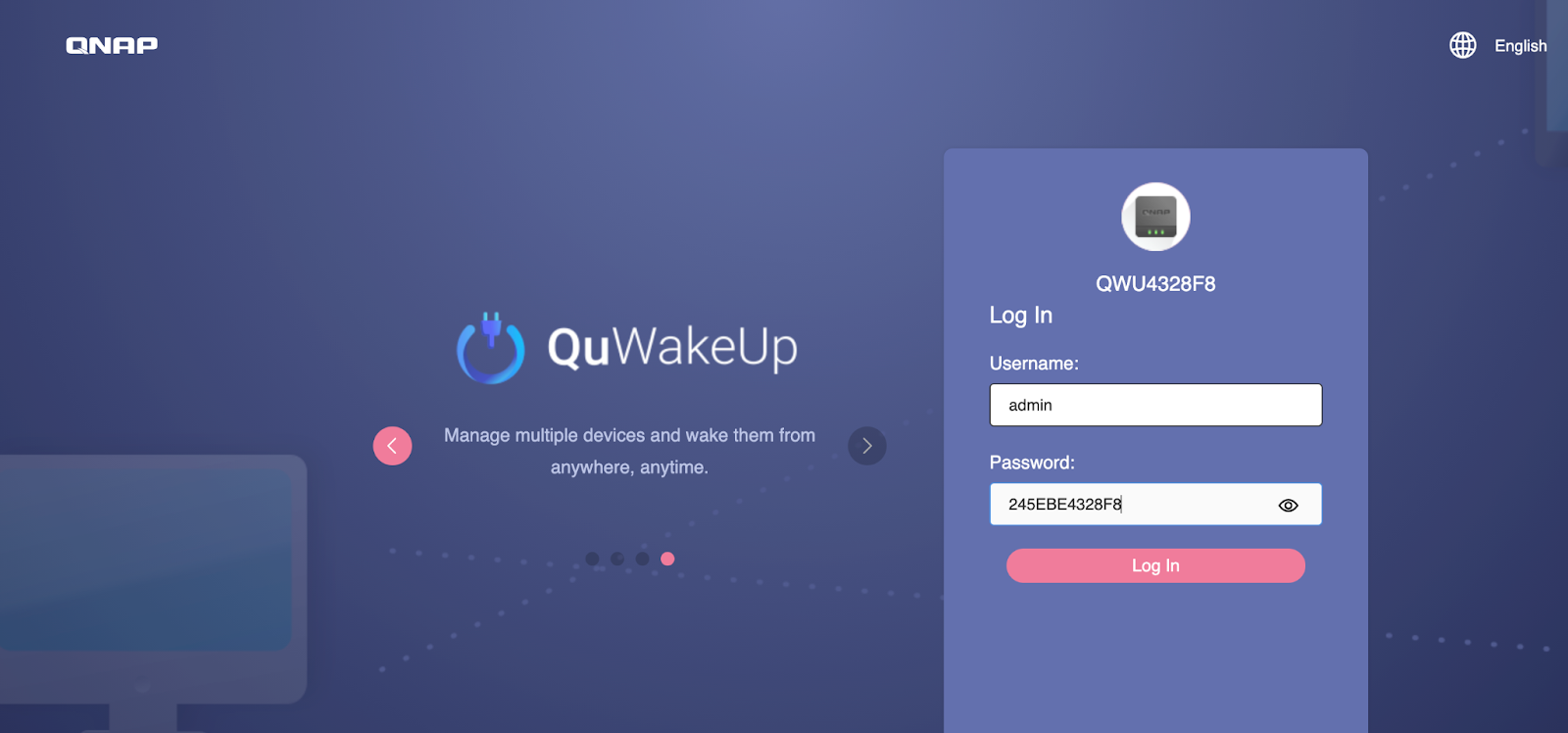
- 打开“Settings”(设置)。
- 转到“System Administration”(系统管理)选项卡以更改设备名称和/或用户名。
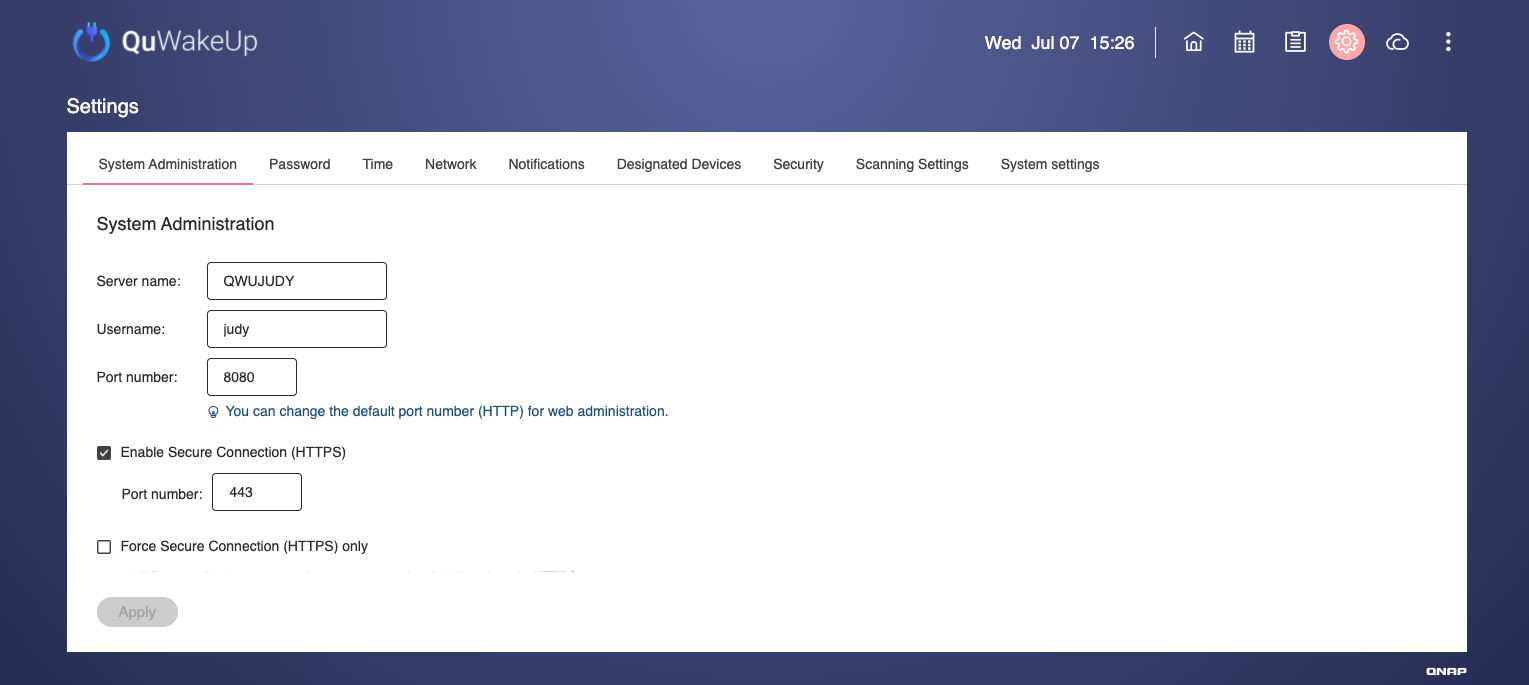
- 转到“Password”(密码)选项卡以更改密码。
QuWakeUp 更新已列出设备的状态的频率如何?
QuWakeUp 尝试每 60 秒更新一次设备状态。上次更新时间在下次更新前会一直显示在主页右下方。您还可以通过单击上面板的“Refresh”(刷新)按钮来刷新设备状态。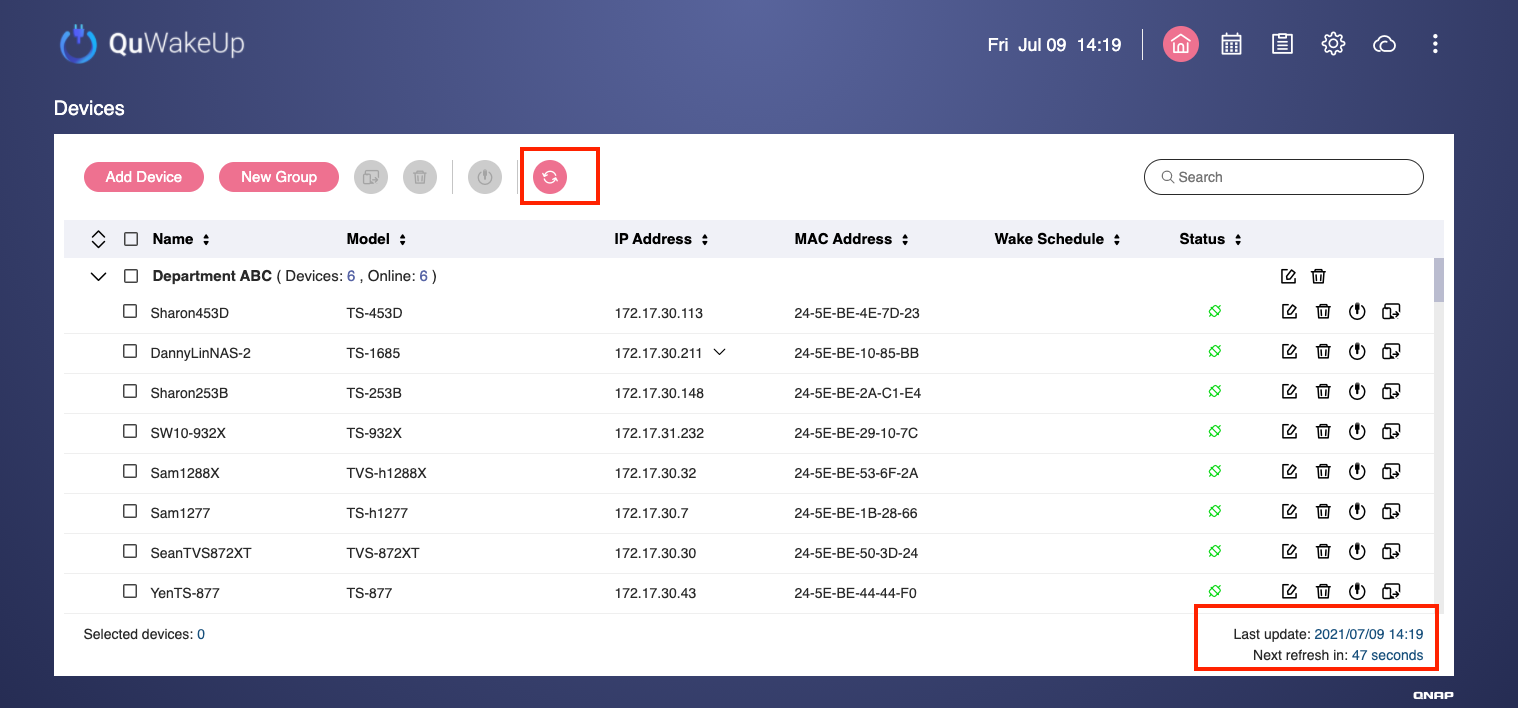
多少用户可以同时登录到 QuWakeUp?
只有一个用户可以登录到 QuWakeUp。如果另一个用户登录,则会将初始用户注销。此行为在本地网络和远程网络上相同。
怎样在 QuWakeUp 设备屏幕上找到脱机设备?
脱机设备用 图标表示。“IP Address”(IP 地址)列显示用于从该设备连接的最后一个 IP 地址。您可以将鼠标悬停在
  图标上,查找有关设备上次连接时间的信息。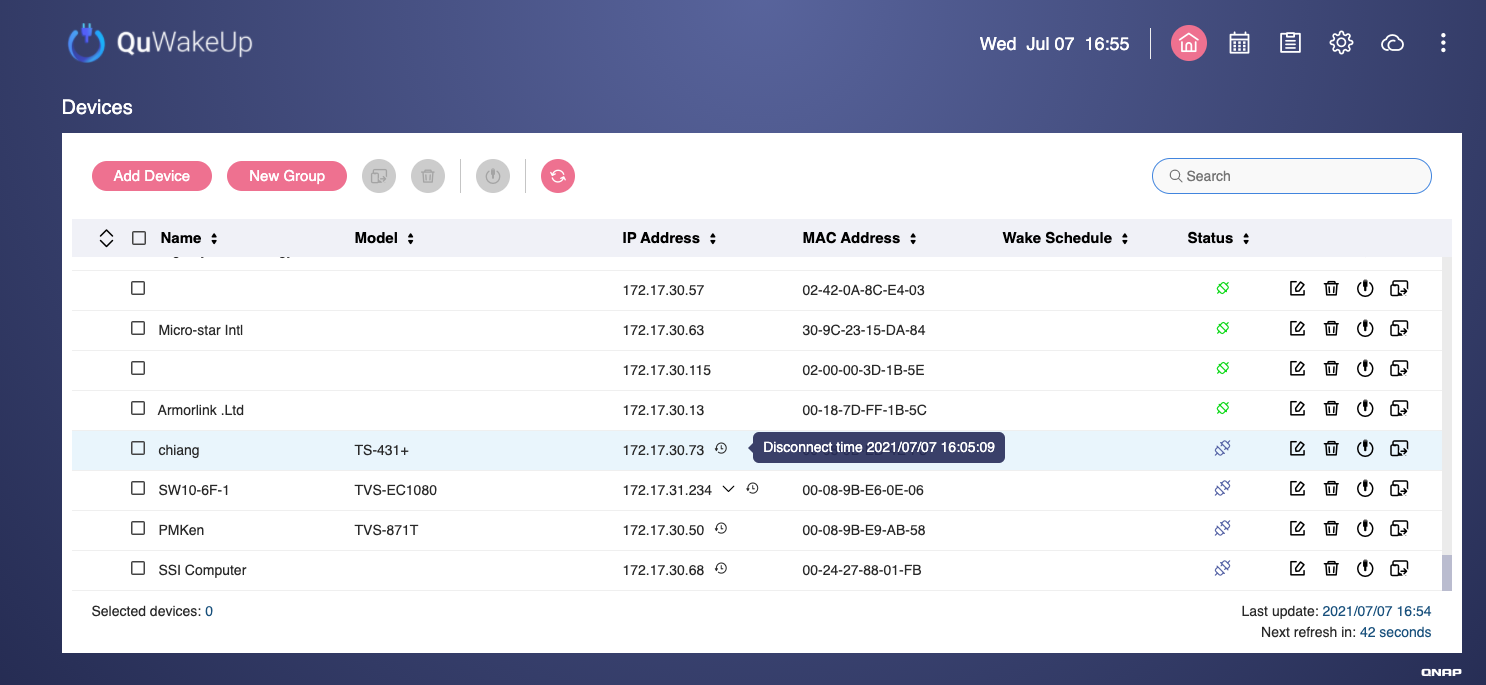
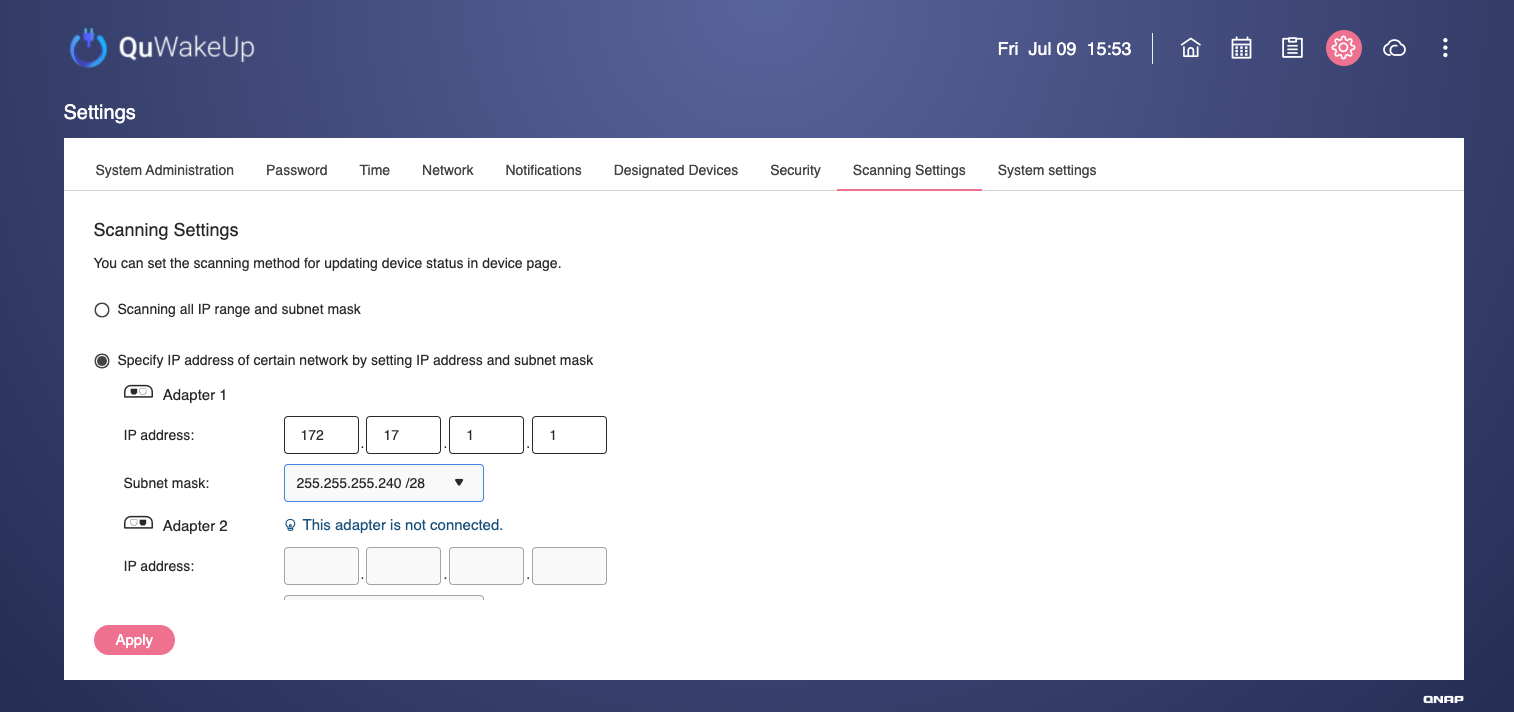
怎样定义一个特定 IP 范围来扫描设备?
- 登录设备。
- 转到“Settings”(设置)>“Scanning Settings”(扫描设置)
- 配置 IP 范围。
- 选择“Specify IP address”(指定 IP 地址)。
- 输入 IP 地址。
- 选择子网掩码。
- 单击“Apply”(应用)。
- QuWakeUp 将在指定 IP 子网扫描设备。
怎样为 QuWakeUp 备份设置?
注意事项
备份文件不包含 QNAP ID 或 myQNAPcloud 设置。
- 登录设备。
- 转到“Settings”(设置)>“System Settings”(系统设置)。
- 单击“Backup”(备份)。
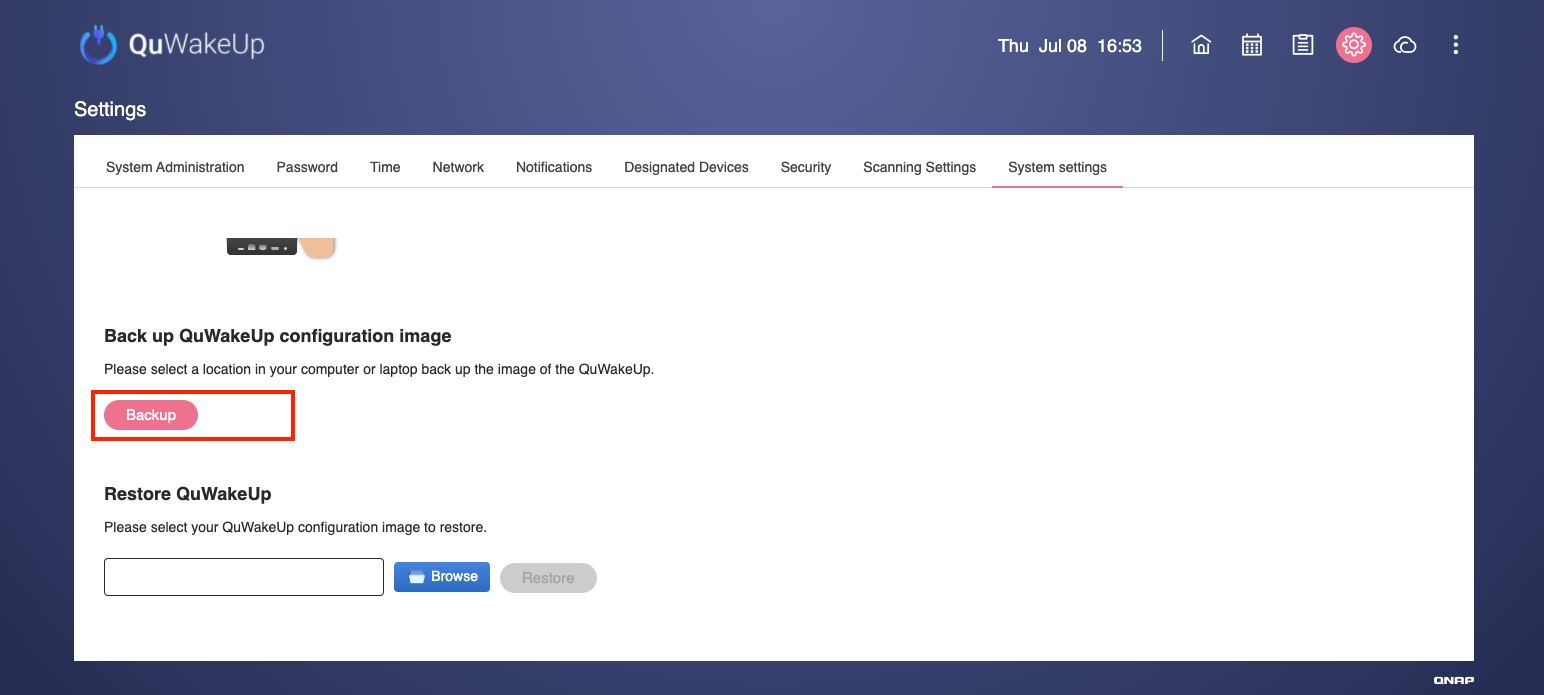
- 系统将创建一个备份文件,其中包含设备名称、用户凭据、唤醒计划、通知以及所有之前添加和扫描的设备。文件名格式为 Hostname_Firmware Version_Date.bin。
怎样为 QuWakeUp 恢复设置?
- 登录设备。
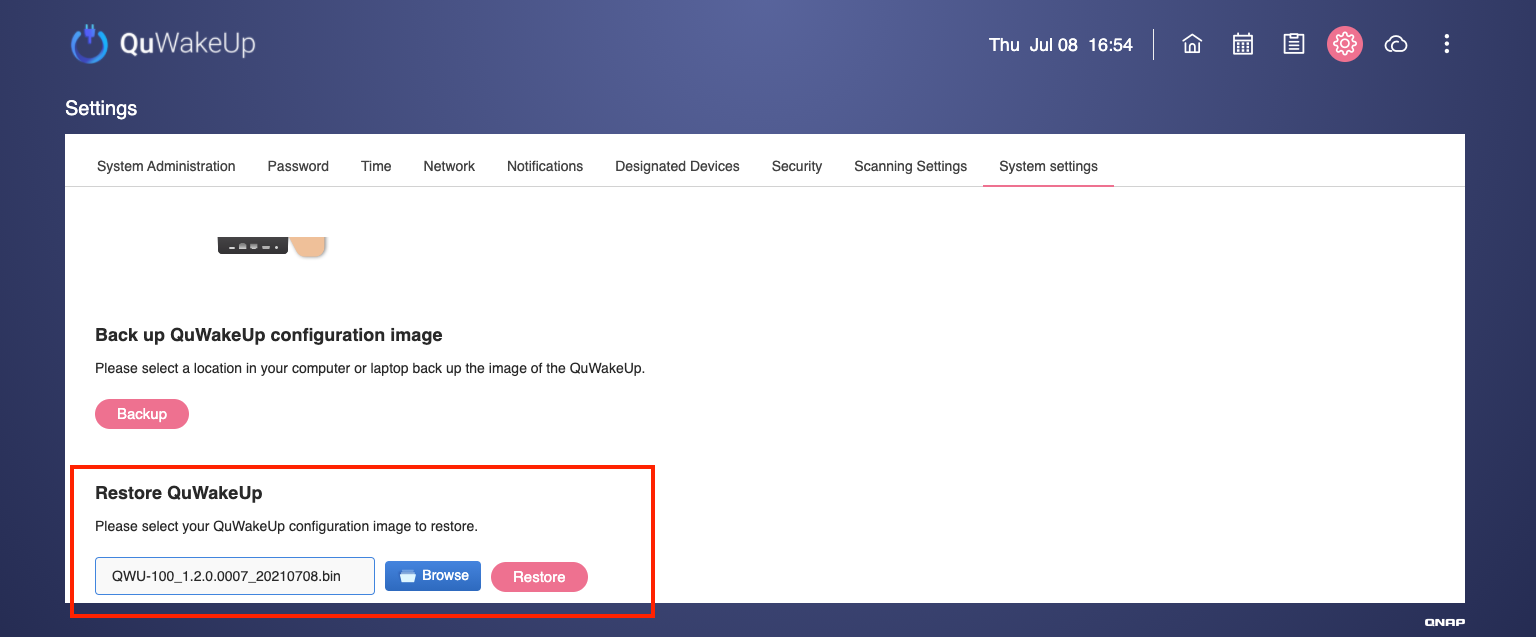
- 转到“Settings”(设置)>“System Settings”(系统设置)。
- 在“Restore QuWakeUp”(恢复 QuWakeUp)下,单击“Browse”(浏览)。
- 选择一个备份文件。
- 单击“Restore”(恢复)。
重要
只有备份文件的固件版本等于或高于设备的固件版本时,QWU-100 设备才能恢复设置文件。


