


为什么在 Windows 文件资源管理器中有些文件或文件夹是不可见的?
最后修订日期:
2025-07-25
适用产品
- Windows File Explorer
- Samba
症状
在您的 NAS 上的 File Station 中可以看到一些文件和文件夹,但在 Windows 文件资源管理器中不可见。
解决方案
要解决此问题,请尝试以下解决方案。
在您的 NAS 上禁用 ABE 和 ABSE
基于访问的枚举(ABE)和基于访问的共享枚举(ABSE)控制通过 SAMBA 可见的文件和文件夹,SAMBA 是一项启用与 Windows 文件共享的服务。虽然 ABE 和 ABSE 不会影响您在 File Station 中看到的内容,但它们确实决定了哪些文件和文件夹在 Windows 文件资源管理器中可见。如果启用了这些设置,您将只能看到您有权限访问的文件和文件夹。要查看所有文件和文件夹,请按照以下步骤禁用 ABE 和 ABSE。
- 登录到您的 NAS。
- 前往控制台>权限>共享文件夹。
- 点击您想要显示的共享文件夹的操作列中的
 。
。
将出现 编辑属性 对话框。 - 取消选择 启用基于访问的共享枚举(ABSE)和 启用基于访问的枚举(ABE)。
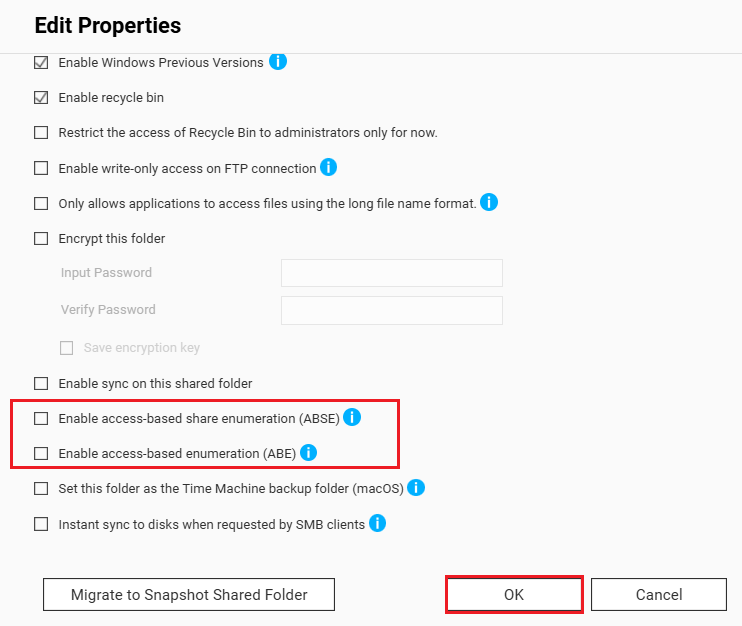
- 点击确定。
使用 Windows 文件资源管理器显示隐藏文件
某些程序会隐藏文件和文件夹。默认情况下,Windows 文件资源管理器不会显示这些隐藏的项目。要在 Windows 文件资源管理器中查看隐藏文件,请根据您的操作系统选择以下步骤。
- Windows 11
- 打开 Windows 文件资源管理器
 从任务栏中。
 - 在文件资源管理器的功能区中,转到 查看 > 显示 > 隐藏项目 。
隐藏的文件和文件夹会出现。
- 打开 Windows 文件资源管理器
- Windows 10
- 打开 Windows 文件资源管理器从任务栏中。
- 在文件资源管理器的功能区中,转到 查看 > 选项 > 更改文件夹和搜索选项 。
出现 文件夹选项 对话框。 - 点击查看选项卡。
- 在高级设置部分,选择显示隐藏的文件、文件夹和驱动器。
- 点击 确定 。
隐藏的文件和文件夹会出现。
- 打开 Windows 文件资源管理器
如果按照这些步骤后问题仍然存在,请联系 QNAP 技术支持 以获得进一步的帮助。


