


如何在QuMagie中纠正面部标签?
最后修订日期:
2024-08-22
适用产品
QuMagie 2.0.0及更高版本,QuMagie Mobile 2.0.0及更高版本
场景
QuMagie使用 QNAP AI Core 提供的高级AI算法来识别照片中的人脸并自动应用人脸标签。如果照片中的人脸不清晰,例如照片失焦或人物距离相机较远,那么人脸识别的准确性可能会降低,并且可能会错误地应用人脸标签。在这种情况下,您可以轻松更正人脸标签。
更正人脸标签
QuMagie (NAS)
- 登录到您的NAS。
- 打开QuMagie。
- 进入图库或探索 > 人物。
- 找到带有错误人脸标签的照片并点击照片。
- 如果未显示人脸标签,请点击
 (人脸标签)在右上角显示人脸标签。
 - 找到错误的人脸标签并点击
 (x)在标签上。
 人脸标签已从该人物中移除。
 - 点击并拖动鼠标光标到该人物的脸上。
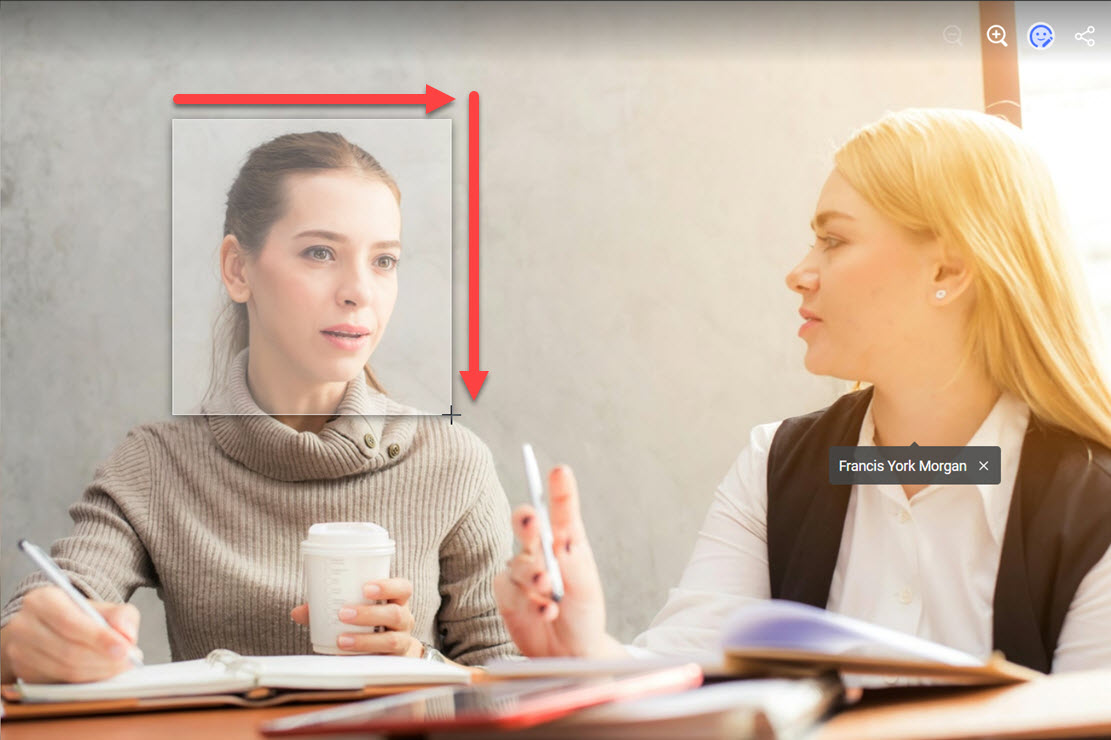
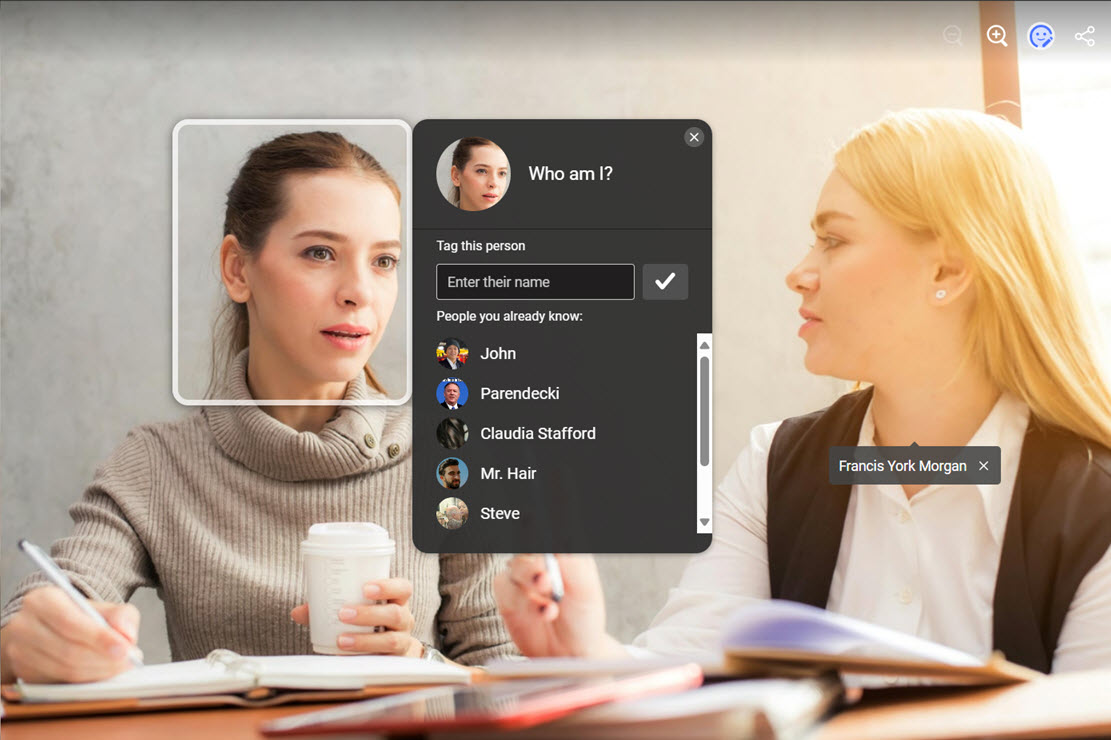 一个选择框出现在人物的脸上,并且我是谁?窗口出现。
 - 输入新名称并点击
 (勾选),或从列表中点击现有的人物。
为该人物创建了人脸标签。如果您输入了新名称,则为此人物创建了一个新相册。
QuMagie Mobile
- 在您的移动设备上打开QuMagie Mobile。
- 进入相册。
- 点击
 (菜单)。
(菜单)。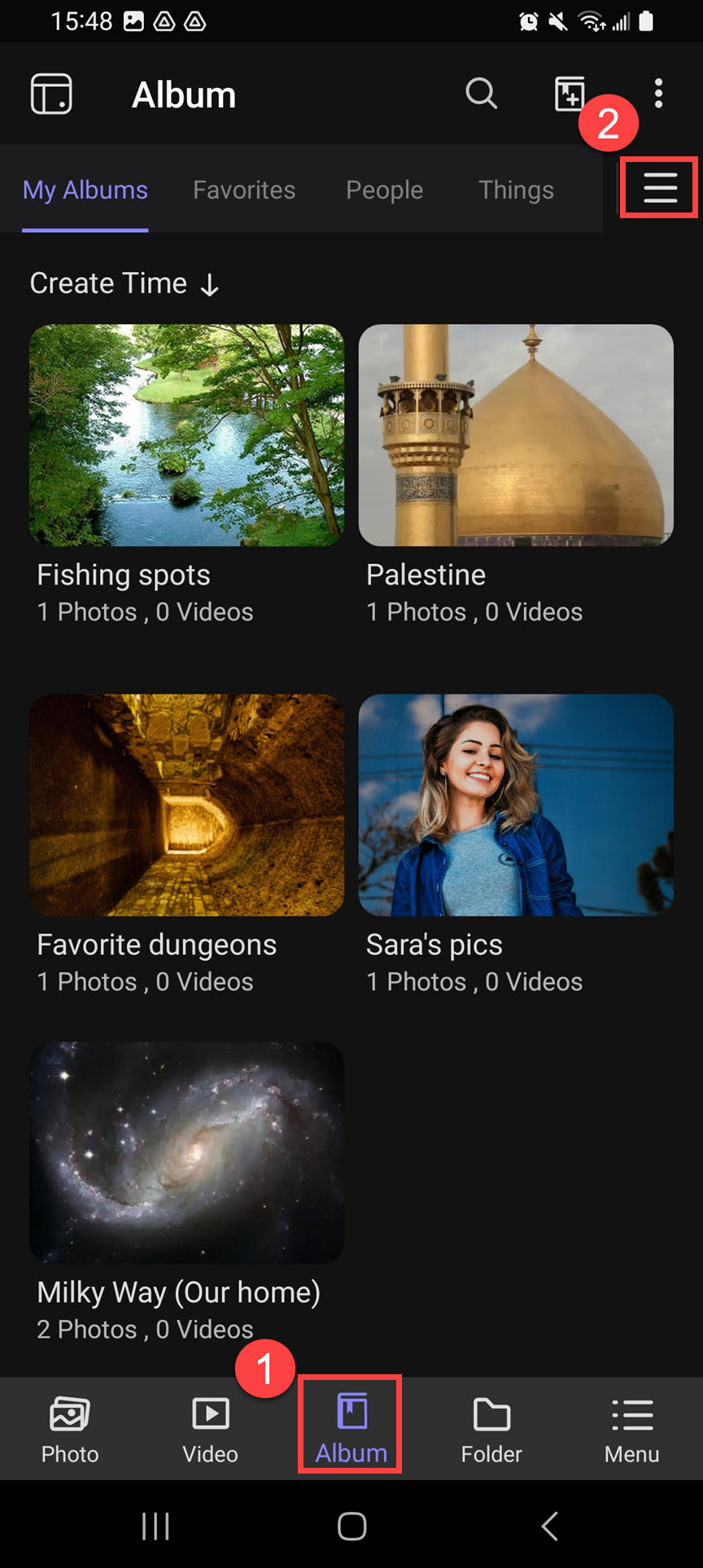
- 点击人物标签以打开人物相册。
- 找到该人物并点击他们的肖像。
- 找到带有错误人物标签的照片并点击它。
- 点击 (人脸标签)以打开人脸标签面板。
- 在人脸标签面板中,点击错误人脸标签的肖像。
人脸标签菜单打开。 - 点击这不是人脸。
确认窗口出现。 - 点击应用以确认。
人脸标签已被移除。 - 在人脸标签面板中,点击添加人脸标签。
- 点击该人物的脸。
一个选择框出现在人物的脸上。
- 使用滑块增加或减少人脸选择框的大小。
- 点击
 (确定)。
(确定)。
名称窗口出现。 - 输入新名称并点击创建,或从列表中选择一个人物。
为该人物创建了人脸标签。如果您输入了新名称,则为此人物创建了一个新相册。


