Applicable Products
- All NAS running QTS or QuTS hero
Overview
Network File System (NFS) is a protocol that enables Linux and FreeBSD users to access shared folders on a QNAP NAS. To ensure a shared folder is accessible via NFS, verify that the NFS service is enabled and the appropriate folder permissions are configured.
Note: Ensure that your NAS and client device are on the same network to allow NFS access.
Procedure
Step 1: Enable NFS service on your QNAP NAS
- Log in to QTS or QuTS hero as an administrator.
- Open Control Panel.
- Go to Network & File Services > Win/Mac/NFS/WebDAV > NFS Service.
- Select Enable Network File System (NFS) service.
- Select the desired NFS versions, such as NFSv4 and NFSv4.1.
- Click Apply.
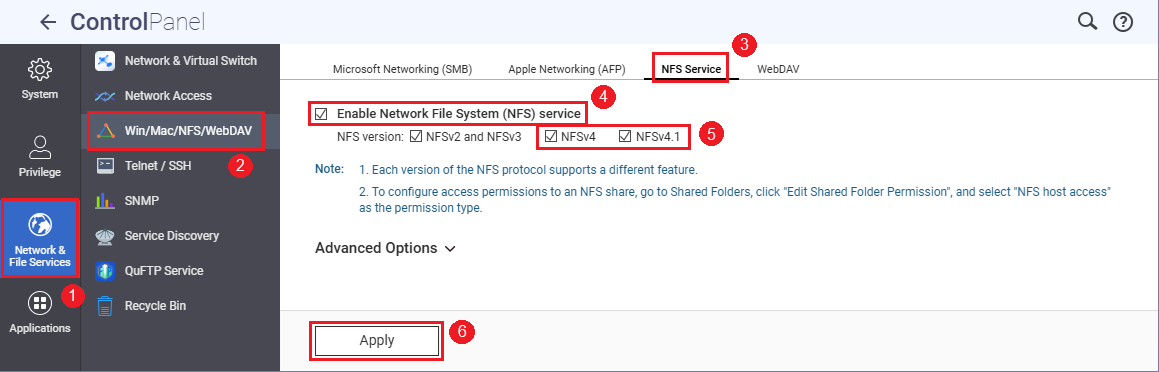
Screenshot: Enabling NFS service
Step 2: Configure NFS access permissions for a shared folder
- In Control Panel, go to Privilege > Shared Folders > Shared Folder.
- Identify the shared folder you want to grant NFS access.
- Click the Edit Shared Folder Permission icon.

Screenshot: Edit Shared Folder Permission window - In the permission window, select NFS host access.
- Click Add to create a new access rule.

Screenshot: Adding NFS host access rule - For Host / IP / Network, enter the IP address of the client device that will access the shared folder.
- Select the desired Access right (Read Only, Read/Write, etc.).
- Configure other settings as needed.
- Click Apply, then Close.
Step 3: Verify NFS access from a Linux client
- On your Linux client device, open a terminal.
- Run the following command to display the shared folders accessible via NFS:
showmount -e [NAS_IP]
Replace [NAS_IP]with the IP address of your NAS. For example:showmount -e 10.32.72.25
- If your shared folder appears in the output, it is accessible via NFS.

Screenshot: Example output of showmount -e command
Note: If the folder does not appear, review NFS permission settings on your NAS and verify network connectivity.
Further Reading
适用产品
- All NAS running QTS or QuTS hero
概述
网络文件系统 (NFS) 是一种协议,使 Linux 和 FreeBSD 用户能够访问 QNAP NAS 上的共享文件夹。要确保共享文件夹可以通过 NFS 访问,请确认 NFS 服务已启用并配置了适当的文件夹权限。
注意: 确保您的 NAS 和客户端设备在同一网络上,以允许 NFS 访问。
步骤
步骤 1:在您的 QNAP NAS 上启用 NFS 服务
- 以管理员身份登录到 QTS 或 QuTS hero。
- 打开 控制台。
- 前往 网络和文件服务 > Win/Mac/NFS/WebDAV > NFS 服务。
- 选择 启用网络文件系统 (NFS) 服务。
- 选择所需的 NFS 版本,例如 NFSv4 和 NFSv4.1。
- 点击应用。
截图:启用 NFS 服务
步骤 2:为共享文件夹配置 NFS 访问权限
- 在 控制台,前往 权限 > 共享文件夹 > 共享文件夹。
- 识别您想要授予 NFS 访问权限的共享文件夹。
- 点击编辑共享文件夹权限图标。
截图:编辑共享文件夹权限窗口 - 在权限窗口中,选择NFS 主机访问。
- 点击添加以创建新的访问规则。
截图:添加 NFS 主机访问规则 - 对于主机 / IP / 网络,输入将访问共享文件夹的客户端设备的 IP 地址。
- 选择所需的访问权限(只读、读 / 写等)。
- 根据需要配置其他设置。
- 点击应用,然后关闭。
步骤 3:从 Linux 客户端验证 NFS 访问
- 在您的 Linux 客户端设备上,打开终端。
- 运行以下命令以显示可通过 NFS 访问的共享文件夹:
showmount -e [NAS_IP]
将[NAS_IP]替换为您的 NAS 的 IP 地址。例如:showmount -e 10.32.72.25
- 如果您的共享文件夹出现在输出中,则可以通过 NFS 访问。
截图:showmount -e命令的示例输出
注意:如果文件夹未出现,请检查 NAS 上的 NFS 权限设置并验证网络连接。
进一步阅读


