


如何在 AMIZcloud 中配置系统备份计划
最后修订日期:
2025-11-04
适用产品
- AMIZcloud
- QNAP devices running one of the following OS versions:
- QTS 5.2.0 or later
- QuTS hero h5.2.0 or later
简介
AMIZcloud 允许您为注册到云平台的支持设备配置系统备份的自动计划。
系统备份和恢复功能支持运行 QTS 5.2.0 及以上版本和 QuTS hero h5.2.0 及以上版本的设备。它们允许您在系统故障时备份和恢复系统设置,将系统设置转移到新设备,或将系统重置为出厂默认设置。详情请参阅QTS 用户指南或QuTS hero 用户指南中的“系统备份和恢复”部分。
除了配置备份计划,AMIZcloud 还允许您启用或禁用计划、编辑计划、立即备份或查看备份历史记录。您可以在 计划任务 > 备份设置中执行所有备份计划操作。
注意
- 每个设备较多可备份 20 个文件。当达到较大数量时,每个新的备份文件将替换较旧的备份文件。
- 如果您从 AMIZcloud 注销设备,其系统备份文件将在 6 个月后自动删除。
- AMIZcloud 无法备份离线设备。
在 AMIZcloud 中配置系统备份计划
- 登录 AMIZcloud。
- 选择一种设备管理模式。
 : QNAP ID 设备管理模式
在此模式下,您只能管理使用您的 QNAP ID 注册的 QNAP 设备。 : QNAP 组织设备管理模式
- 进入计划任务 > 备份设置。
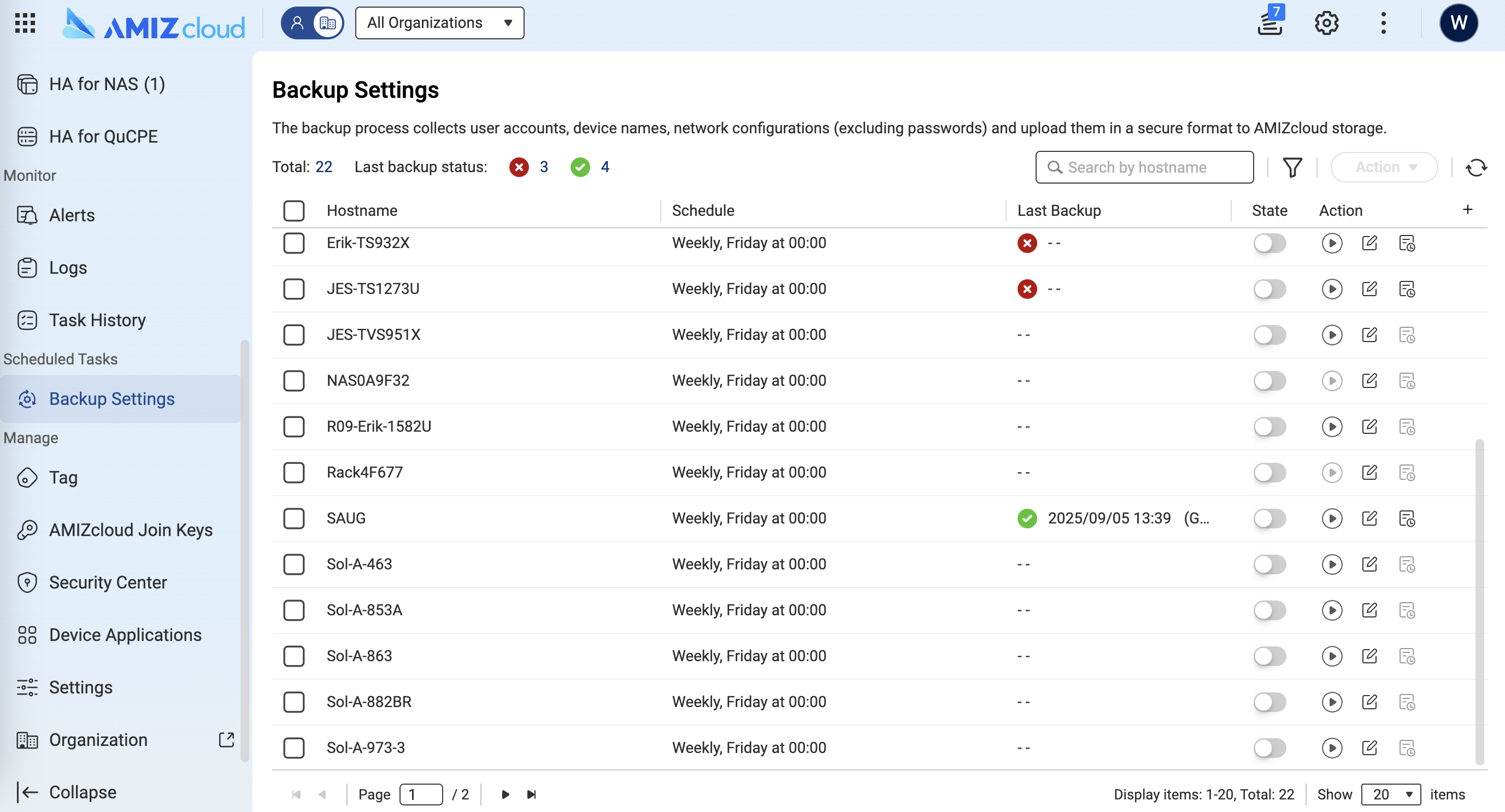
- 识别设备。
- 在操作下,点击
 。
。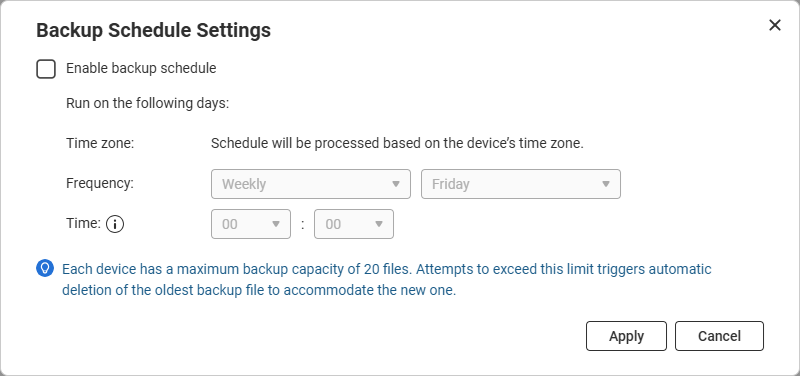
- 选择启用备份计划。
- 选择备份频率和日期。
- 指定时间。注意计划根据每个设备的时区进行处理。
- 点击应用。
AMIZcloud 保存并应用系统备份计划。
在 AMIZcloud 中管理系统备份计划
除了配置系统备份计划,AMIZcloud 还允许您执行以下操作:
- 启用或禁用计划
- 编辑计划
- 立即备份
- 查看备份历史记录
要执行这些操作,请按照以下步骤:
- 登录 AMIZcloud。
- 选择一种设备管理模式。
- : QNAP ID 设备管理模式
在此模式下,您只能管理已使用您的 QNAP ID 注册的 QNAP 设备。 - : QNAP 组织设备管理模式
- 前往 计划 > 备份设置。
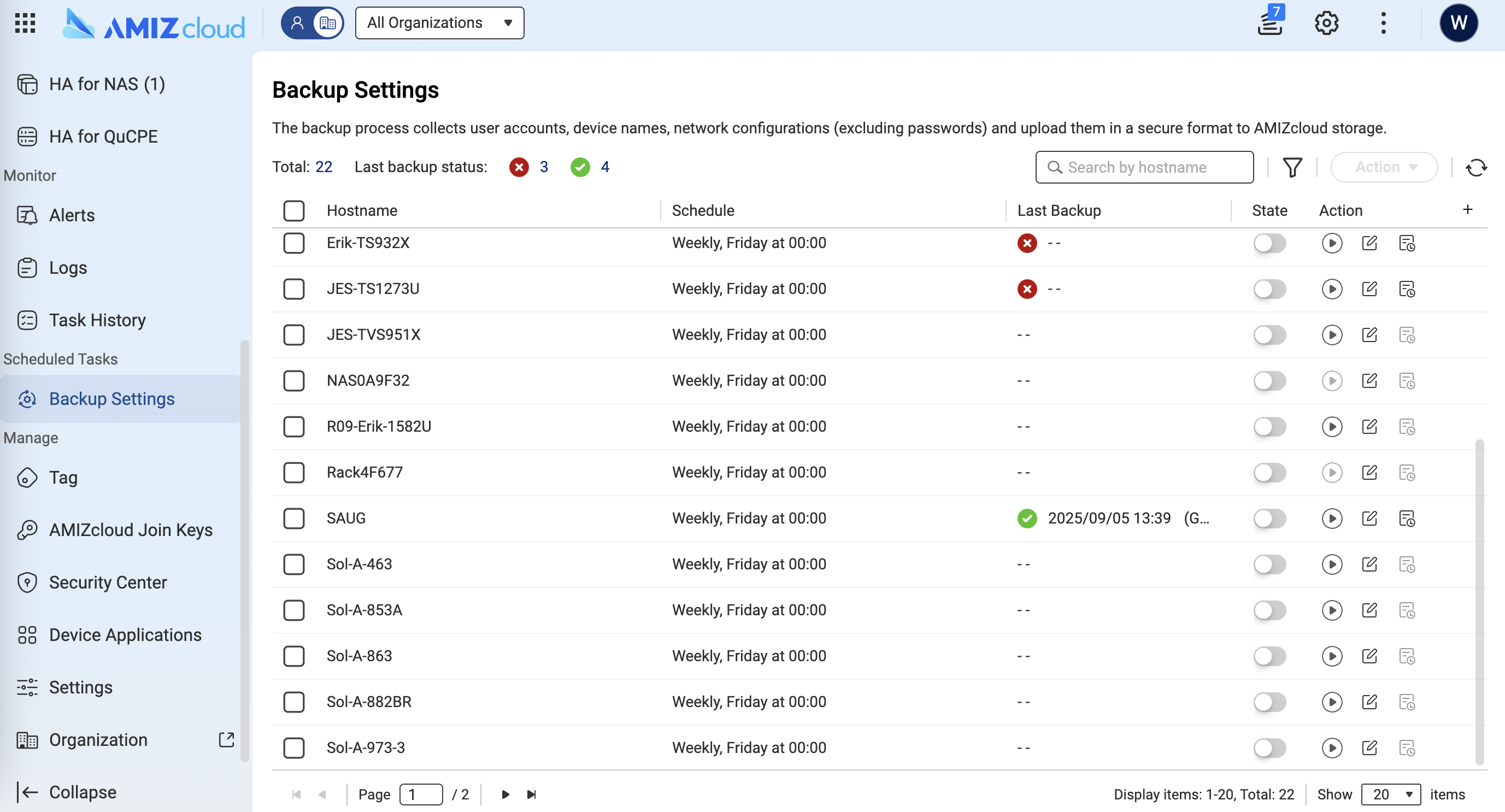
- 识别设备。
- 执行以下任一计划操作:
操作 用户操作 启用 在 启用,点击。 
禁用 在 启用,点击。 
编辑 在操作下,点击  。
。
您可以同时在多个设备上编辑并应用单个计划。选择两个或更多设备,点击操作,然后点击 备份计划设置。立即备份 在操作下,点击  。
。
您可以同时备份多个设备。选择两个或更多设备,点击 操作,然后点击 立即备份。查看备份历史 在 操作,点击。 


