 Plex 多媒体服务器
出色的 Plex NAS。自动转码流畅播放。
Plex 多媒体服务器
出色的 Plex NAS。自动转码流畅播放。
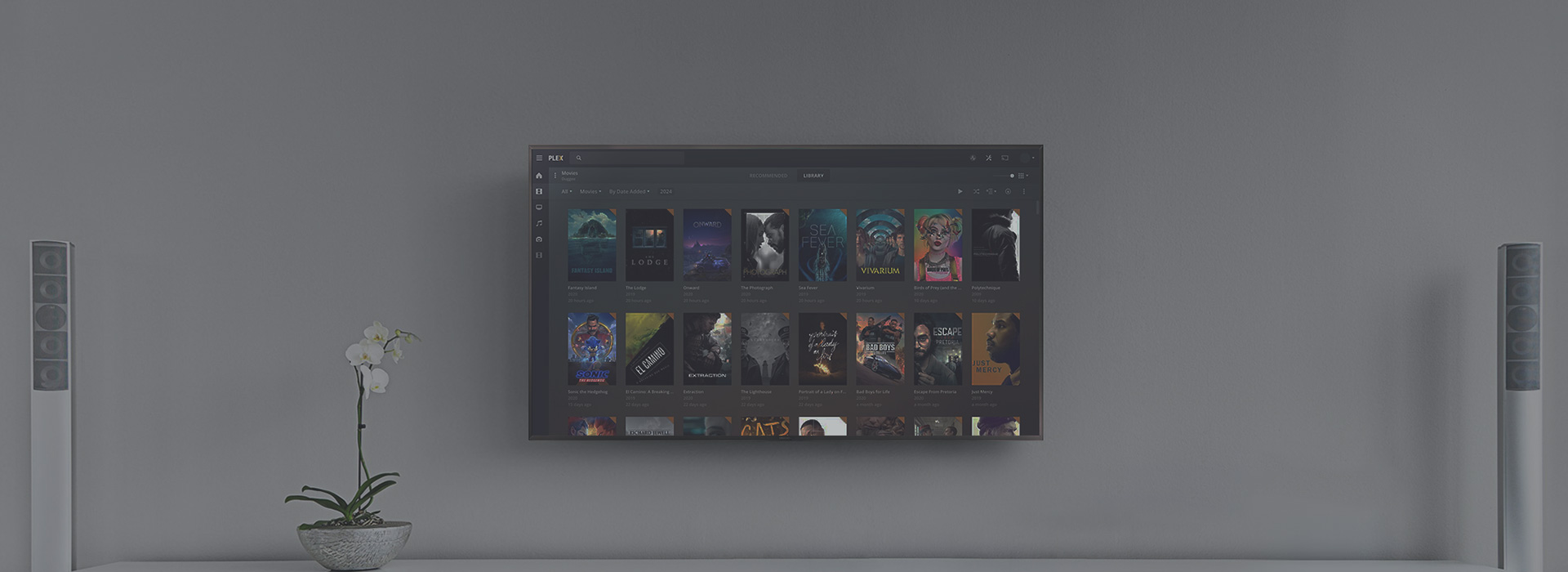
QNAP NAS 作为 Plex 多媒体中心,带给您无与伦比的娱乐生活,将媒体库的影音收藏轻松串流至多个设备,跨电视、计算机、手机自在播放。想找一台强大又经济实惠的 NAS 自建 Plex 媒体服务器吗?拥有大存储空间、4K 转码能力、以及 HDMI 输出的 QNAP NAS 是您的不二之选!
NAS 自建 Plex Media Server,轻松看片
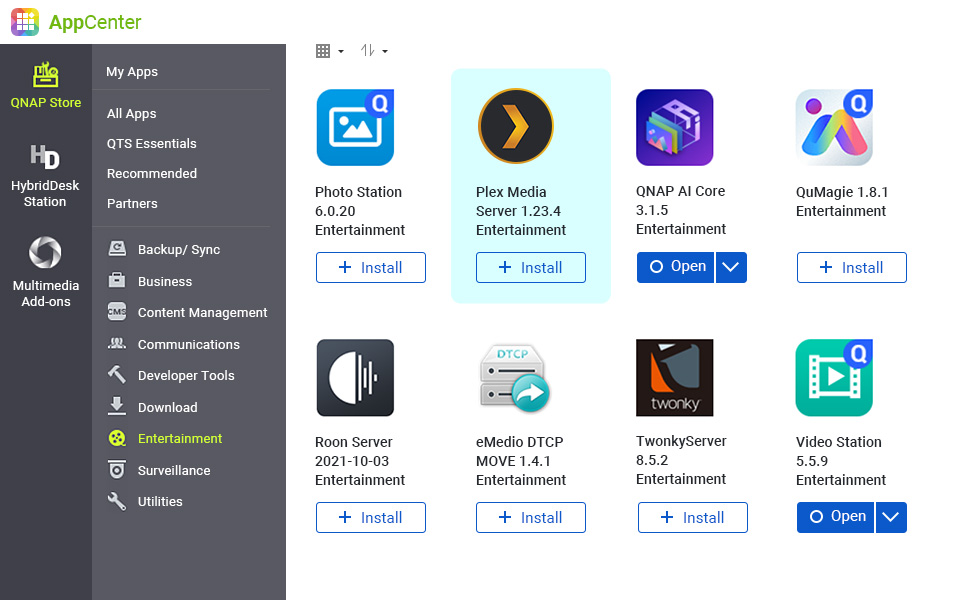
在 QNAP App Center 中安装 Plex Media Server 应用程序非常简单,马上让 NAS 快速成为出色的 Plex 多媒体服务器。Plex Media Server 可将 NAS 中大量的影片、音乐和照片文件整理成井然有序的媒体库,并通过串流播放设备 (支持 DLNA®, Roku®, Amazon Fire TV® 和 Google Chromecast™ 等),让您使用手机、平板与高画质电视欣赏存储于 NAS 中的影音收藏。
影音娱乐不受限,欢乐加倍!
QNAP NAS 可以每天连续运作 24 小时毋需关机 (事实上也比一台桌面计算机更省电),搭配稳定的网络环境,能够不间断地提供多媒体影音服务。通过 Plex 串流播放功能,带给您随时随地都能享受的影音娱乐。
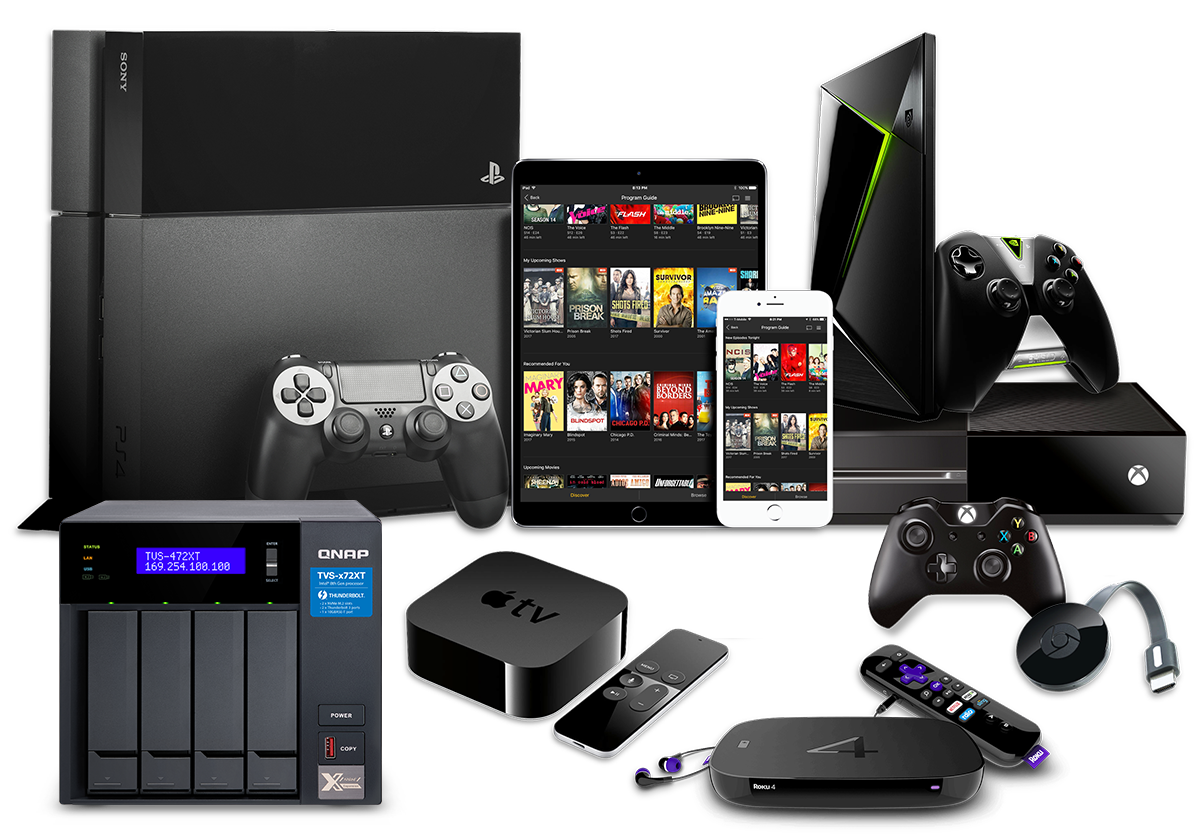
选一台可以高画质影音转码的 NAS
数字影像录像,Plex 也可以
如果您每个月都需要支付昂贵的电视盒费用,那你一定要试试 Plex Pass 的 DVR 数字影像录像功能。Plex、DVR 与 QNAP NAS 的充分结合,带来焕然一新的居家电视生活。您可以轻松录制想看的节目并存储于 NAS 中,等到休闲时间或亲朋好友聚会时再播放欣赏,非常方便。
-
1.安装数字天线
Plex 支持多款室内与室外型天线,可自由挑选爱用品牌来搭配使用。

-
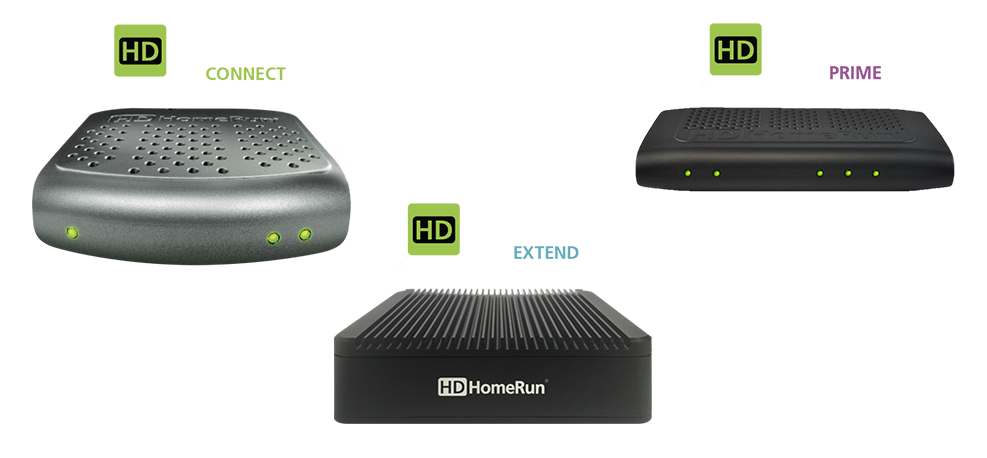
2.连接数字电视调谐器 (Tuner)
Plex 目前支持 HDHomeRun 数字电视调谐器,设置步骤简单易懂,并可搭配所有数字天线使用。
-
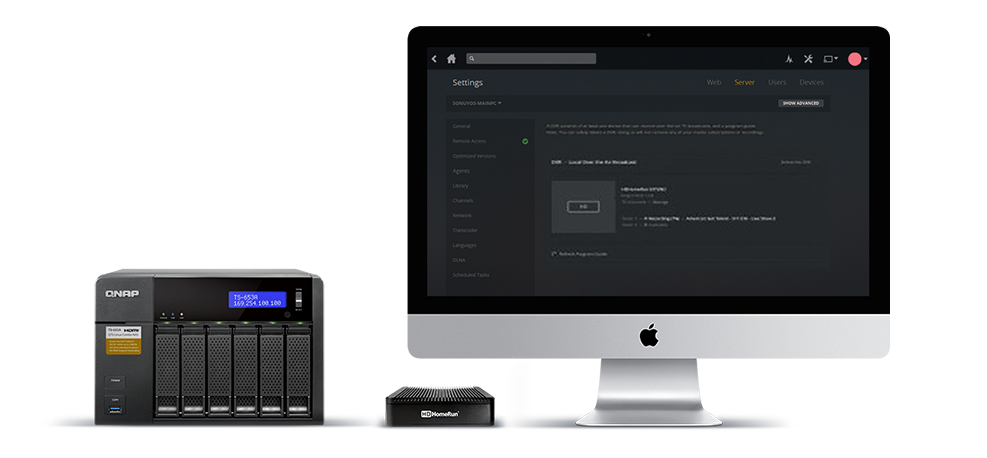
3.设置 Plex DVR
Plex 能够快速连接您的数字电视调谐器及迅速接收无线电视讯号并录像,还能客制化您的电视频道总览。
安装数字天线
Plex 支持多款室内与室外型天线,可自由挑选爱用品牌来搭配使用。
连接数字电视调谐器 (Tuner)
Plex 目前支持 HDHomeRun 数字电视调谐器,设置步骤简单易懂,并可搭配所有数字天线使用。
设置 Plex DVR
Plex 能够快速连接您的数字电视调谐器及迅速接收无线电视讯号并录像,还能客制化您的电视频道总览。
推荐您适合 Plex 的 NAS 机型
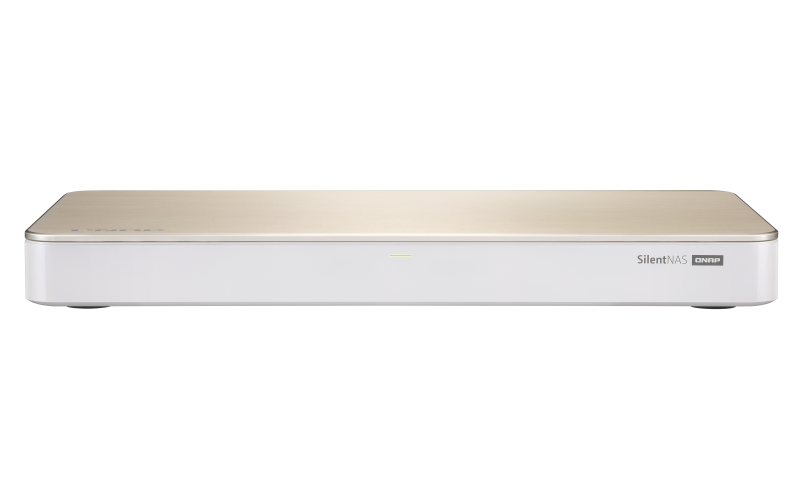 HS-453DX
|
 TS-664
|
 TVS-h874T
|
|
|---|---|---|---|
| CPU | Intel® Celeron® 处理器 | Intel® Celeron® 处理器 | Intel® Core™ i7 / i9 处理器 |
| 内存 | 8 GB | 8 GB | 32 GB - 64 GB |
| 款式 | 4-bay | 6-bay | 8-bay |
| HDMI 输出端口 | 2 (2.0 和 1.4b) | 1 (2.1) | 1 (1.4b) |
| PCIe 扩展槽 | - | 1 x PCIe Gen 3 | 2 x PCIe Gen 4 |
| 硬件转码 (需订阅 Plex Pass) |
|||
| 转码格式 | 720P, 1080P, 4K | 720P, 1080P, 4K | 720P, 1080P, 4K |
| 了解更多 | 了解更多 | 了解更多 |