


怎样在 QVR Pro 客户端中按姓名或照片进行搜索?
最后修订日期:
2023-02-06
适用产品
- QVR Face(Insight、Link 或 Tiger)版本 1.5.0 或更高版本
- QVR Pro 版本 2.2.0.0 或更高版本
- QVR Pro 客户端版本 2.2.1 或更高版本
步骤
本主题介绍了如何在 QVR Pro 客户端中按姓名或照片搜索录制的事件。可以通过将 QVR Face 事件发送到 QVR Pro 进行处理,来实现此过程。
在开始之前,请完成以下任务:
- 确保 NAS 上有可用的 QVR Face(Insight、Link 或 Tiger)许可证任务
- 在 NAS 上安装并配置 QVR Pro 或 QVR Elite 的录像和摄像头实例
- 在桌面上安装 QVR Pro 客户端
配置使用 QNAP 监控应用程序进行搜索
此方法介绍了如何使用 QNAP 监控应用程序的数据按姓名或图像进行搜索。如果您希望使用 RTSP 摄像头流的元数据进行搜索,请改为使用下一个过程。
- 在 NAS 上打开 QVR Face。
- 创建分析任务。
- 在“Overview”(概览)屏幕上,单击“Create Task”(创建任务)。
此时将打开“Create Task”(创建任务)窗口。 - 选择“From QNAP Surveillance App”(QNAP 监控应用程序)。
- 指定名称和任何检测选项,然后单击“Next”(下一步)。
- 指定 QNAP 监控应用程序实例的连接信息,然后单击“Next”(下一步)。
- 选择要部署的摄像头,然后单击“Next”(下一步)。
- 查看设置,然后单击“Finish”(完成)。
系统会向 QVR Face 仪表板添加分析任务。
- 在“Overview”(概览)屏幕上,单击“Create Task”(创建任务)。
- 在分析任务上创建事件规则。
- 在 QVR Face 仪表板中,找到您刚创建的分析任务。
- 单击“Create”(创建)。
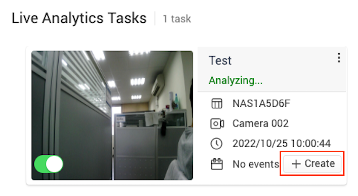 此时将打开“Create Event Rule”(创建事件规则)窗口。
- 配置事件规则。
- 指定事件名称。
- 启用“AI event”(人工智能事件)。
- 启用“Registered People”(已注册的人)。
- 启用“Group”(组),并指定组。
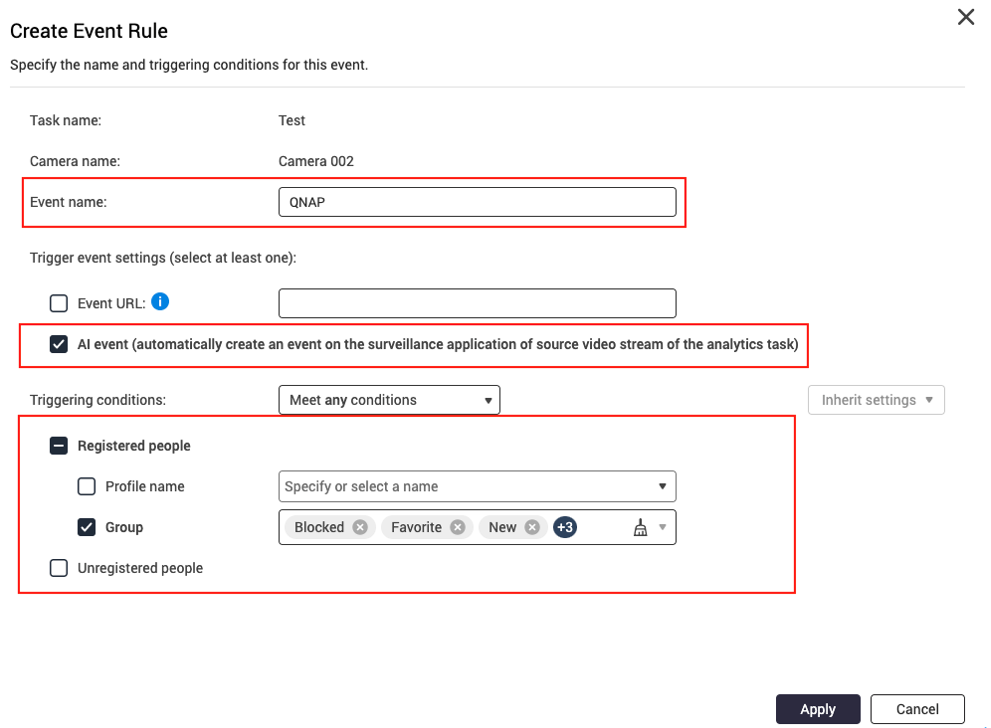
- 单击“Apply”(应用)。
系统将创建事件规则。您现在可以搜索属于指定组成员的人物。
配置使用 RTSP 摄像头源的元数据进行搜索
此方法介绍了如何使用 RTSP 摄像头源的元数据按姓名或图像进行搜索。如果您希望使用 QNAP 监控应用程序的数据进行搜索,则请按上一过程操作。
- 登录到 QVR Pro。
- 打开“Metadata Vault”(元数据保险库)。
- 转到“Data Source List”(数据源列表)。
- 添加数据源。
- 单击“Add Data Source”(添加数据源)。
此时会打开“Add Data Source”(添加数据源)窗口。 - 指定数据源名称。
- 单击“Apply”(应用)。
- 单击“Camera Pairing”(摄像头配对)。
此时会打开“Camera Pairing”(摄像头配对)窗口。 - 选择要配对的摄像头。
- 单击“Apply”(应用)。
此时会关闭“Camera Pairing”(摄像头配对)窗口。 - 单击“Finish”(完成)。
- 单击“Add Data Source”(添加数据源)。
- 找到元数据 URL。
- 在“Data Source List”(数据源列表)页面中,找到您创建的数据源。
- 在“Action”(操作)列下,单击“Edit”(编辑)。
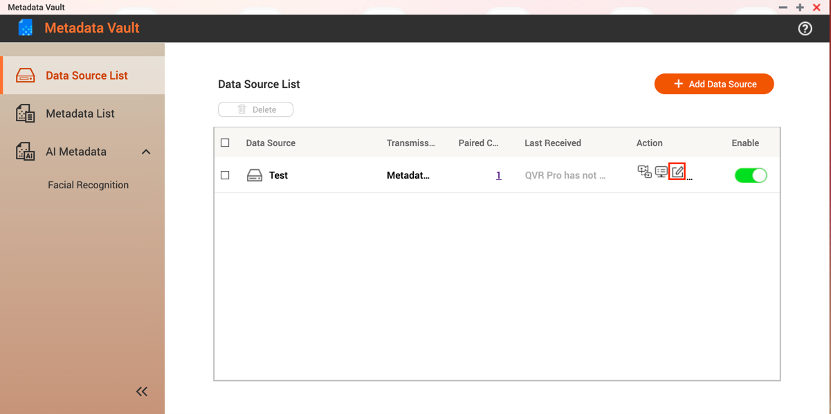 此时会打开“Edit Data Source”(编辑数据源)窗口。
 - 转到“Metadata URL”(元数据 URL)选项卡。
- 复制 URL 以备后用。
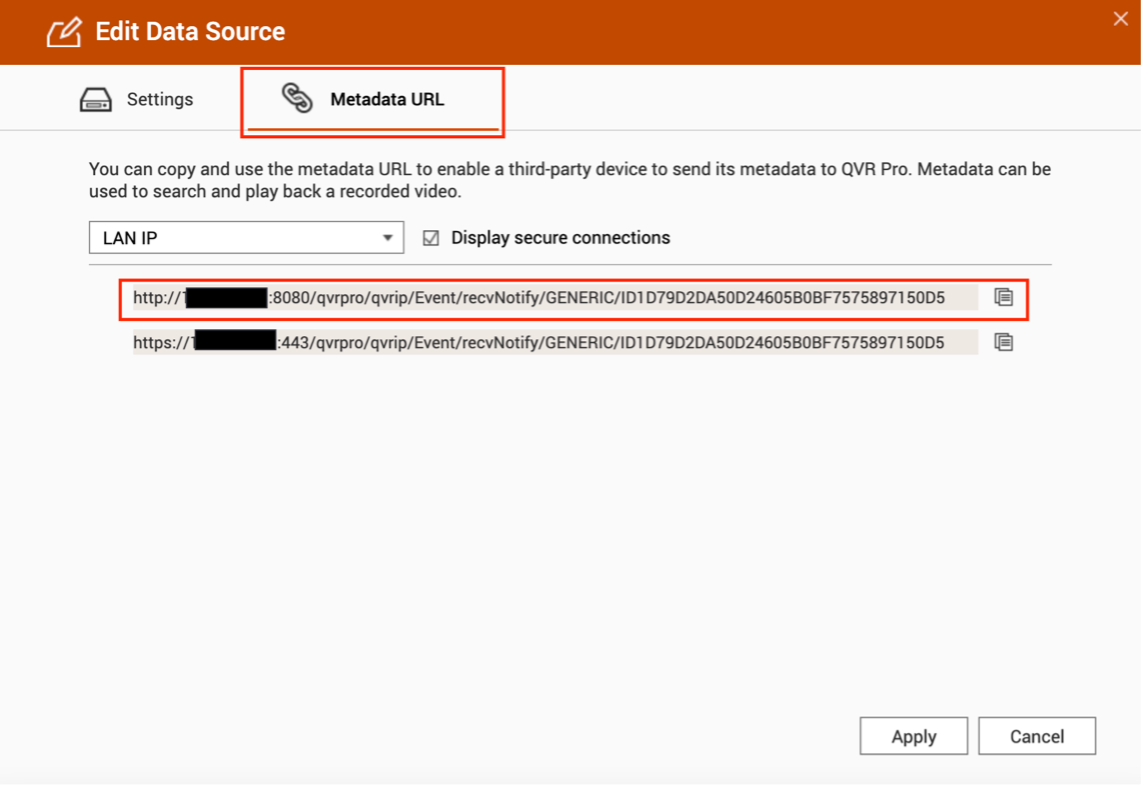
- 单击“Apply”(应用)。
- 打开 QVR Face。
- 创建分析任务。
- 在“Overview”(概览)屏幕上,单击“Create Task”(创建任务)。
此时将打开“Create Task”(创建任务)窗口。 - 选择“From RTSP”(来自 RTSP)。
- 指定名称和任何检测选项,然后单击“Next”(下一步)。
- 指定 RTSP URL 和登录凭据,然后单击“Next”(下一步)。
- 选择要部署的摄像头,然后单击“Next”(下一步)。
- 查看设置,然后单击“Finish”(完成)。
系统会向 QVR Face 仪表板添加分析任务。
- 在“Overview”(概览)屏幕上,单击“Create Task”(创建任务)。
- 在分析任务上创建事件规则。
- 在 QVR Face 仪表板中,找到您刚创建的分析任务。
- 单击“Create”(创建)。此时会打开“Create Event Rule”(创建事件规则)窗口。
- 配置事件规则。
- 指定事件名称。
- 启用“Event URL”(事件 URL),然后输入您之前记下的元数据 URL。
- 启用“Registered People”(已注册的人)。
- 启用“Group”(组),并指定组。
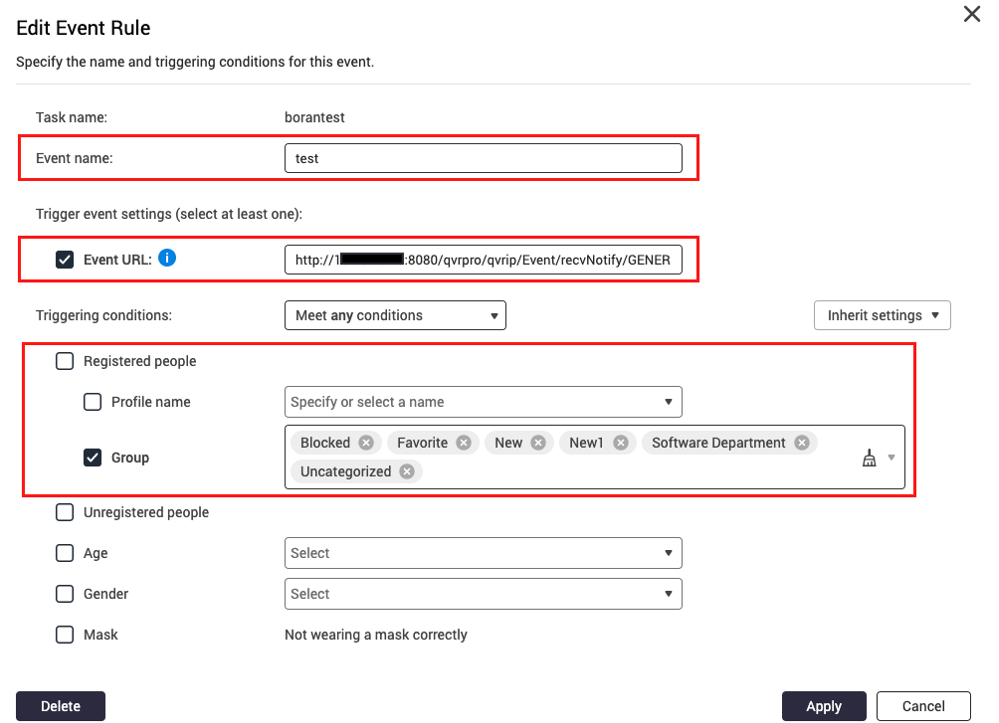
- 单击“Apply”(应用)。
系统将创建事件规则。您现在可以搜索属于指定组成员的人物。
使用 QVR Pro 客户端搜索人物
您可以通过输入姓名、上传照片,或使用 RTSP 摄像头源的元数据,在视频中搜索特定人物。
- 在电脑上打开 QVR Pro 客户端。
- 在顶部栏中,单击搜索图标。
此时会打开“Search”(搜索)窗口。 - 可选:使用人物姓名进行搜索。
- 在“Search”(搜索)窗口中转到 Face 选项卡。
- 选择“Name / Profile Key”(名称/个人资料密钥)。
- 输入在 QVR Face 中注册的姓名。
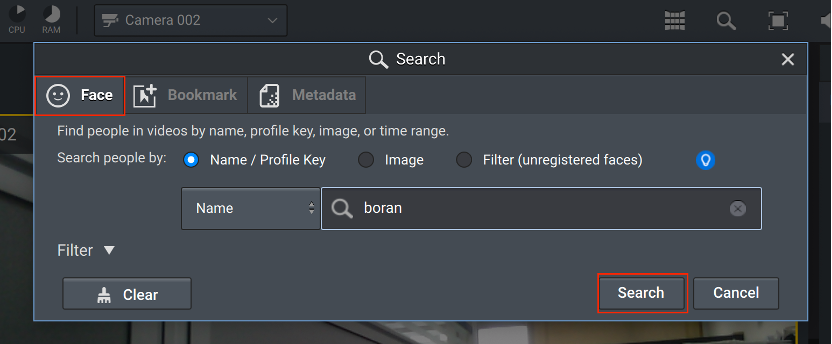
- 单击“Search”(搜索)。
- 可选:使用上传的人物图像进行搜索。
- 在“Search”(搜索)窗口中转到 Face 选项卡。
- 选择“Image”(图像)。
- 单击“Upload”(上传)。
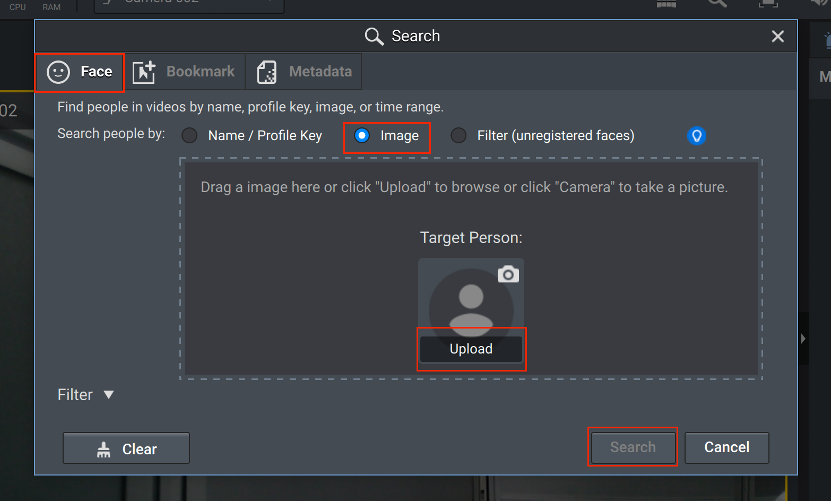
- 单击“Search”(搜索)。
- 可选:使用 RTSP 摄像头源的元数据进行搜索。
- 在“Search”(搜索)窗口中转到“Metadata”(元数据)选项卡。
- 输入在 QVR Face 中注册的姓名
- 单击“Search”(搜索)。
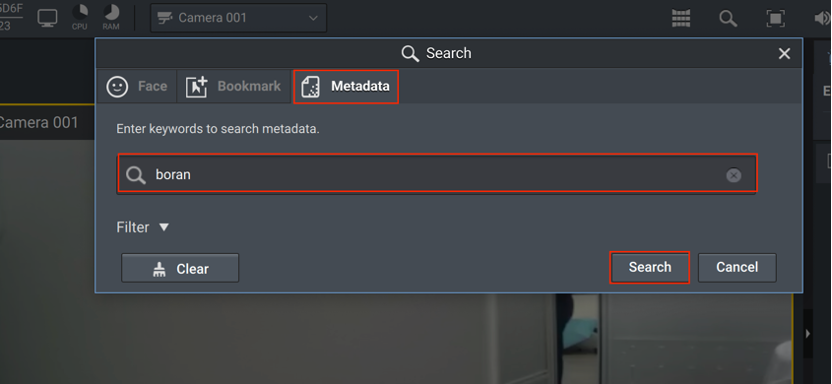
系统将在右侧面板返回此人的视频剪辑。
需要进一步协助,欢迎前往官方社区发帖,与其他用户及 QNAP 专家交流。 前往 QNAP 官方社区


