


怎样在 QuWakeUp 上使用 USB 存储设备?
最后修订日期:
2023-02-06
适用产品
QuWakeUp
详细信息
USB 存储设备可用于升级固件、下载调试报告以及备份/恢复 QuWakeUp 设备的系统配置。
确保在执行这些任务之前您已设置好 USB 存储设备。
设置 USB 存储设备
- 将 USB 存储设备格式化为使用 FAT32 文件系统。
- 在 USB 存储设备的根文件夹中创建一个名为 QWU 的文件夹。
注意事项
将 USB 存储设备连接到 QuWakeUp 设备时,使用指示的 USB A 型端口。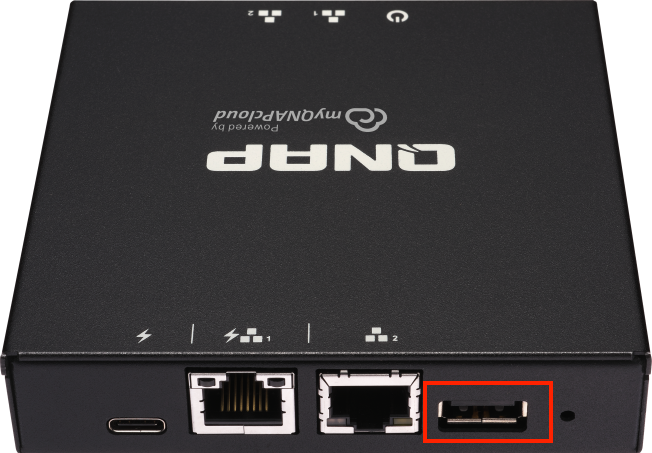
从 USB 存储设备升级 QuWakeUp 固件
- 将最新固件文件下载到您的设备。
- 转到 QNAP 下载中心。
- 选择产品类型 QWU 网络唤醒设备。
- 选择“Model”(型号)。
- 单击全球、美国或欧洲下载链接以获取最新固件文件。
- 将固件文件移动到 USB 存储设备上的 QWU 文件夹。
- 将 USB 存储设备连接到 QuWakeUp 设备。
- 登录 QuWakeUp。
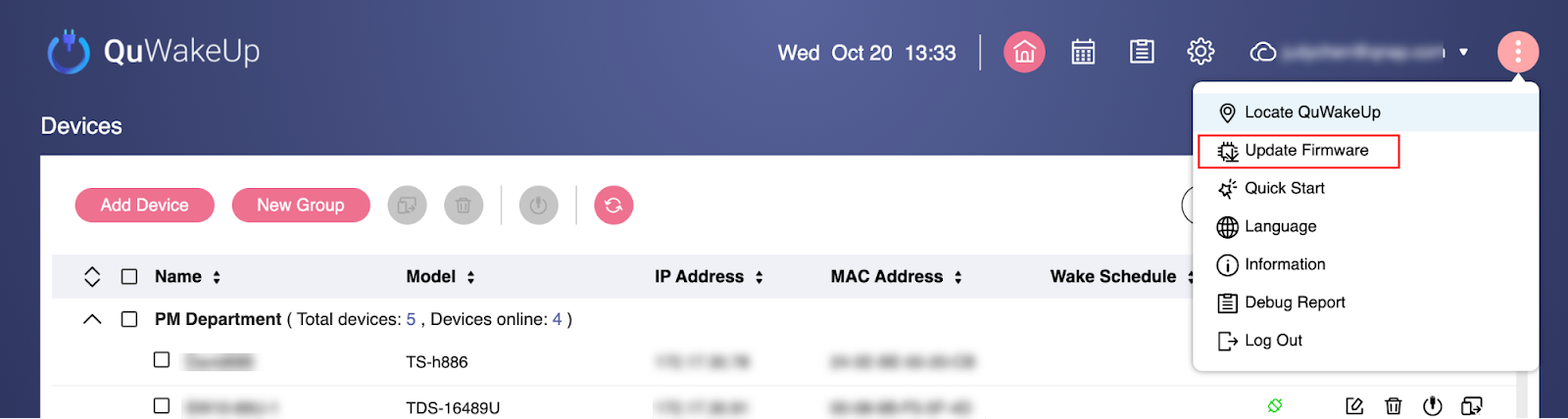
- 转到“More”(更多)>“Update Firmware”(更新固件)。
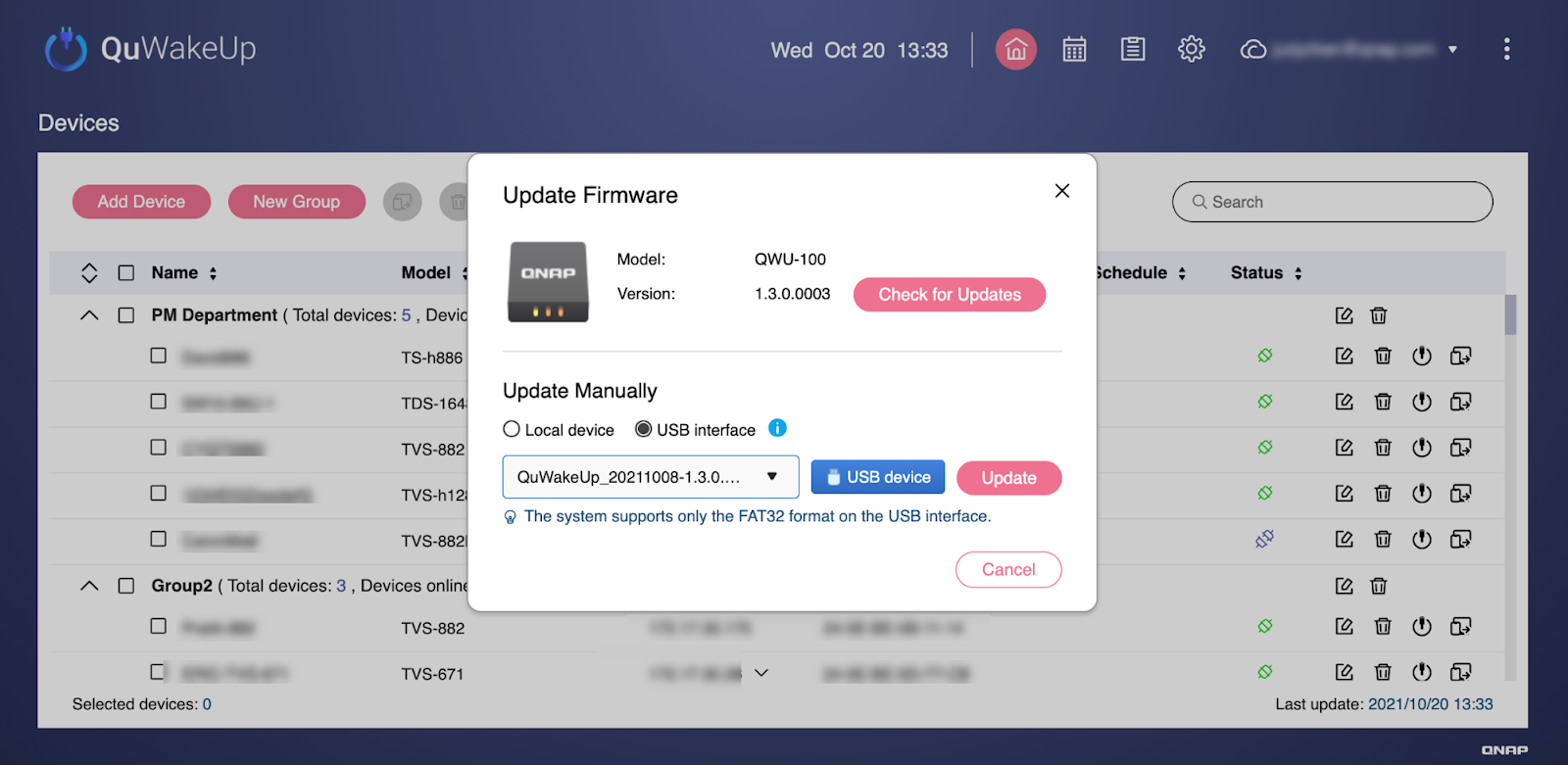
- 在“Update Manually”(手动更新)下,选择“USB Interface”(USB 接口),然后单击“USB device”(USB 设备)。
- 选择固件文件,然后单击“Update”(更新)。
将 QuWakeUp 调试报告保存到 USB 存储设备
- 登录 QuWakeUp。
- 转到“More”(更多)>“Debug Report”(调试报告)。
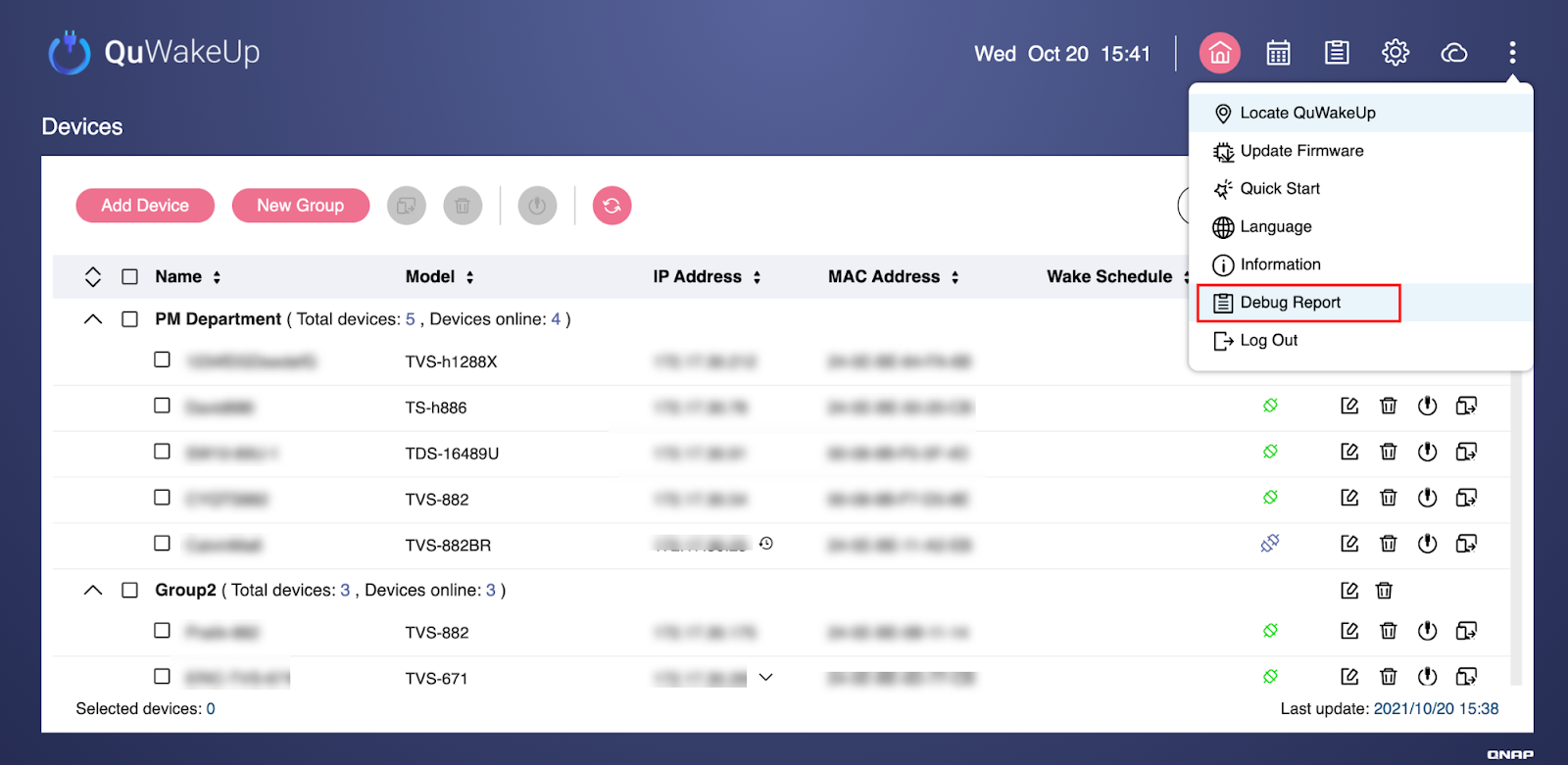
- 选择“USB interface”(USB 接口)并单击“Download”(下载)。
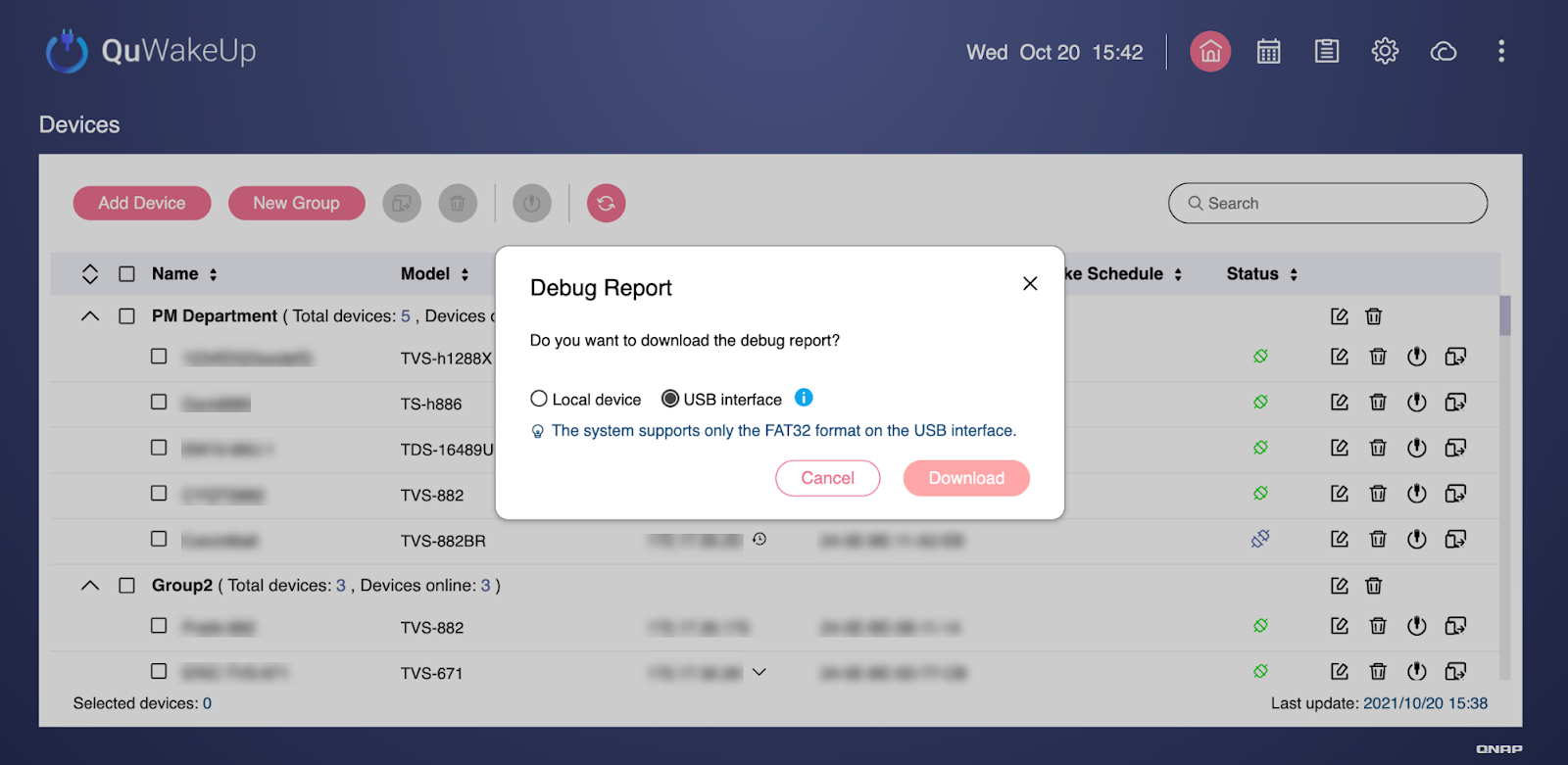
将 QuWakeUp 系统配置文件备份到 USB 存储设备
重要
旧固件版本的系统配置文件无法恢复。
应该先更新固件,然后再备份 QuWakeUp 系统配置。
QuWakeUp 系统配置文件包含以下信息。
- QuWakeUp 主页上列出的所有设备
- 所有手动添加的设备(包括 MAC 地址)
- 唤醒计划
- 设备分组
- 系统日志、访问日志、未知设备列表
- 系统设置
- 系统管理
- 密码
- 时间
- 网络配置
- 通知
- 指定设备
- 设备扫描设置
注意事项
QuWakeUp 系统配置文件中不含 QNAP ID 或 myQNAPcloud 配置。
恢复 QuWakeUp 系统配置文件后,必须将 QNAP ID 重新连接到 myQNAPcloud。
- 登录 QuWakeUp。
- 转到“Settings”(设置)>“Backup and Restore”(备份和恢复)。
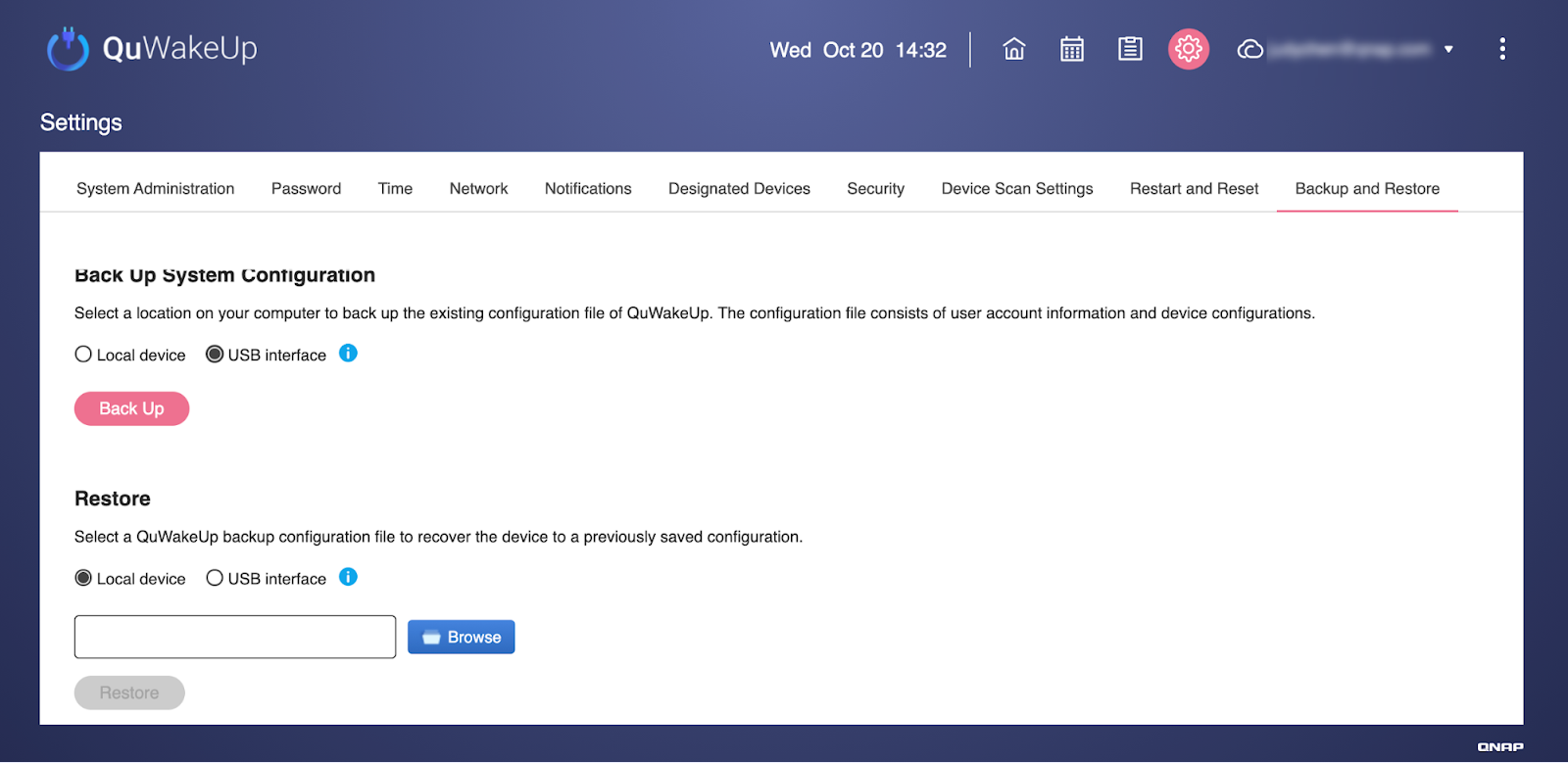
- 在“Back Up System Configuration”(备份系统配置)下,选择“USB interface”(USB 接口),然后单击“Back Up”(备份)。
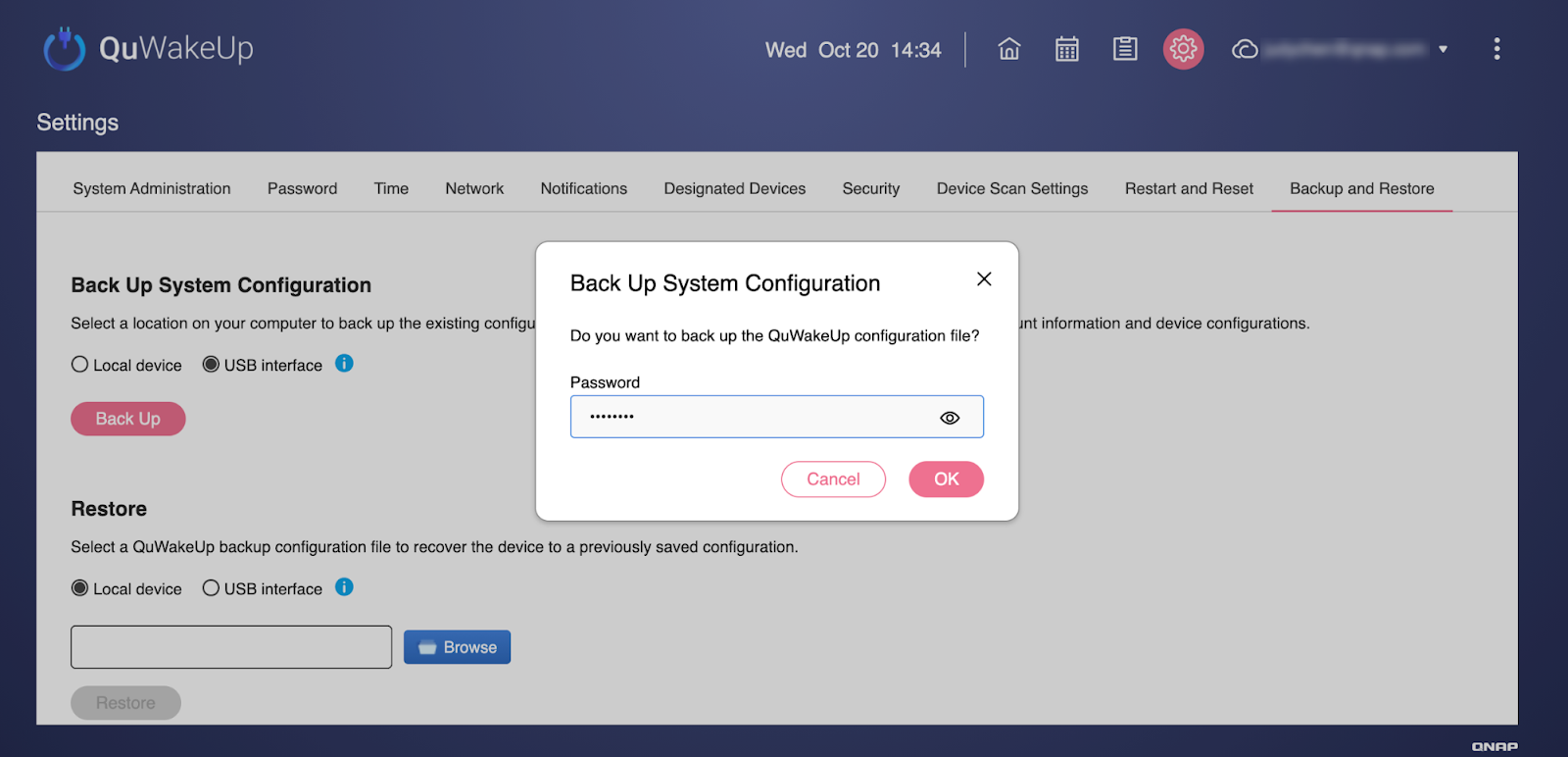
- 输入 QuWakeUp 密码,然后单击“OK”(确定)。
重要
请勿重命名备份文件。QuWakeUp 仅会删除使用默认命名格式的备份文件。
从 USB 存储设备恢复 QuWakeUp 系统配置
重要
旧固件版本的系统配置文件无法恢复。
- 登录 QuWakeUp。
- 转到“Settings”(设置)>“Backup and Restore”(备份和恢复)。
- 在“Restore”(恢复)下,选择“USB Interface”(USB 接口),然后单击“USB device”(USB 设备)。
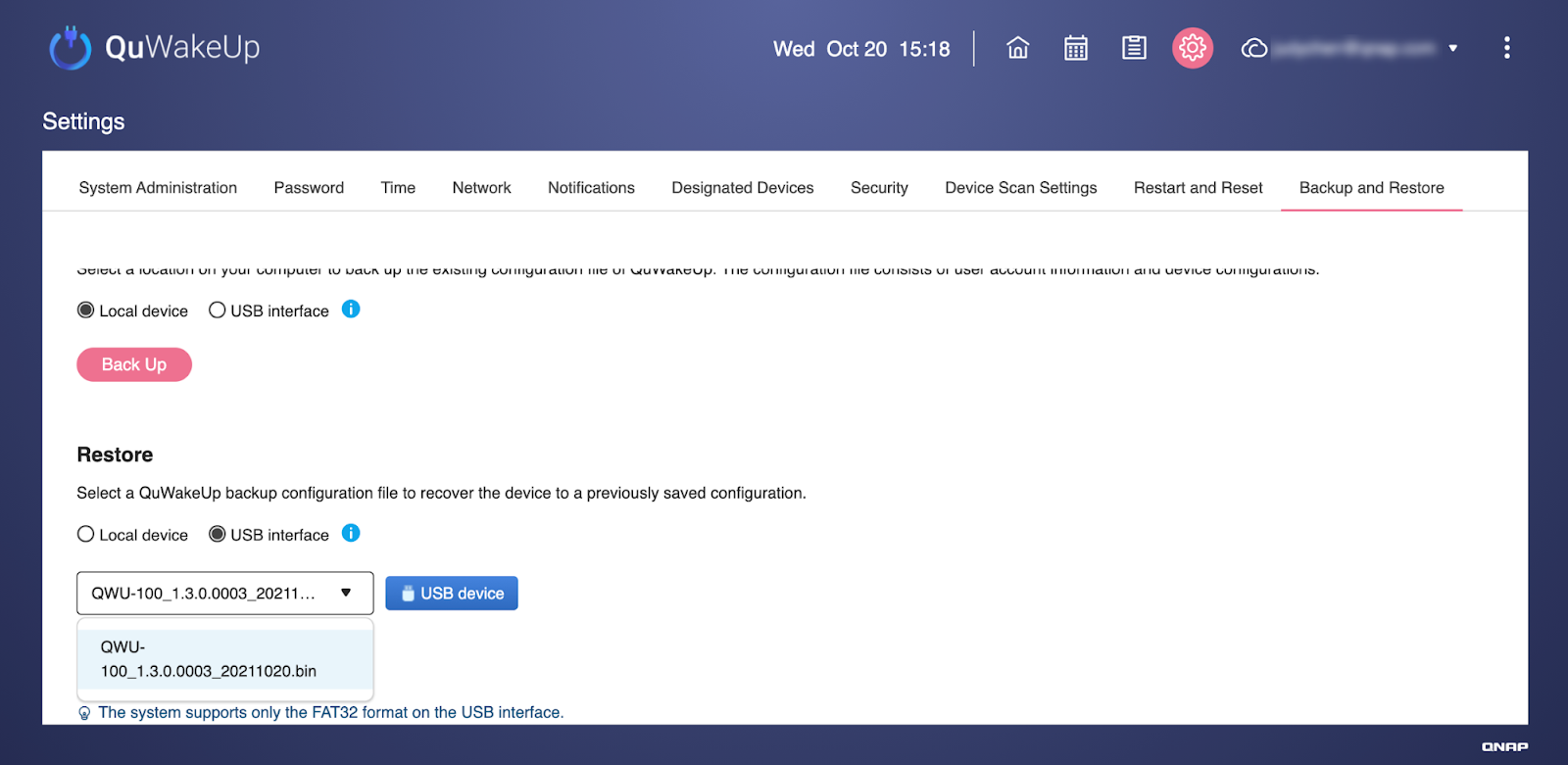
- 选择一个备份文件,然后单击“Restore”(恢复)。
需要进一步协助,欢迎前往官方社区发帖,与其他用户及 QNAP 专家交流。 前往 QNAP 官方社区


