


我如何在 Container Station 中组织微服务的虚拟适配器?
最后修订日期:
2025-10-28
适用产品
- Container Station
场景
假设您有四个 Docker 容器(A、B、C 和 D)在 Container Station 中运行。您希望所有容器相互通信,但只有应用 A 可以访问互联网。应用 B、C 和 D 仅在组内通信,不应有外部网络访问。
概述
此示例使用四个 Docker 容器:
- 应用 A:traefik (
traefik:v3) - 应用 B:redis (
redis:7) - 应用 C:rabbitmq (
rabbitmq:management) - 应用 D:uvicorn-gunicorn-fastapi (
tiangolo/uvicorn-gunicorn-fastapi:python3.11)
步骤
- 拉取 Docker 镜像:
- 打开 Container Station。
- 前往 镜像 并点击 拉取按钮。
- 输入 Docker 镜像名称(例如,traefik:v3),然后点击拉取。
- 对其他三个镜像重复这些步骤。
- 部署您的容器:
- 在镜像列表中,点击每个镜像操作列中的部署图标。
部署图标示例:
- 按照创建容器向导完成每个容器的部署。
创建容器向导视图: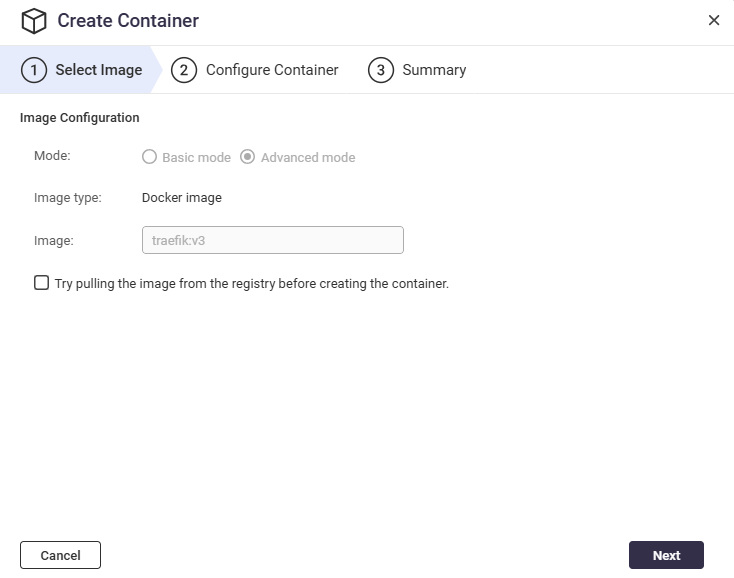

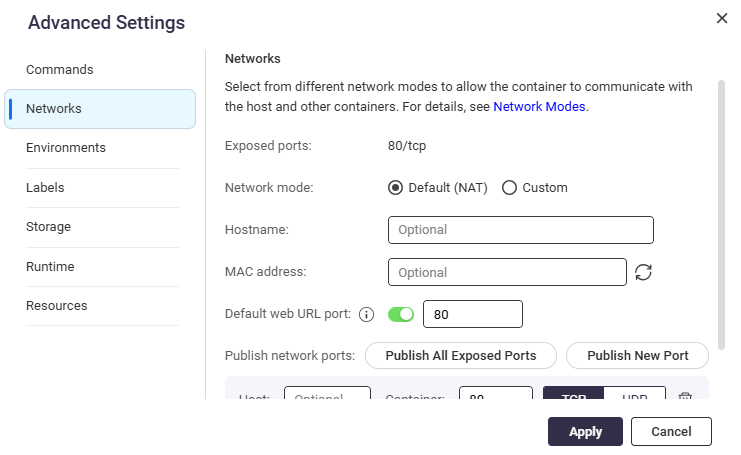

- 部署完成后,四个容器将出现在列表中。
容器列表示例: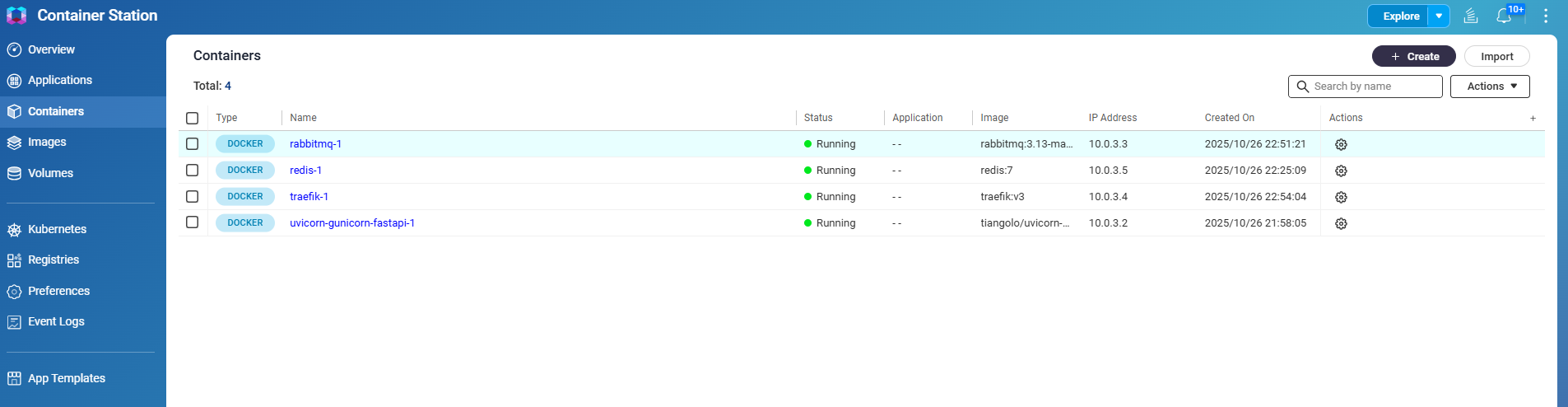
- 重要提示: 创建每个容器时,确保网络模式设置为默认(NAT)。这允许所有容器在内部相互通信。
- 在镜像列表中,点击每个镜像操作列中的部署图标。
- 仅为应用程序 A 配置互联网访问:
- 进入容器,找到应用 A(例如,traefik-1),点击操作图标,并选择编辑。
操作图标示例:
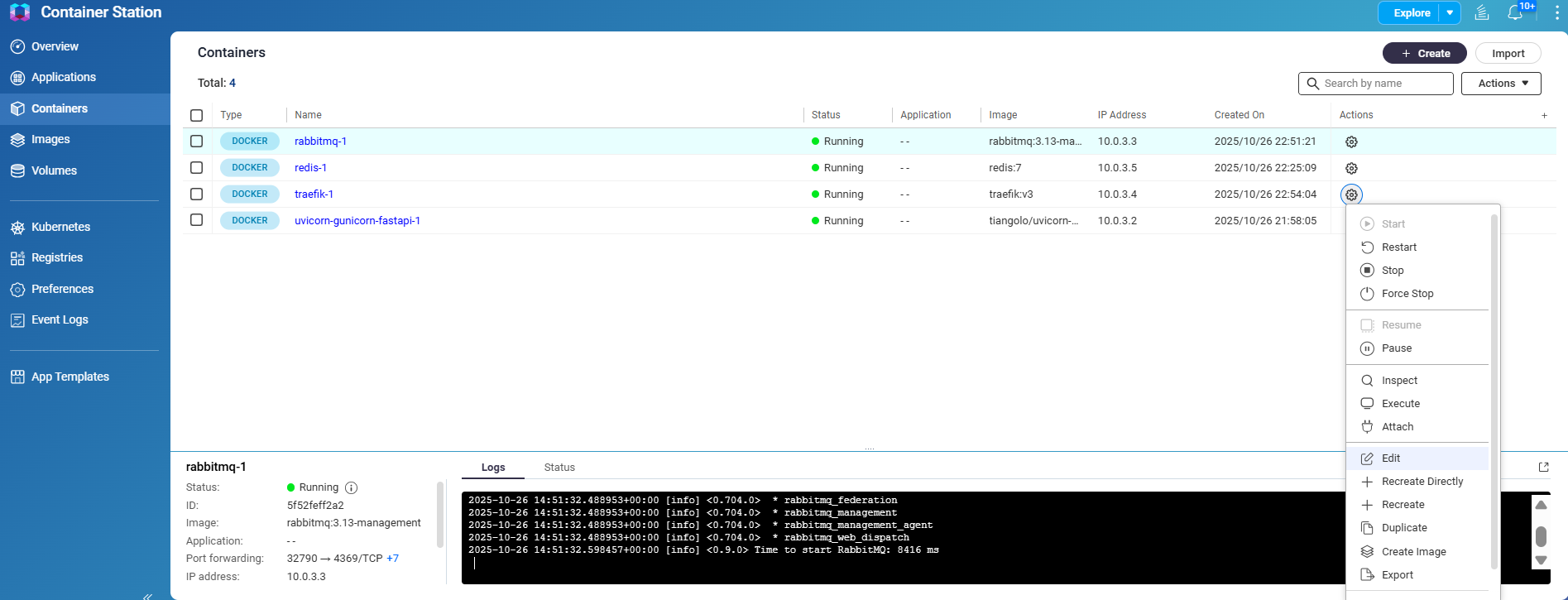
- 在容器编辑向导中,进入网络部分,点击添加。
添加网络接口: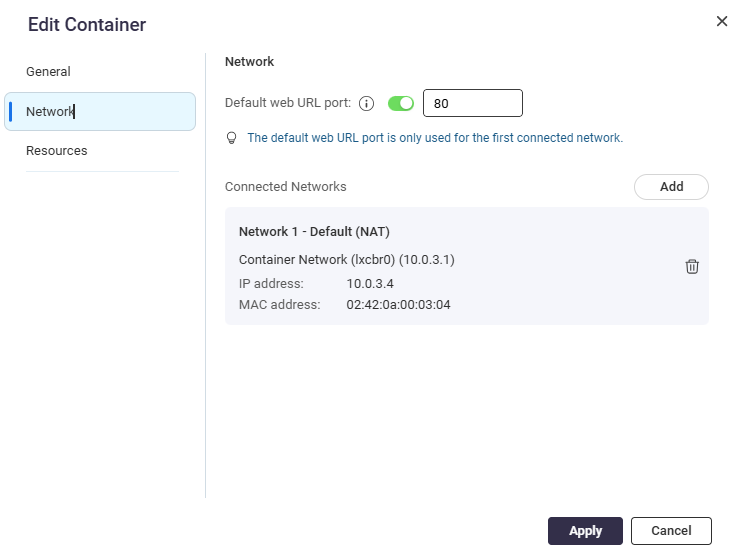
- 选择桥接作为网络模式。
选择桥接模式: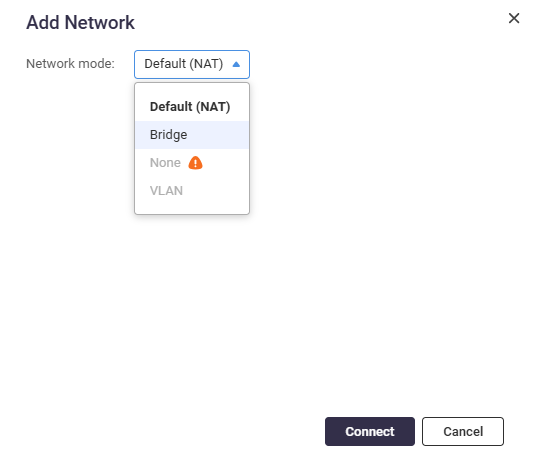
- 选择具有互联网访问权限的网络接口并点击连接。
选择网络接口: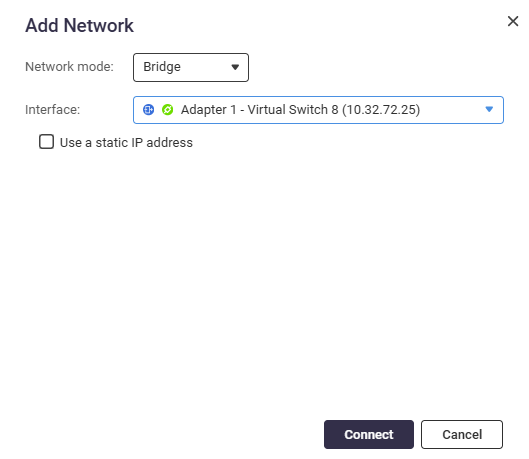
- 点击应用以完成设置。
应用设置: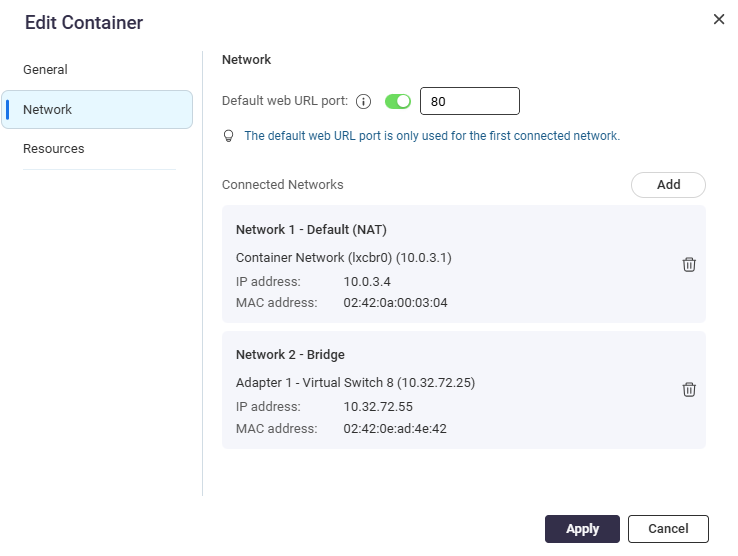
- 此时,应用 A 可以与应用 B、C 和 D 通信,并可以访问互联网。
容器状态示例: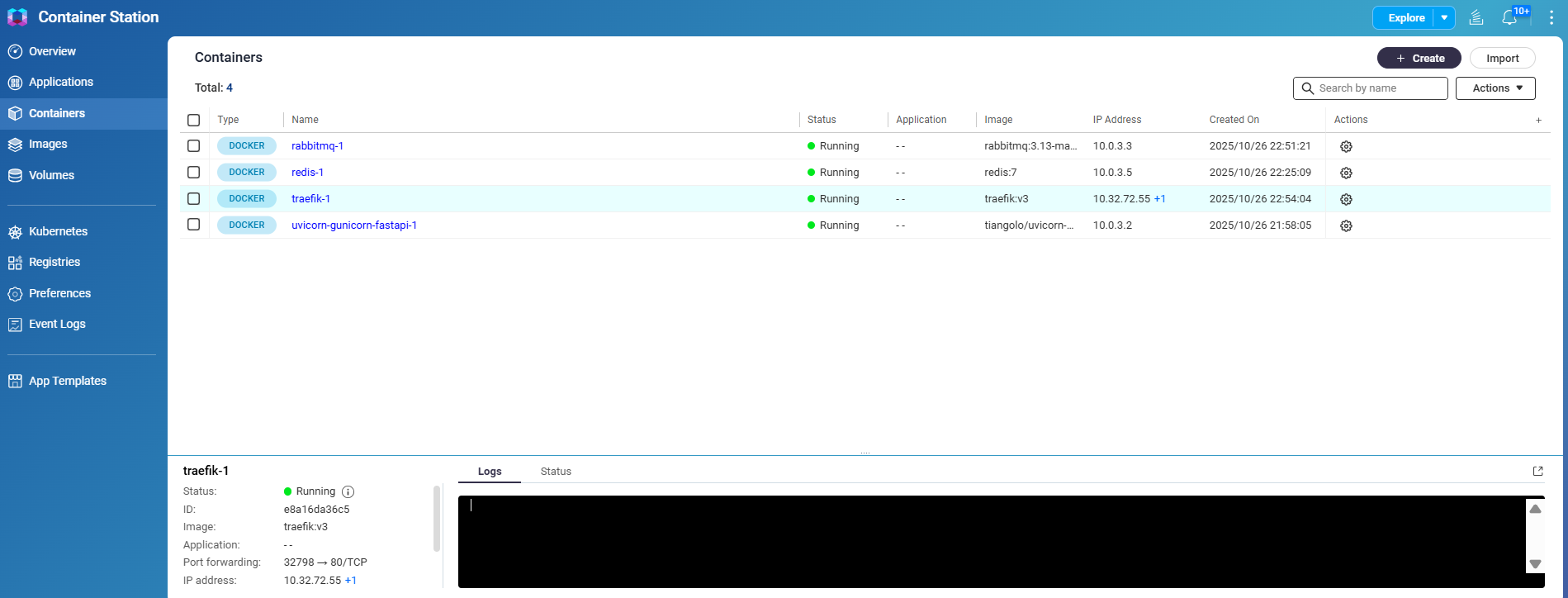
- 进入容器,找到应用 A(例如,traefik-1),点击操作图标,并选择编辑。
- 验证连接性:
- 打开网络与虚拟交换机并进入概览。
概览截图: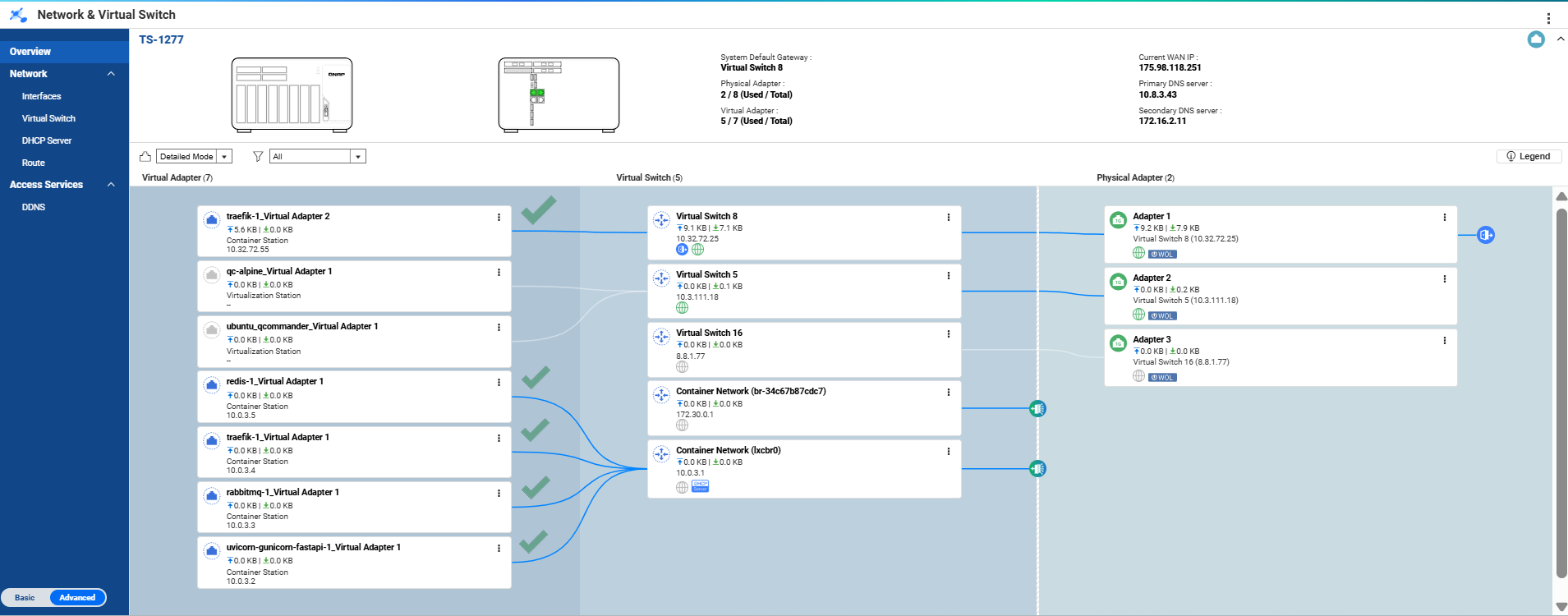
- 确认应用程序 A(traefik-1)可以与应用程序 B、C 和 D 通信,并可以访问互联网。
- 应用程序 B、C 和 D 可以内部通信(彼此之间以及与应用程序 A),但无法访问互联网。
- 打开网络与虚拟交换机并进入概览。


