


如何在 Hyper Data Protector (HDP) 的 NetBak PC Agent 中向现有 PC 库存添加新磁盘?
最后修订日期:
2026-02-13
适用产品
- 所有支持Hyper Data Protector (HDP) / NetBak PC Agent的 NAS 型号
症状
您已经使用HDP将一个或多个磁盘从 Windows PC 备份到 QNAP NAS。后来,您在同一台 PC 中安装了一个新磁盘,并希望将其包含在现有的备份任务中,而不丢失备份历史记录。
然而,您注意到:
- 在 NetBak PC Agent 中没有明显的选项可以简单地“添加磁盘”到现有任务。
- 您不想删除任务并重新开始,因为那样会丢失现有的备份历史记录和文件修订。
解决方案
请按照以下步骤操作。
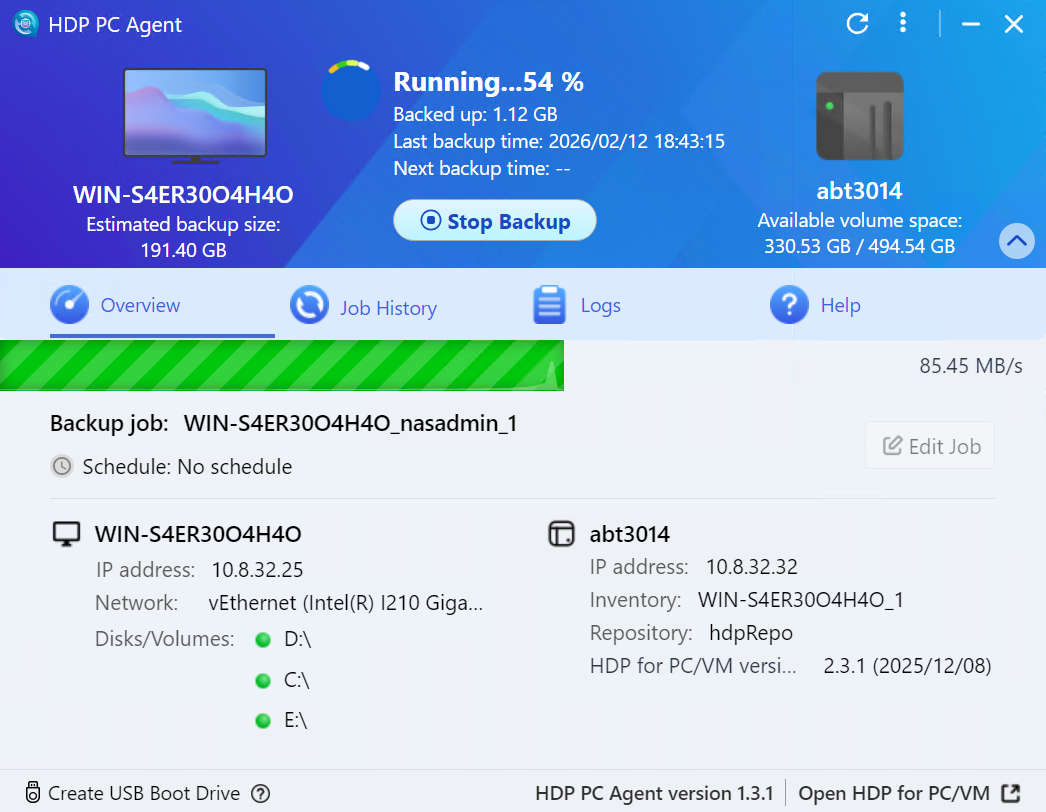
- 在 Windows PC 上启动NetBak PC Agent。
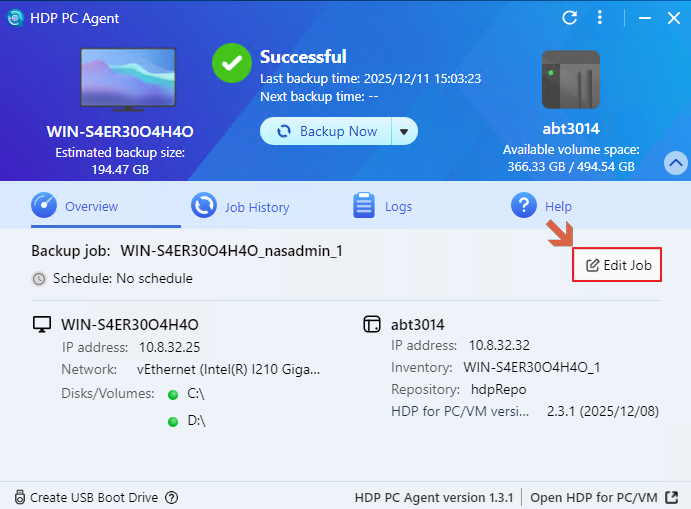
- 点击编辑任务以编辑现有的备份任务。
- 一个编辑备份任务向导窗口出现。新磁盘已列出,但其复选框未选中。
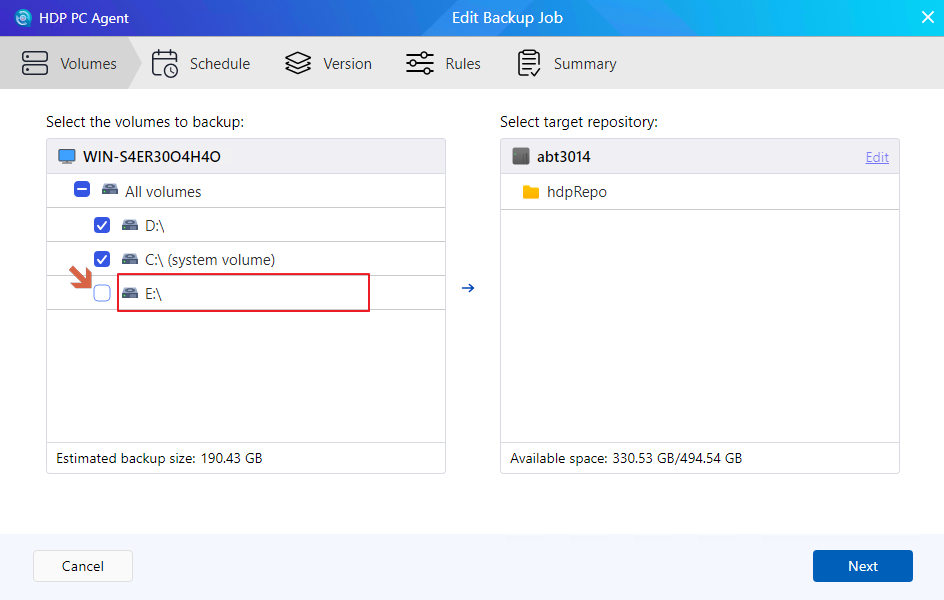
- 选中复选框以将新磁盘添加到备份任务中。
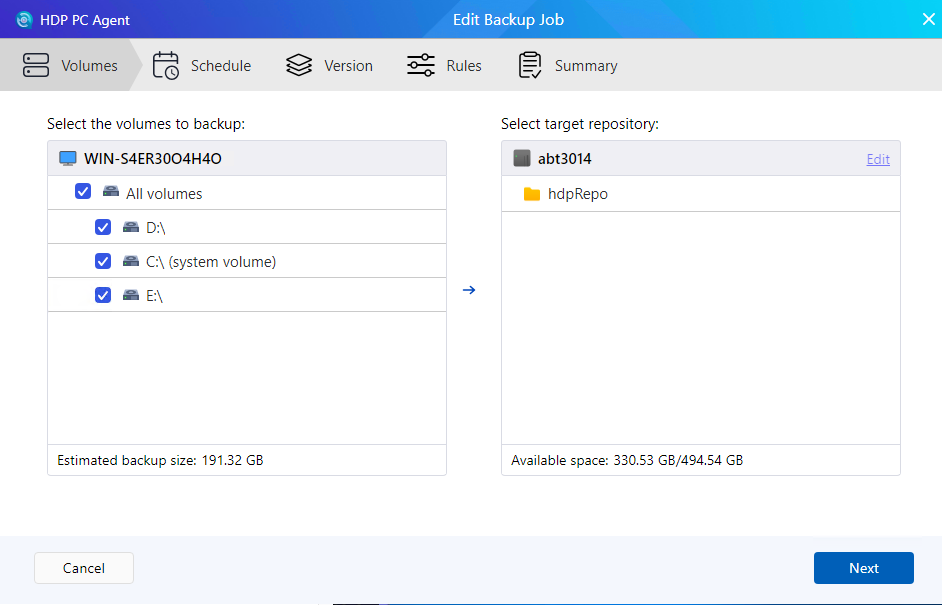
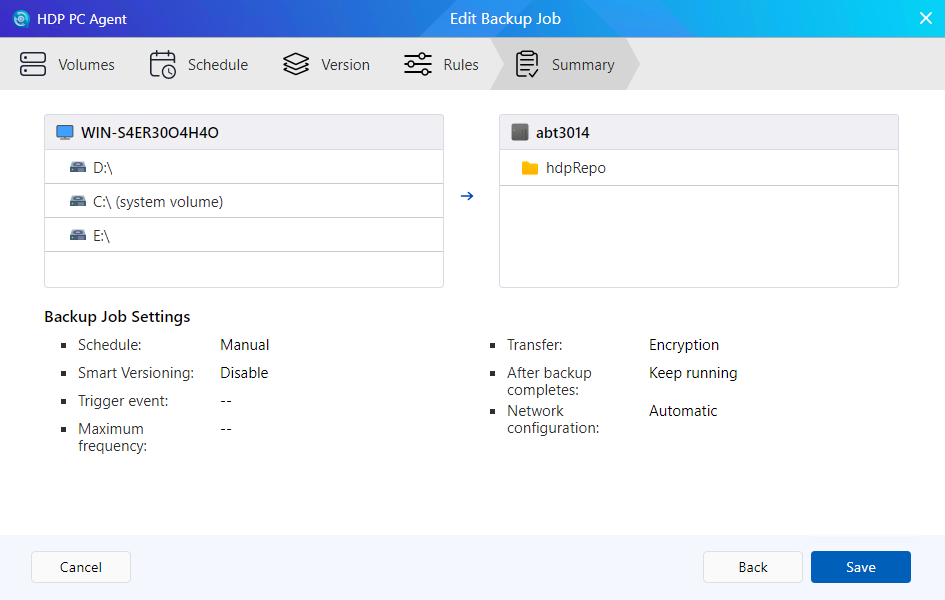
- 点击下一步并按照向导完成其余设置。
- 点击保存以应用更改。
- 点击立即备份以使用更新的配置立即运行备份(如果需要)。
注意事项和故障排除
- 编辑任务将不会删除现有备份数据,只要您不更改存储库或删除任务。
- 如果新磁盘未出现在源列表中:
- 确认 Windows 正确检测到磁盘(它有驱动器号,已格式化并在线)。
- 重启 NetBak PC Agent 以刷新可用磁盘列表。


