


如何使用 KVM 仪表板
最后修订日期:
2018-02-01
利用 KVM 仪表板,可以进行集中远程监控。其中每个小组件代表一台 IPMI KVM 设备,可对其设置进行远程控制与监控。
添加小组件
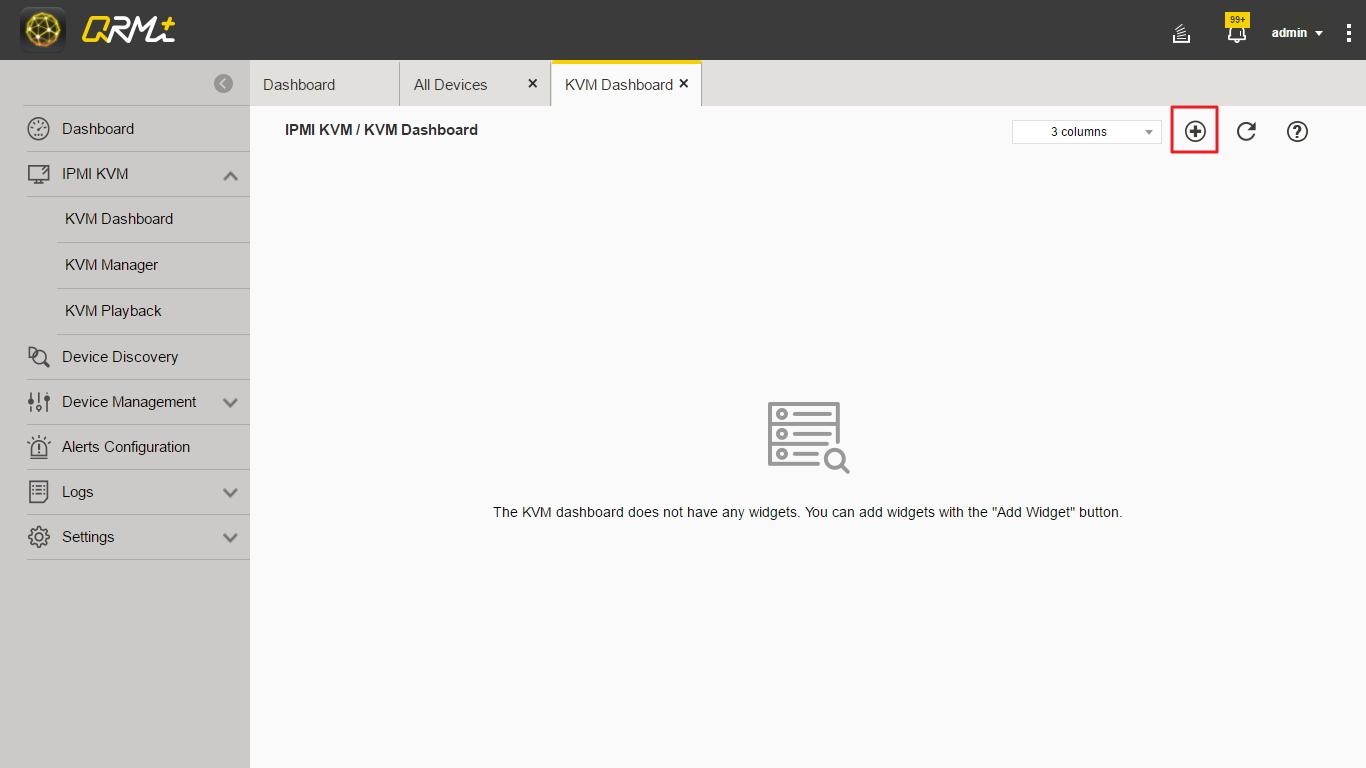
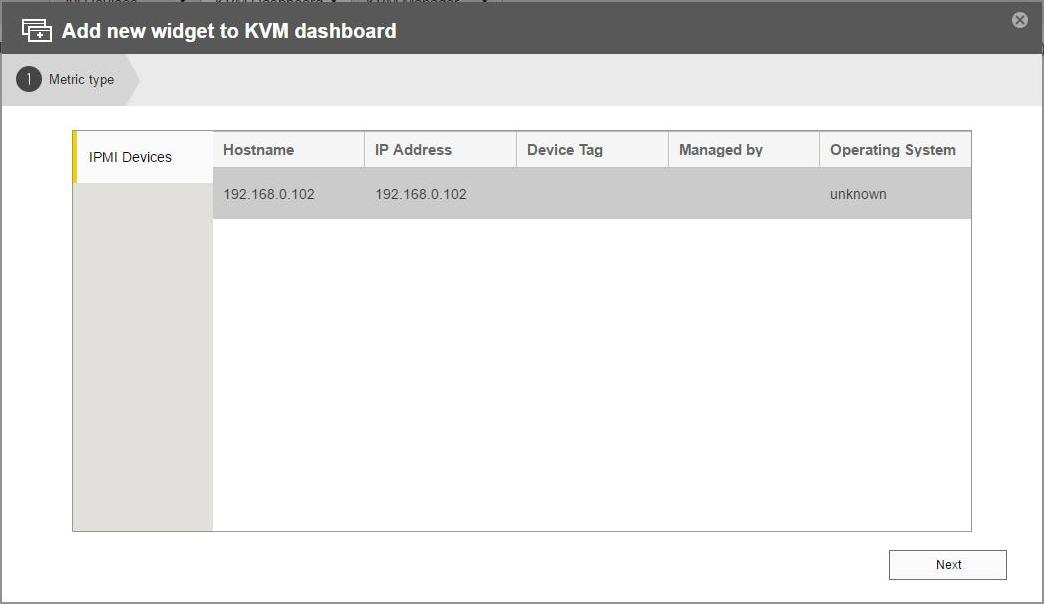
您可以将 KVM 小组件添加到 KVM 仪表板,步骤如下:
第 1 步:单击“Add KVM Widget”(添加 KVM 小组件)按钮
第 2 步:选择要使用的 IPMI 设备,然后单击“Add”(添加)按钮。新的 KVM 小组件会显示在 KVM 仪表板中最后一个位置。
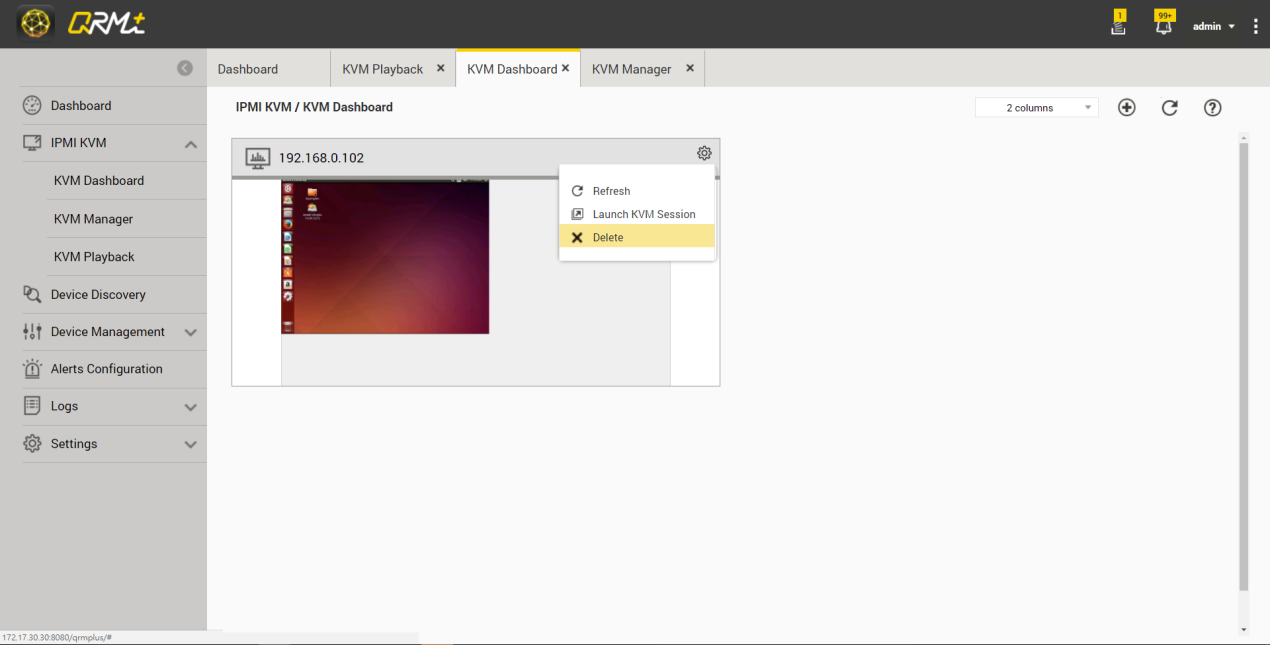
删除小组件
转到“KVM Dashboard”(KVM 仪表板),单击 KVM 小组件右上角的“Settings”(设置)按钮,然后选择“Delete”(删除)。
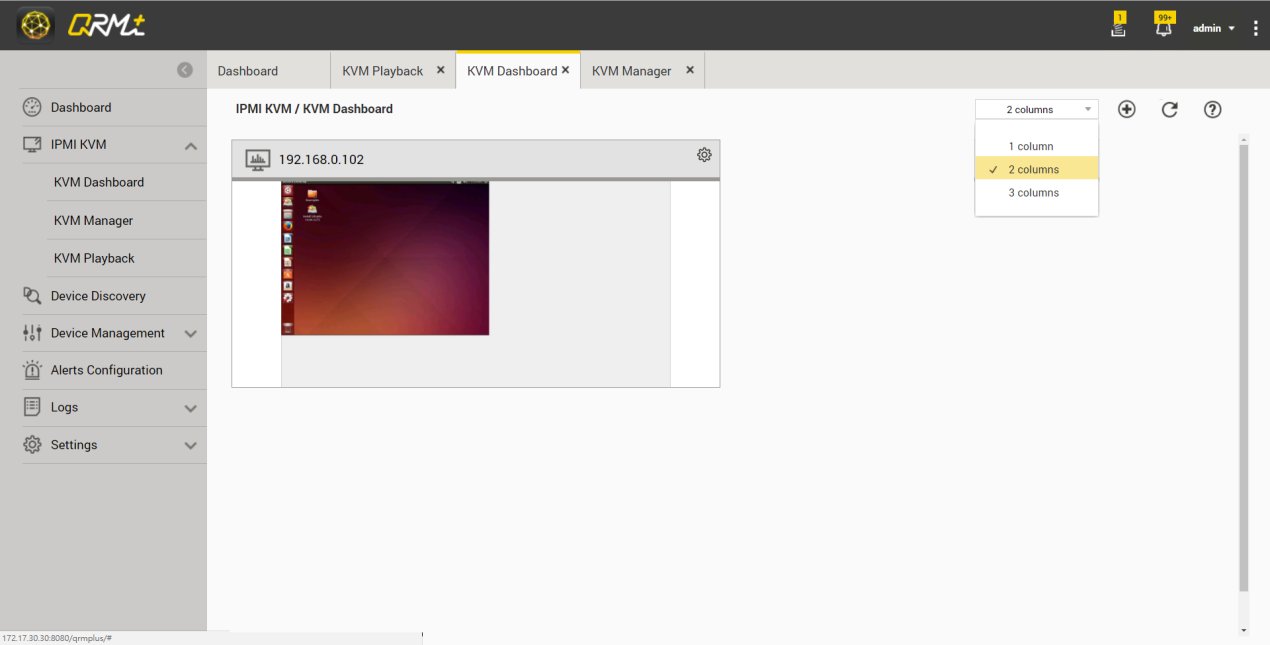
布局模式
要自定义 KVM 仪表板布局,请转到“KVM Dashboard”(KVM 仪表板)页面,然后单击“Select layout”(选择布局)按钮。您可以选择“1 Column”(1 列)、“2 Columns”(2 列)或“3 Columns”(3 列)。
启动 KVM 远程桌面
仪表板会定期更新被监控设备的屏幕。用户可以在新选项卡中启动 KVM 远程桌面以进行远程控制和屏幕监控
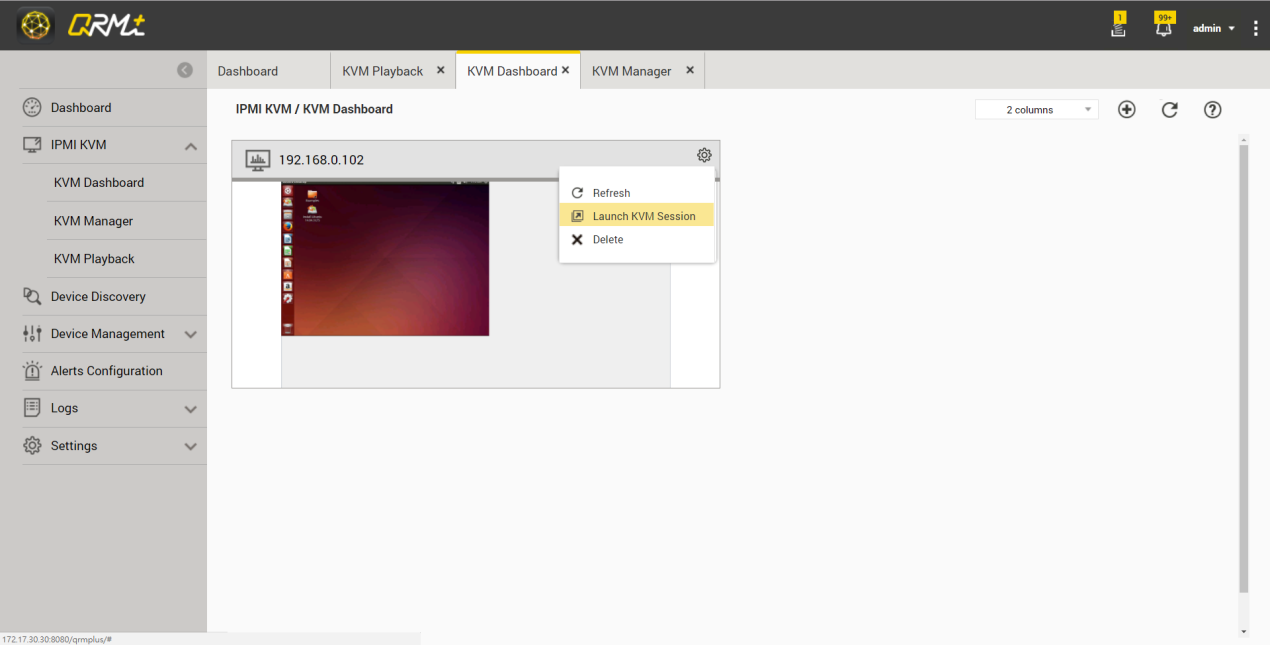
要启动 KVM 远程桌面,请转到“KVM Dashboard”(KVM 仪表板),在要远程控制的设备的 KVM 小组件上单击 KVM 小组件右上角的“Settings”(设置)按钮,然后选择“Launch KVM Session”(启动 KVM 会话)。
注意:IPMI KVM 当前只支持 Supermicro 和 IEI Technology Inc. 设备。


