[重要安全性通知] 发现假冒 Qfinder Pro 网站。了解详情 >

如何在 QuWAN Orchestrator 中配置域间链路设置


最后修订日期: 2020-09-03

利用域间链路可以在组织中的不同域中配置和部署 QuWAN 设备。此框架适用于具有多个分支机构和广大网状网络的组织。

重要:

您必须先在两个 NAS 设备上均安装并配置 QuWANQuWAN Agent,然后再配置域间链路。

有关详细信息,请参见如何在 QNAP NAS 上安装 QuWAN

  1. 将以太网线连接到 NAS 端口 2 以访问网络。
  2. 转到Network & Virtual Switch”(网络和虚拟交换机)>“Network”(网络)>“Virtual Switch”(虚拟交换机)
  3. 找到启用了 QuWAN 的虚拟交换机。
  4. 单击
  5. 单击“Configure”(配置)。

    此时会打开“Virtual Switch”(虚拟交换机)窗口。
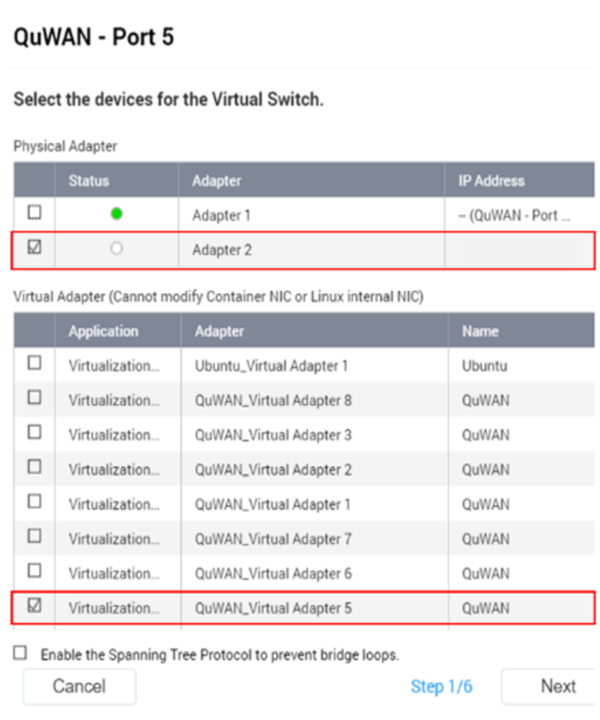
    注意:

    选择域间链路连接所需的物理端口和 QuWAN 端口。

  6. 单击“Next”(下一步)。
  7. 配置其余设置。
  8. 单击“Apply”(应用)。
  9. 转到 QuWAN Orchestrator (https://quwan.qnap.com/)。
  10. 单击“Log in”(登录)。

    此时会打开 QNAP的“Account”(帐户)页面。

  11. 输入您的 QNAP ID 凭据。
  12. 单击“Sign in”(登录)。

    此时会打开 QuWAN Orchestrator 的“Overview”(概览)页面。

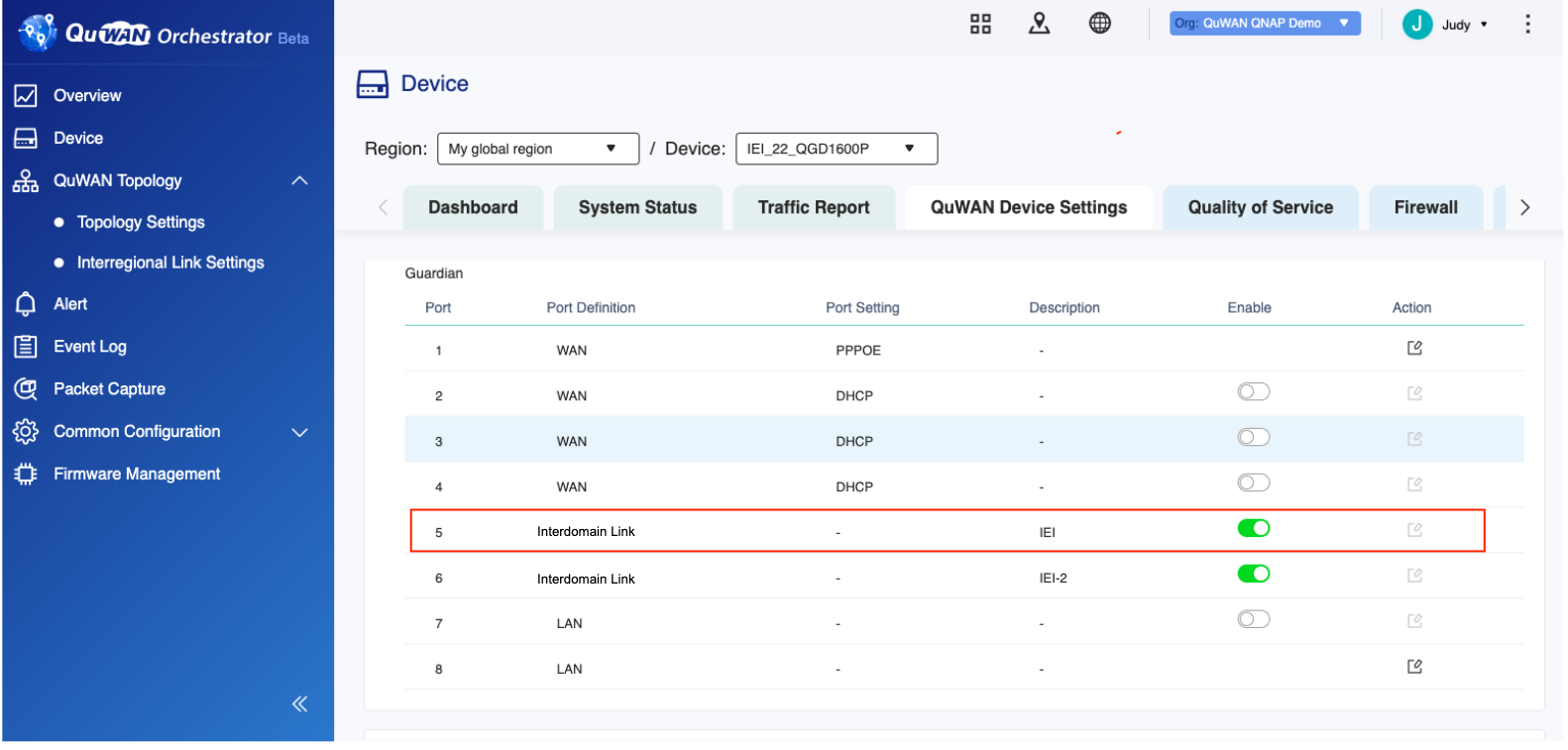
  13. 转到Configuration”(配置)>“QuWAN Device Settings”(QuWAN 设备设置)
  14. 启用与域间链路关联的 QuWAN 端口。
  15. 转到QuWAN Topology”(QuWAN 拓扑)>“Interdomain Link Settings”(域间链路设置)
  16. 单击“Add Interdomain Link”(添加域间链路)。

    未配置的域间链路部分会显示在页面底部。

  17. 配置两个区域的设置。

    设置

    描述

    区域

    指定 QuWAN 设备的区域。

    中心

    选择域间链路的中心。

    端口

    指定域间链路的专用端口号。

    IP 地址

    选择以下选项之一:

    • 通过 DHCP 自动获取 IP 地址设置

    • 静态 IP 地址

    通过 DHCP 自动获取 IP 地址设置

    选择此选项可自动获取 IP 地址。

    如果网络支持 DHCP,则设备端口会自动获取 IP 地址和网络设置。

    静态 IP 地址

    选择此选项可手动指定 IP 地址。

    分配静态 IP 地址时,请指定以下信息:

    • 固定 IP 地址

    • 子网掩码

    • 默认网关

    ISP 线路速率

    指定物理层的总比特率。

    描述

    输入区域的描述。

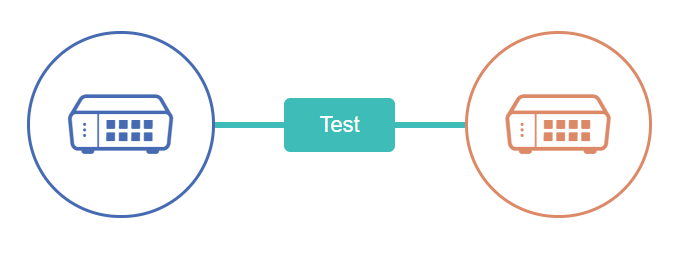
  18. 在应用设置之前,请测试两个区域之间的连接。
    1. 单击已配置链路的图像上的“Test”(测试)。

      如果测试没有遇到错误,则会显示绿色对钩标志。
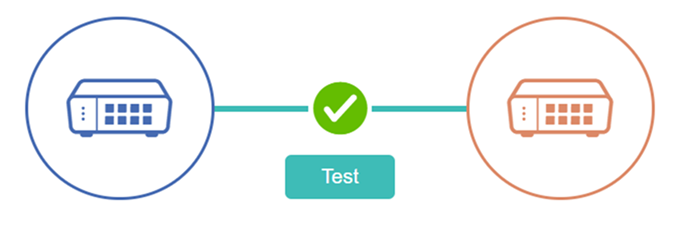
      注意:

      如果测试包含错误,请转到Control Panel”(控制台)>“Network & File Services”(网络 & 文件服务)>“Network & Virtual Switch”(网络和虚拟交换机)>“Network”(网络)>“Virtual Switch”(虚拟交换机),并验证虚拟交换机是否已连接到 QuWAN 端口。

  19. 单击“Apply”(应用)。

    QuWAN Orchestrator 将保存域间链路设置。

    注意:

    转到Device”(设备)>“QuWAN Device Settings”(QuWAN 设备设置)可启用或禁用 QuWAN 设备的域间链路。

这篇文章有帮助吗?

谢谢您,我们已经收到您的意见。

请告诉我们如何改进这篇文章:

如果您想提供其他意见,请于下方输入。

选择规格

      显示更多 隐藏更多
      open menu
      back to top