


使用 Qutil 在 Windows 主机上设置 Windows 注册表
最后修订日期:
2026-02-25
- 概述
- 配置 iSCSI 发起程序 MPIO
- 安装多路径 I/O 功能
- 启用 Qutil 并将 MPIO 策略设置为 RRWS(子集轮询)
概述
Qutil 是一个配置工具,帮助 Windows 主机支持和优化 QNAP NAS 设备的 MPIO(多路径 I/O)功能。它提供 PowerShell 脚本来配置必要的注册表设置,并允许用户指定哪些 QNAP iSCSI LUN 应用 RRWS(子集轮询)负载平衡策略。
基本规格:
项目 描述 QNAP 固件 - QTS 4.2.x 及更高版本
- QuTS hero(所有版本)
- QES(所有版本)
第三方操作系统 Windows Server 2008 及更高版本 支持的语言 仅限英语 配置 iSCSI 发起程序 MPIO
- 点击开始,在开始搜索中输入“iSCSI”,然后在程序下,点击iSCSI 发起程序。
如果这是您较高次启动 Microsoft iSCSI 发起程序,您将收到提示,表示 Microsoft iSCSI 服务未运行。您必须启动该服务以便 Microsoft iSCSI 发起程序正常运行。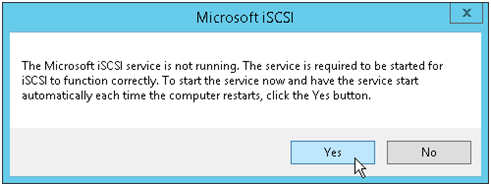
- 点击是以启动 Microsoft iSCSI 服务。
iSCSI 发起程序属性窗口将打开。 - 转到发现选项卡。
- 添加 iSCSI 目标。
- 点击发现门户。
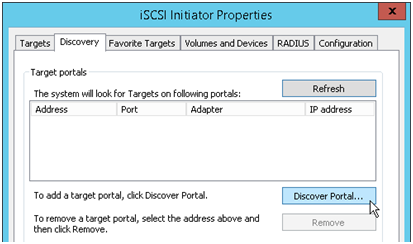 发现目标门户对话框出现。
 - 输入目标门户的 IP 地址或 DNS 名称。
- 保持默认的 TCP 端口号 3260。
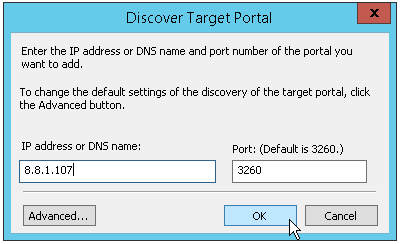
- 点击确定。
- 重复上述子步骤以添加额外的 iSCSI 目标。
我们输入了数据端口(而不是管理端口)的 IP 地址,这些地址在同一子网中。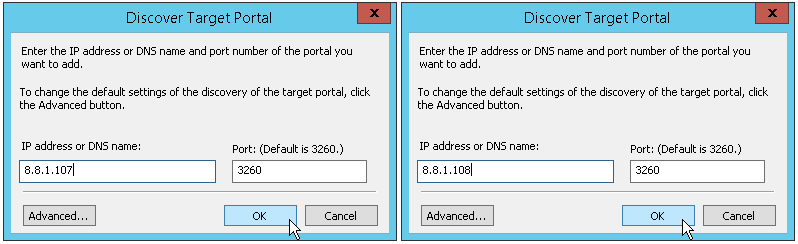
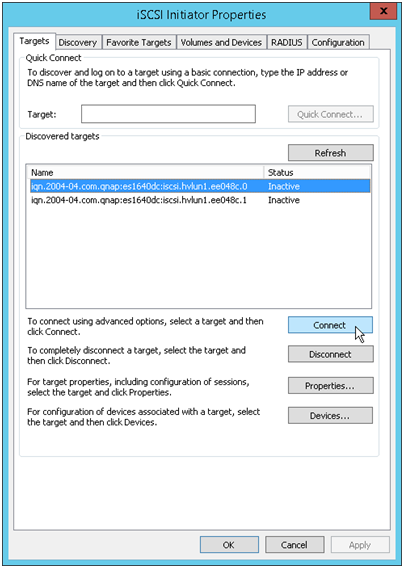
- 点击发现门户。
- 连接到一个 iSCSI 目标。
- 选择您希望连接的目标,然后点击连接。
连接到目标窗口打开。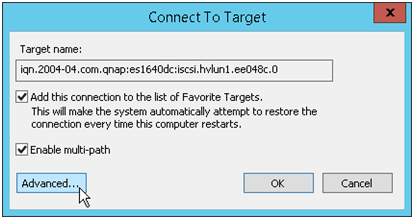
- 选择启用多路径。
- 点击优异。
优异设置窗口打开。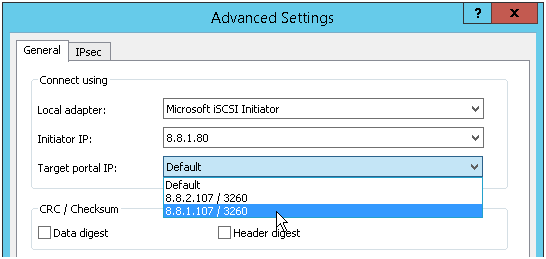
- 在本地适配器旁边,选择Microsoft iSCSI 发起程序。
- 在发起者 IP和目标门户 IP旁边,选择合适的 IP 地址。
确保两个 IP 地址在同一子网中。 - 点击确定以关闭优异设置窗口。
- 点击确定 以关闭连接到目标窗口。
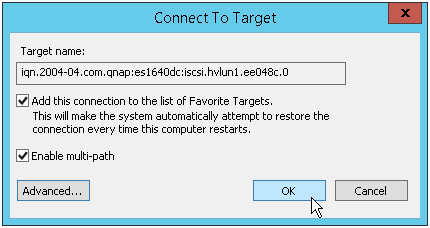
连接成功后,iSCSI 目标状态在目标选项卡中显示为“已连接”,位于iSCSI 发起程序属性窗口中。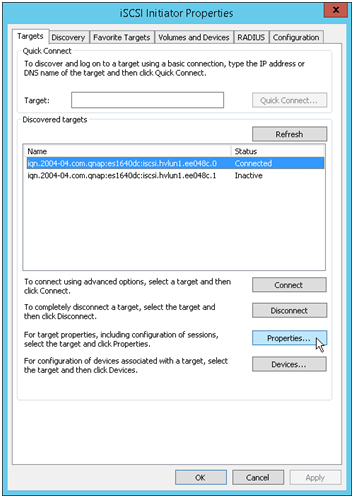
- 点击属性。
属性窗口打开。 - 在会话选项卡中,点击添加会话。
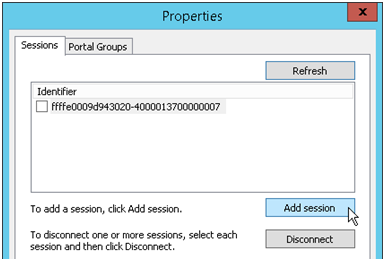
连接到目标窗口打开。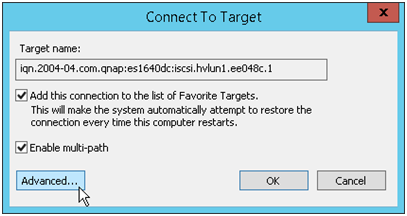
- 选择启用多路径。
- 点击优异。
打开优异设置窗口。 - 选择属于不同子网的其他数据端口的 IP 地址。
确保发起者 IP 和目标门户 IP 在同一子网内。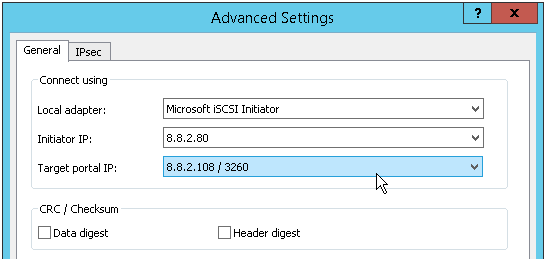
- 点击确定关闭优异设置窗口。
- 点击确定 关闭连接到目标窗口。
新添加的会话显示在会话 选项卡的属性 窗口中。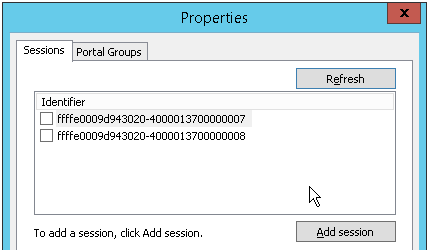
- 点击确定 关闭属性 窗口。
- 选择您希望连接的目标,然后点击连接。
- 重复步骤 5a 到 5o 以设置其他带有 MPIO 的 iSCSI 目标。
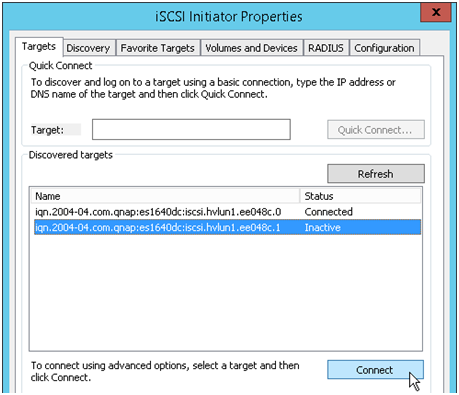
- 在为两个目标配置 MPIO 后,添加要持久绑定到 iSCSI 服务的 iSCSI 卷和 / 或设备。
这确保 iSCSI 发起程序服务在所有持久绑定的卷和设备可用之前不会完成初始化。- 进入卷和设备选项卡,在iSCSI 发起程序属性窗口中。
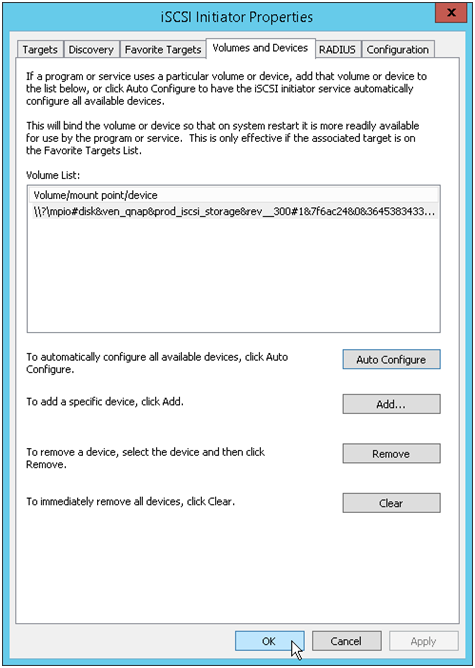
- 点击自动配置以自动配置所有可用设备。
在卷列表下,您应该看到一个以“mpio#disk...”开头的新卷名称。 - 点击确定关闭iSCSI 发起程序属性窗口。
- 进入卷和设备选项卡,在iSCSI 发起程序属性窗口中。
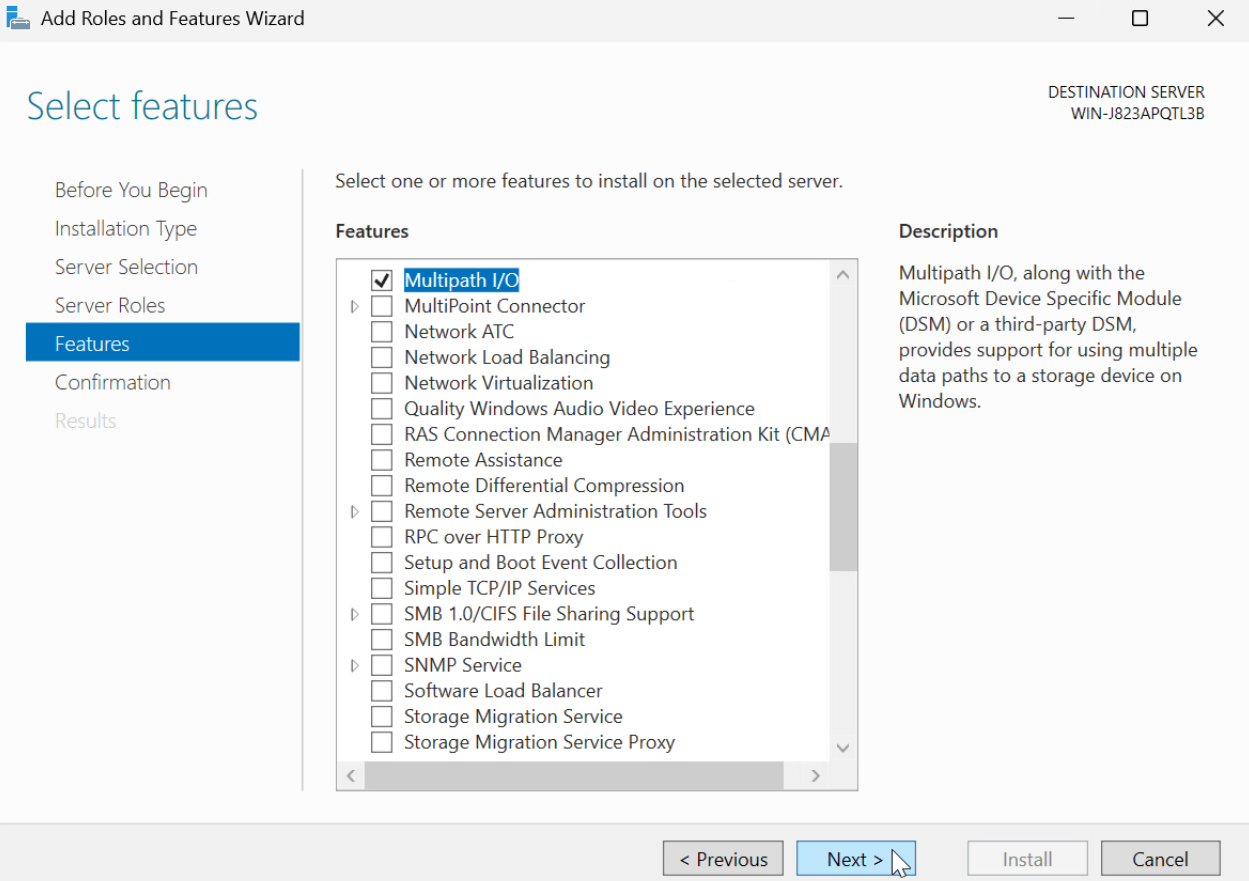
安装多路径 I / O 功能
- 在 Windows Server 开始菜单中,在搜索框中输入“服务器管理器”,然后按回车。
服务器管理器打开。 - 在服务器管理器中,点击管理 > 添加角色和功能。
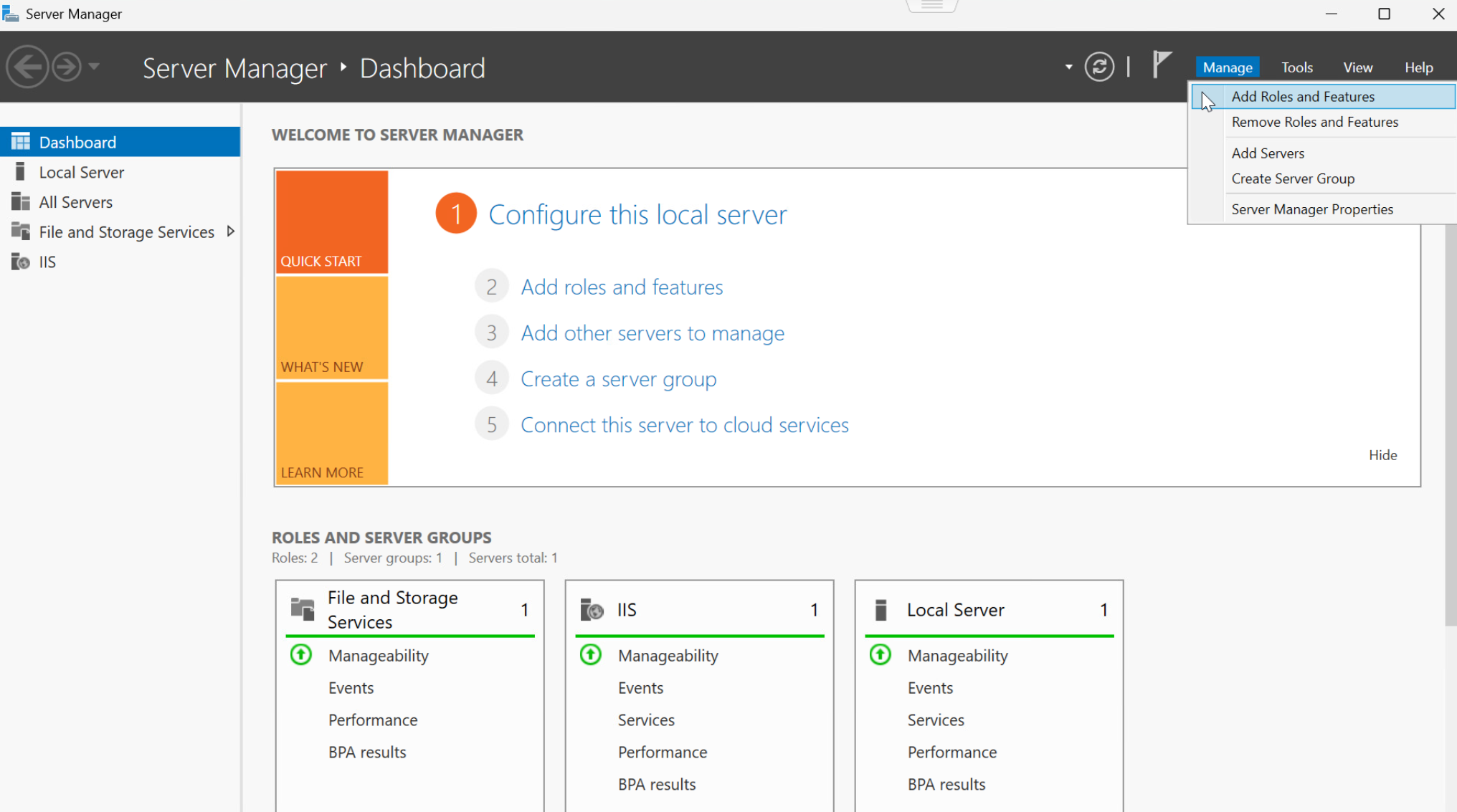
打开添加角色和功能向导。 - 在左侧窗格中,点击功能。
- 选择多路径 I/O,点击下一步,然后点击安装。
启用 Qutil 并将 MPIO 策略设置为 RRWS(子集循环)
- 解压 Qutil ZIP 文件夹。
您可以从https://www.qnap.com/download下载全新的 Qutil。 - 找到文件 "setup.cmd",右键点击,然后选择以管理员身份运行。
Windows Server 开始设置过程。
出现 Qutil 注册表键配置页面。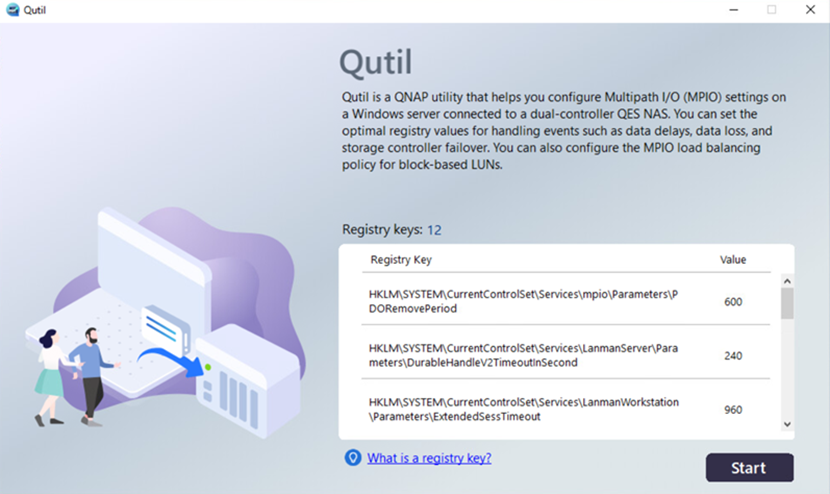
- 点击开始,然后选择立即重启以立即重启系统。
此操作配置 Windows 注册表值,以便主机在连接到 QNAP NAS 上的 iSCSI LUN 时能够正确启用和使用 MPIO 功能。 - 重启后,从 Windows Server 桌面打开 Qutil。
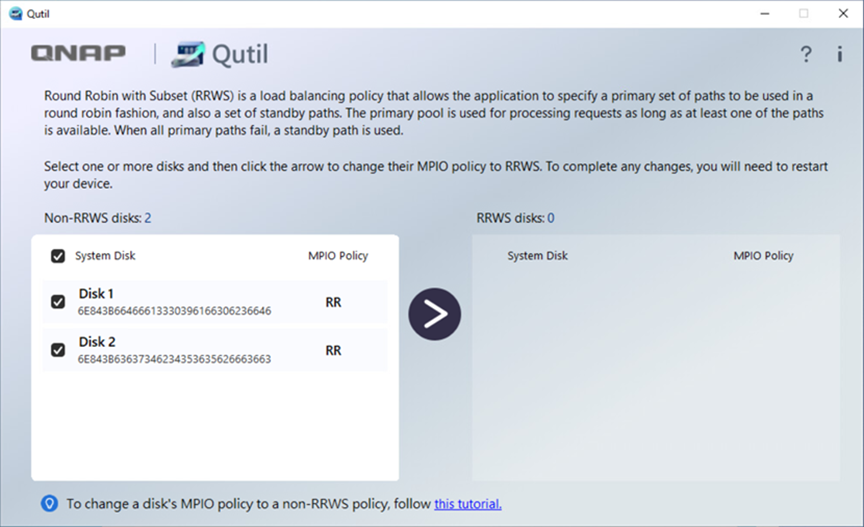
- 选择要更改负载平衡策略的磁盘,然后点击中心箭头将 MPIO 策略设置为 RRWS(子集循环)。
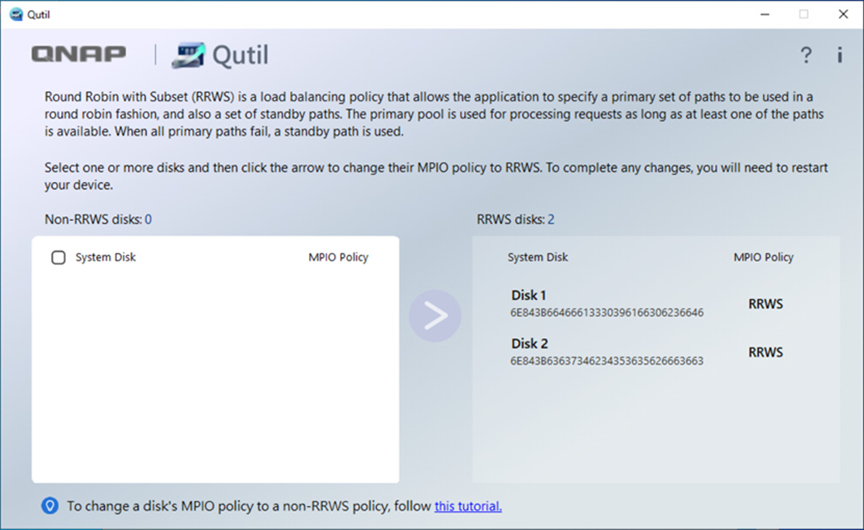 注意要更改为其他负载平衡策略,请参见如何在 Windows Server 上为 iSCSI LUN 配置 MPIO 策略?
需要进一步协助,欢迎前往官方社区发帖,与其他用户及 QNAP 专家交流。 前往 QNAP 官方社区


