


在 Photo Station 上创建共享链接
最后修订日期:
2017-05-11
使用 Photo Station 可以查看和管理 NAS 上的照片。您可以创建一个共享链接,让其他用户直接访问您的共享照片。
注:
要下载并安装 Photo Station,请转到 App Center。
- 打开 Photo Station。
Photo Station 将在 Gallery(艺廊)模式下打开。
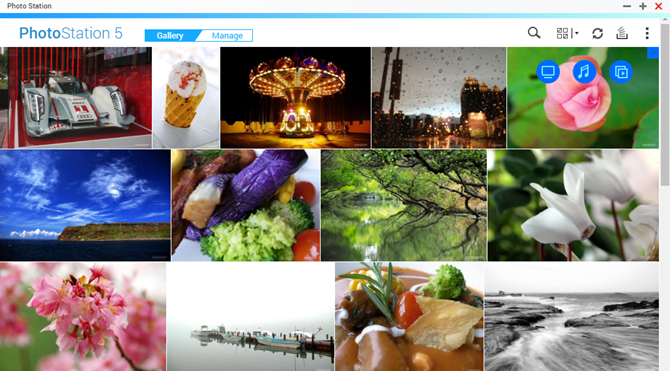 提示:
提示:单击 Manage(图库管理)选项卡可以切换到图库管理模式。
- 转到 。
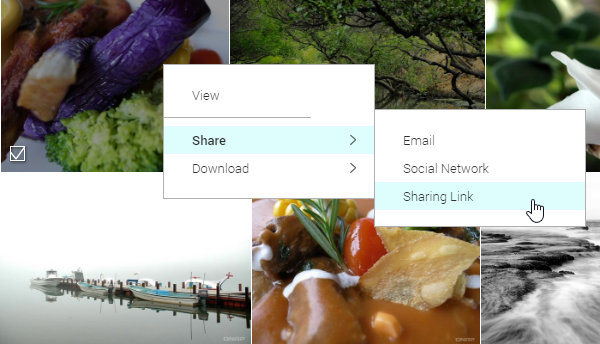
此时会出现 Sharing Cart(分享购物车)。
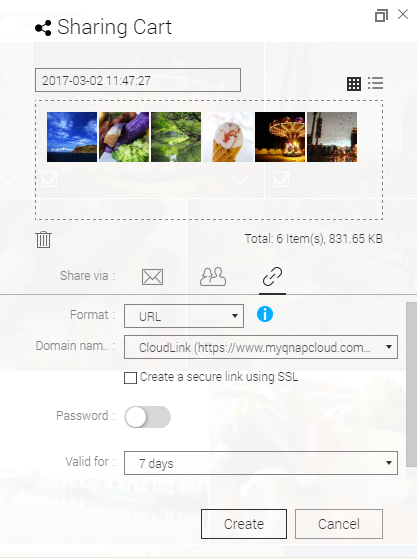
- 配置以下设置。
字段
任务
Format(格式)
选择以下链接格式之一。
-
URL
-
HTML
-
vB Forum
-
Alt Forum
Domain name/IP(域名/IP)
选择域名或 IP 地址。
Create a secure link using SSL(使用 SSL 创建安全链接)
选中此选项则使用 HTTPS。
Password(密码)
将开关移动到右侧,然后键入密码。
Valid for(有效期限)
指定到期日期。
-
链接即创建完成,并可供使用。


