


如何在 Boxafe 中备份超大文件?
最后修订日期:
2025-11-28
适用产品
Boxafe 2.0 或更高版本
现象
Boxafe 有时可能无法备份来自 Microsoft 365 服务(例如 SharePoint 站点)的超大文件(超过 100 GB)。
这可能是因为在备份完成之前,Azure AD 服务访问令牌已过期。默认情况下,Azure AD 服务访问令牌有效期为 1 小时,但备份来自 Microsoft 365 的部分文件所需时间可能超过 1 小时,因此访问令牌会在备份完成前过期。
本教程介绍如何通过创建用于设置默认访问令牌使用寿命的新 Azure AD TokenLifetimePolicy 策略,来增加 Azure AD 服务访问令牌的使用寿命。
要求
- Windows PowerShell 5.1 或更高版本提示如果操作系统为 Linux 或 iOS,则可以设置 Windows 虚拟机并使用该虚拟机提供的 PowerShell。
创建新 Azure AD 令牌策略
执行以下步骤以创建用于设置默认访问令牌使用寿命的新 Azure AD TokenLifetimePolicy 策略:
重要
以下步骤将创建用于更改 Azure AD 租户的默认访问令牌使用寿命的新 TokenLifetimePolicy。这可能会影响 Azure AD 租户中的其他应用程序。
- 打开 Windows PowerShell。
- 执行以下命令以更改 PowerShell 执行策略:
Set-ExecutionPolicy Unrestricted提示完成本教程中的步骤后,PowerShell 执行策略可以更改回任何值。 - 如果计算机上安装了 AzureAD 模块,则通过执行以下命令卸载 AzureAD:
Uninstall-Module AzureAD - 通过执行以下命令安装 AzureADPreview 模块:
Install-Module AzureADPreview提示有关 PowerShell 模块的详细信息,请参见关于模块。 - 下载以下 PowerShell 脚本:
- 解压缩下载的文件,并通过执行以下命令导航到 set-token-lifetime.ps1 所在的目录:
cd <script_dir>为包含 set-token-lifetime.ps1 的目录。 - 执行以下命令以执行 set-token-lifetime.ps1:
.\set-token-lifetime.ps1 - 按照 set-token-lifetime.ps1 在终端中显示的说明进行操作。
如果脚本成功完成,将显示新令牌策略的详细信息。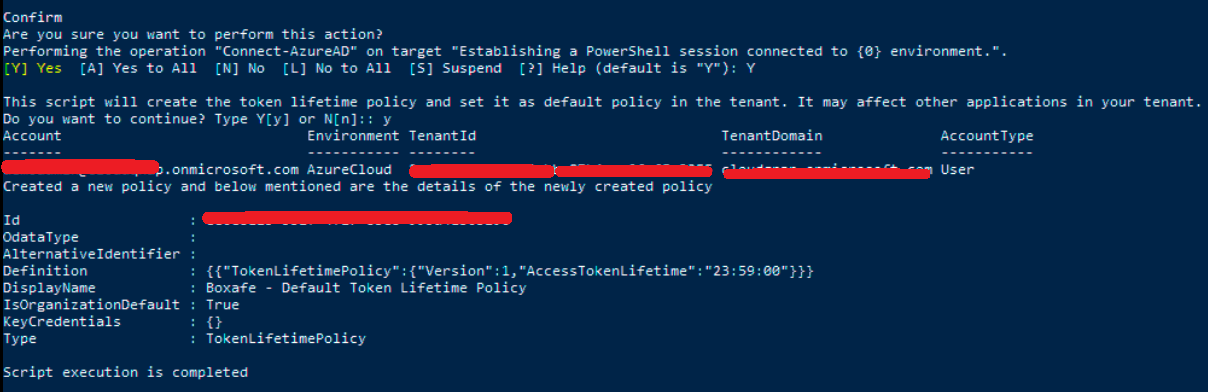
其他有用命令
下表提供可能有助于管理 Azure AD 策略的其他终端命令:
| 命令 | 说明 |
|---|---|
Remove-AzureADPolicy -Id <policy-id> | 移除 ID 为 |
Get-AzureADPolicy -All $true | 显示有关当前所有 Azure AD 策略的详细信息(包括策略 ID) |


