


如何在 Container Station 中使用 Microsoft Cognitive Toolkit
简介
本教程介绍如何在 Container Station 中使用 Microsoft Cognitive Toolkit (CNTK)。
必须先在 NAS 上安装显卡,并将其分配给 Container Station,然后再安装 CNTK。
关于 Microsoft Cognitive Toolkit
Microsoft Cognitive Toolkit (CNTK) 是一个面向商业级分布式深度学习的开源工具包。它使用通过有向图呈现的一系列计算步骤来描述神经网络。
您可以使用 Container Station 的 Web 界面或命令行界面来创建此框架。
安装 Container Station
- 登录 QTS。
- 打开 App Center。
- 搜索 Container Station。
- 单击“Install”(安装)。
App Center 将安装 Container Station。
安装 Microsoft Cognitive Toolkit
- 在列表中找到 CNTK-GPU,然后单击“Install”(安装)。
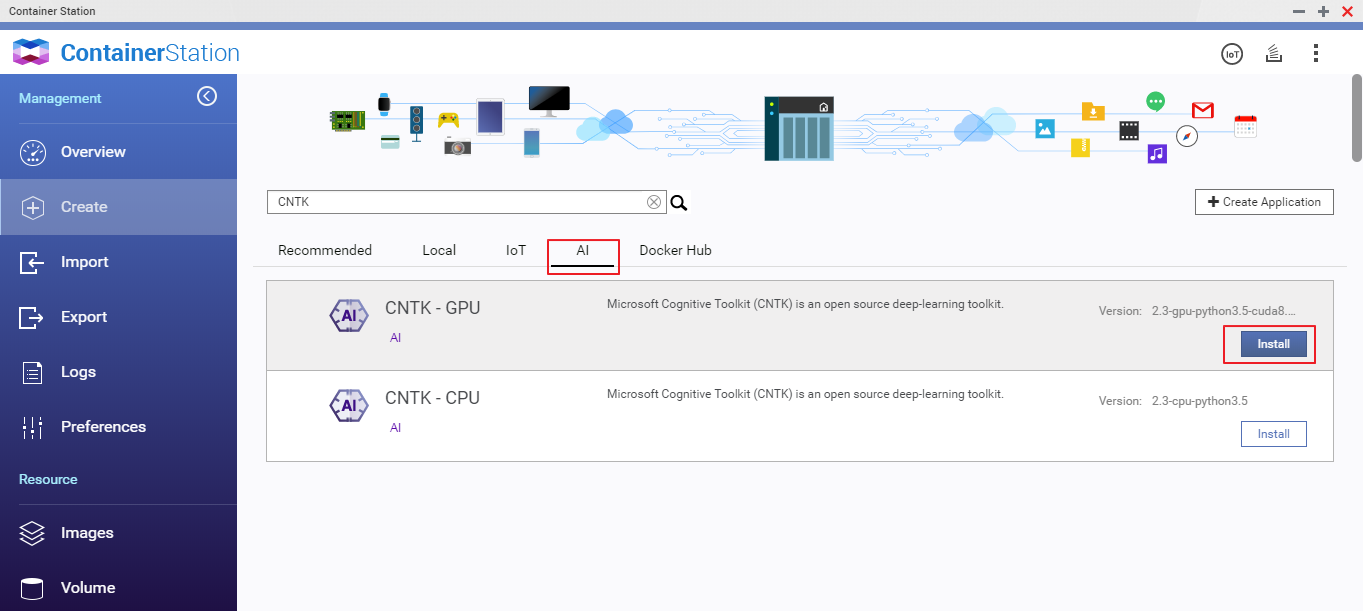
此时会打开“Create Container”(创建容器)窗口。
- 指定容器名称。
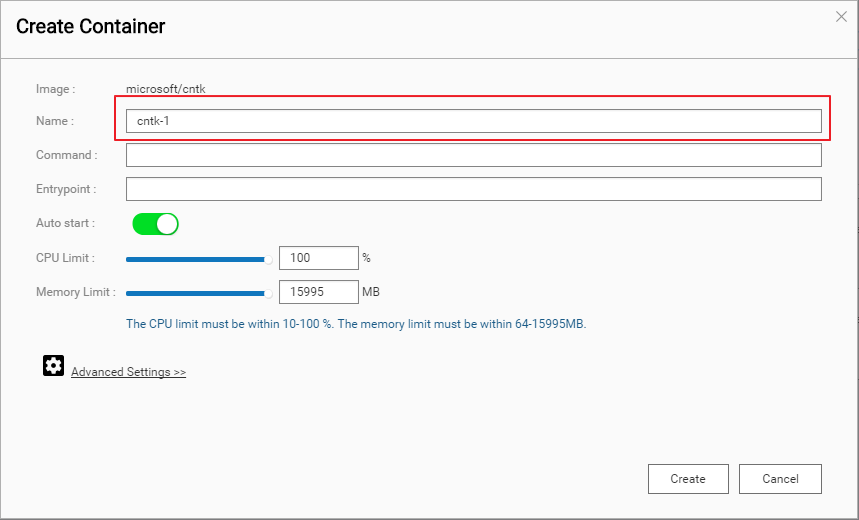 注意:
注意:名称必须以英文字母或数字开头,只能包含以下字符:
-
字母:大写(A 到 Z)和小写(a 到 z)
-
数字:0 至 9
-
特殊字符:连字符 (-)、下划线 (_) 或句点 (.)
-
- 启用“Use GPU resource to run container”(使用 GPU 资源运行容器)。
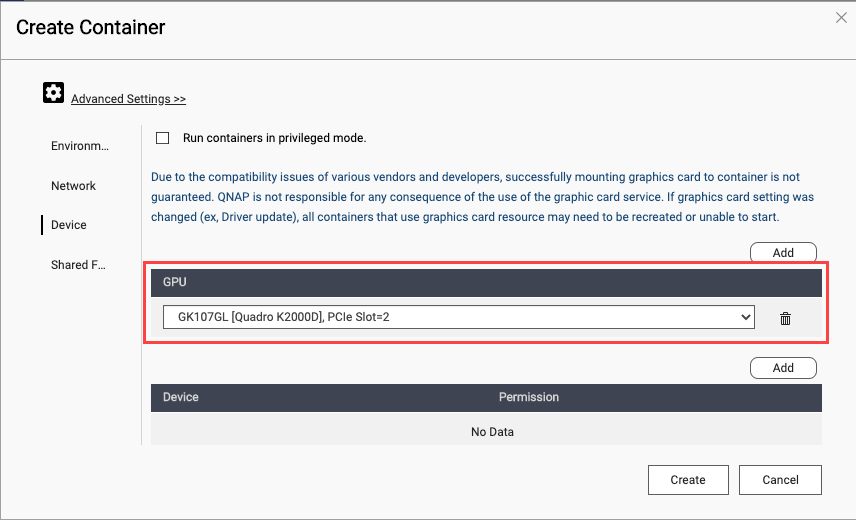
- 可选:转至“Shared Folders”(共享文件夹),然后安装 NAS 文件夹。
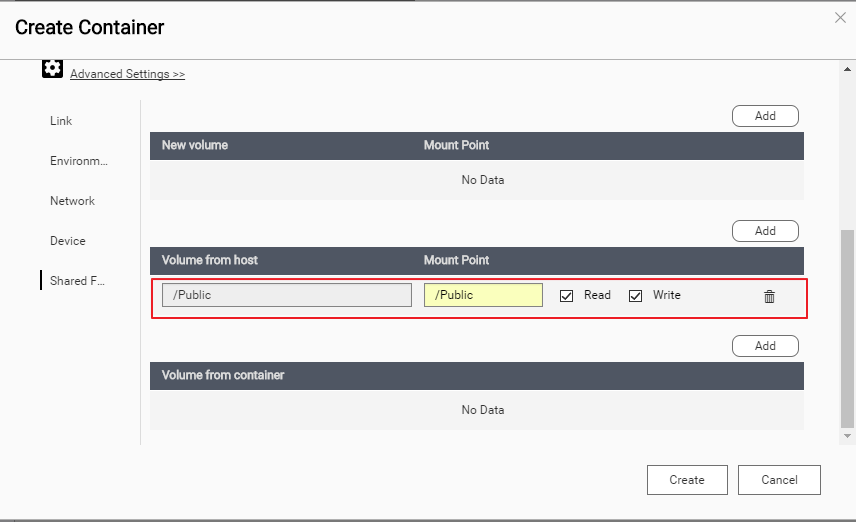
- 单击“Create”(创建)。
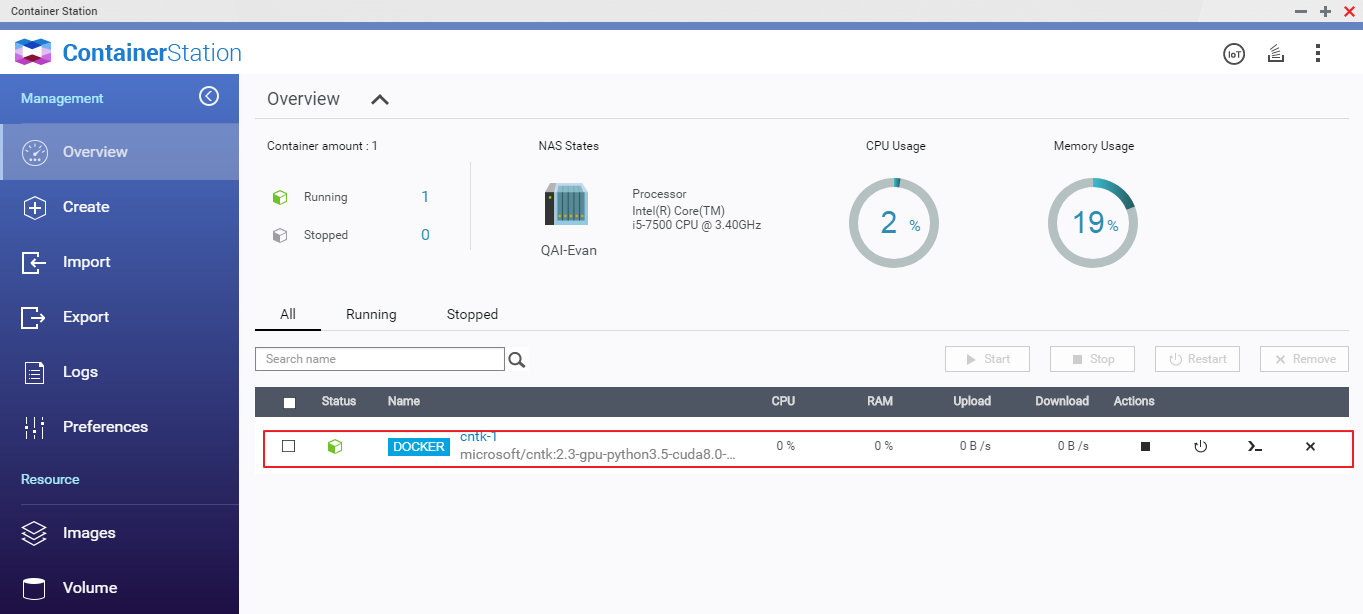
Container Station 随即会创建容器。
建议读物
-
Microsoft Cognitive Toolkit 文档:https://docs.microsoft.com/en-us/cognitive-toolkit/
-
教程:https://docs.microsoft.com/en-us/cognitive-toolkit/tutorials
-
CNTK 预训练模型:https://github.com/Microsoft/CNTK/tree/master/PretrainedModels
许可证
Microsoft Cognitive Toolkit (CNTK) 依据 MIT 许可证进行许可。
需要进一步协助,欢迎前往官方社区发帖,与其他用户及 QNAP 专家交流。 前往 QNAP 官方社区


