


如何使用 Qsync Pro?
Qsync Pro
本文适用于以下应用程序版本(及更高版本):适用于 Android 的 Qsync Pro 1.4.0 以及适用于 iOS 的 Qsync Pro 1.1.0。
Qsync Pro 是一款 Qsync 移动应用程序,可用于与多个客户端设备同步存储在 NAS 上的文件和文件夹。请转到 Google Play Store 或 App Store 以下载适用于您的客户端设备的 Qsync。
要添加 NAS 和配对文件夹以进行同步,请参见从 Qsync Pro 添加 NAS 和配对文件夹。要管理配对文件夹,请参见在 Qsync Pro 上管理配对文件夹。
概览
“Overview”(概览)屏幕显示已同步的 Android 或 iOS 设备和 NAS 的连接详细信息。在此屏幕上,可以访问各项设置和配对文件夹,管理同步以及查看存储信息。
只有在 NAS 与 Android 或 iOS 设备同步后,此屏幕才显示。
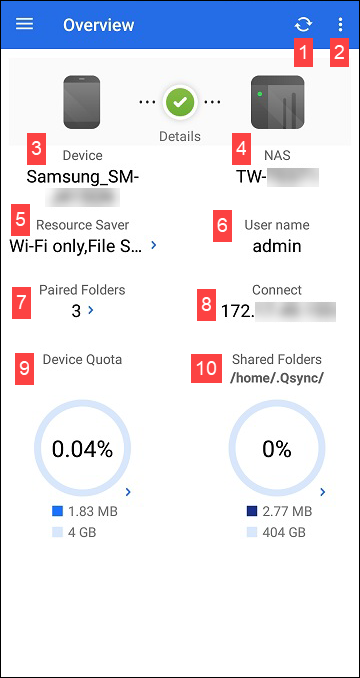
| 编号 | 描述 | 用户操作 |
|---|---|---|
| 1 | 同步自上次同步后所添加的文件。 | 轻按 |
| 2 | 提供选项列表。 | 轻按
|
| 3 | 显示 Android 设备的名称。 | 不适用 |
| 4 | 显示连接的 NAS 的名称。 | 不适用 |
| 5 | 显示相关资源节省设置。 | 轻按 有关详细信息,请参见设置。 |
| 6 | 显示 NAS 用户帐户名称。 | 不适用 |
| 7 | 显示配对文件夹的数量。 | 轻按 有关详细信息,请参见在 Qsync Pro 上管理配对文件夹。 |
| 8 | 显示 NAS IP 地址。 | 不适用 |
| 9 | 显示 Android 设备上的已用空间百分比。 | 轻按 |
| 10 | 显示 NAS 上的已用空间百分比。 | 轻按 |
 。
。 转到“
转到“主菜单
轻按 可查看主导航菜单。从此处可以管理 NAS 同步、配对文件夹、设置等。
我的设备
“My Device”(我的设备)屏幕显示您的 Android 或 iOS 设备上的文件夹。在此屏幕上,可以为 Android 或 iOS 设备配置文件夹设置以及管理文件夹同步。
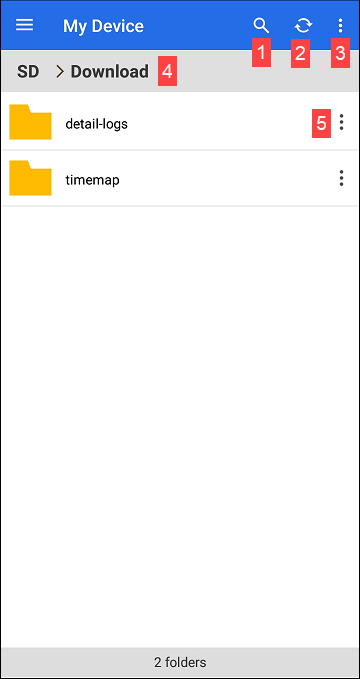
| 编号 | 描述 | 用户操作 |
|---|---|---|
| 1 | 搜索文件或文件夹。 | 轻按 |
| 2 | 同步自上次同步后所添加的文件。 | 轻按 |
| 3 | 查看选项。 | 轻按 有关详细信息,请参见管理设备文件和文件夹。 |
| 4 | 显示您在设备目录中的当前位置。 | 不适用 |
| 5 | 配置文件或文件夹。 | 轻按 有关详细信息,请参见配置设备文件或文件夹。 |
 并输入关键字。
管理设备文件和文件夹
- 轻按 。
- 找到要配置的文件或文件夹,然后轻按
 。
。 - 选择一个选项。
选项
描述
用户操作
View(视图)
以列表或缩略图形式显示文件和文件夹。
-
轻按“View”(视图)
-
轻按配对文件夹以查看其同步内容。
Multi-select(多选)
选择多个配对文件夹,并删除或移动到其他文件夹。
-
轻按“Multi-select”(多选)
-
轻按以下图标之一。
-
 :选择所有项
 -
 :删除所选项。
 -
 :移动所选项。
-
Sync now(立即同步)
同步到最新更改。
轻按“Sync now”(立即同步)。
-
配置设备文件或文件夹
- 轻按 。
- 找到要配置的文件或文件夹,然后轻按
 。
。此时会出现项目详细信息。
我的 NAS
“My NAS”(我的 NAS)屏幕显示 NAS 上的文件夹。在此屏幕上,可以为连接的 NAS 配置文件夹设置以及管理文件夹同步。
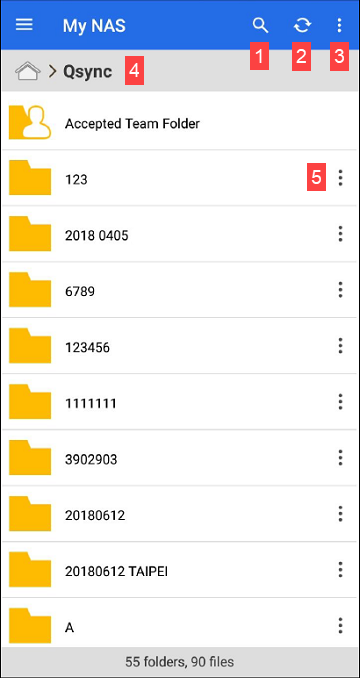
| 编号 | 描述 | 用户操作 |
|---|---|---|
| 1 | 搜索文件或文件夹。 | 轻按 |
| 2 | 同步自上次同步后所添加的文件。 | 轻按 |
| 3 | 查看选项。 | 轻按 有关详细信息,请参见管理 NAS 文件和文件夹。 |
| 4 | 显示您在 NAS 目录中的当前位置。 | 不适用 |
| 5 | 配置文件或文件夹。 | 轻按 有关详细信息,请参见配置 NAS 文件或文件夹。 |
管理 NAS 文件和文件夹
- 轻按 。
- 找到要配置的文件或文件夹,然后轻按 。
- 选择一个选项。
选项
描述
用户操作
View(视图)
以列表或缩略图形式显示文件和文件夹。
-
轻按“View”(视图)
-
轻按配对文件夹以查看其同步内容。
Multi-select(多选)
选择多个配对文件夹,并删除或移动到其他文件夹。
-
轻按“Multi-select”(多选)
-
轻按以下图标之一。
- :选择所有项
- :删除所选项。
-
 :打开子文件夹菜单选项:
-
Copy(复制)
-
Move(移动)
-
Compress(压缩)
-
Share(共享)
-
-
 /
/ :选择/取消选择某项。
-
Add Folder(添加文件夹)
将新文件夹添加到当前位置。
轻按“Add Folder”(添加文件夹)。
-
输入新文件夹的名称。
-
轻按“OK”(确定)。
文件夹即会添加到当前位置中。
Sorting(排序)
将文件和文件夹排序。
轻按“Sorting”(排序)
此时会出现“Sorting”(排序)窗口。
-
选择一种排序方式。
-
选择一种排序顺序。
Advanced search(高级搜索)
按不同选项搜索。
轻按“Advanced search”(高级搜索)。
此时会出现“Advanced search”(高级搜索)屏幕。
-
指定以下信息。
-
关键字
-
位置
-
大小
-
类型
-
修改日期
-
所有者/组
-
-
轻按“Search”(搜索)。
此时会出现搜索结果。
Refresh(刷新)
同步到最新更改。
轻按“Refresh”(刷新)。
-
配置 NAS 文件或文件夹
- 轻按 。
- 找到要配置的文件或文件夹,然后轻按 。
此时会出现项目详细信息。
Offline Browsing(脱机浏览)
“Offline”(脱机)屏幕显示已为其启用脱机浏览的所有文件。
有关启用脱机浏览的详细信息,请参见配置 NAS 文件或文件夹。
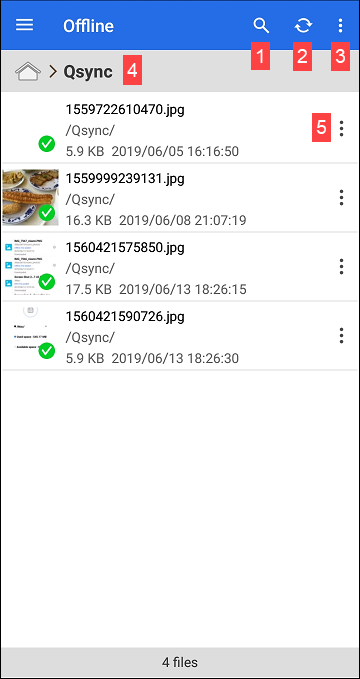
| 编号 | 描述 | 用户操作 |
|---|---|---|
| 1 | 搜索文件或文件夹。 | 轻按 |
| 2 | 同步自上次同步后所添加的文件。 | 轻按 |
| 3 | 查看选项。 | 轻按 |
| 4 | 显示您在脱机浏览目录中的当前位置。 | 不适用 |
| 5 | 配置文件或文件夹。 | 轻按 有关详细信息,请参见配置脱机文件。 |
管理脱机文件
- 轻按 。
- 找到要配置的文件或文件夹,然后轻按 。
- 选择一个选项。
选项
描述
用户操作
View(视图)
以列表或缩略图形式显示文件和文件夹。
-
轻按“View”(视图)
-
轻按配对文件夹以查看其同步内容。
Multi-select(多选)
选择多个配对文件夹,并删除或移动到其他文件夹。
-
轻按“Multi-select”(多选)
-
轻按以下图标之一。
- :选择所有项
-
 :对所选文件禁用脱机浏览。
 - /:选择/取消选择某项。
-
Sorting(排序)
将文件和文件夹排序。
轻按“Sorting”(排序)
此时会出现“Sorting”(排序)窗口。
-
选择一种排序方式。
-
选择一种排序顺序。
-
配置脱机文件
- 轻按 。
- 找到要配置的文件或文件夹,然后轻按 。
此时会出现文件详细信息。
文件更新中心
“File Update Center”(文件更新中心)屏幕显示已成功同步的文件。
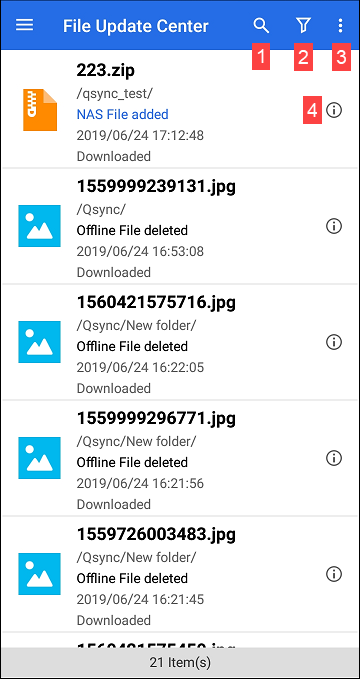
| 编号 | 描述 | 用户操作 |
|---|---|---|
| 1 | 搜索文件或文件夹。 | 轻按 |
| 2 | 筛选同步任务。 | 轻按 您可以选择下列筛选器:
|
| 3 | 查看选项。 | 轻按 可用选项:
|
| 4 | 查看同步任务详细信息。 | 轻按 |
 筛选同步任务。
 。
。后台任务
“Background task”(后台任务)屏幕显示 Android 设备上的文件的同步状态。目前正在同步的文件显示在“Ongoing”(正在进行)选项卡上,同步失败的文件显示在“Incomplete”(未完成)选项卡上。
团体文件夹
“Team folder manager”(团体文件夹管理器)屏幕显示已共享为团体文件夹的文件夹。与其他用户共享的文件夹显示在“Shared to others”(从我分享)选项卡上,与您共享的文件夹显示在“Shared with me”(分享给我)选项卡上。
有关共享团体文件夹的详细信息,请参见配置 NAS 文件或文件夹。
轻按  可刷新“Team folder manager”(团体文件夹管理器)屏幕。
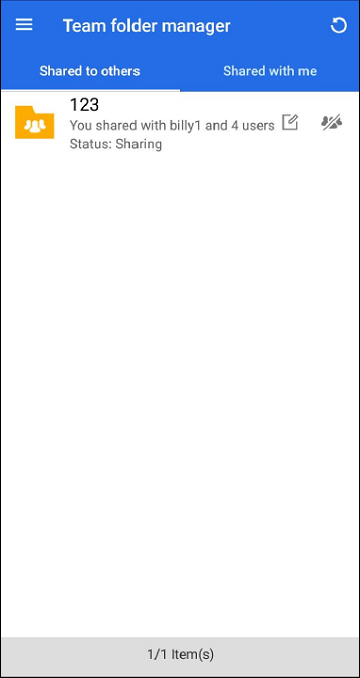
| 项目 | 描述 |
|---|---|
|
| 编辑共享文件夹的用户。 |
|
| 停止与其他用户共享文件夹。 |


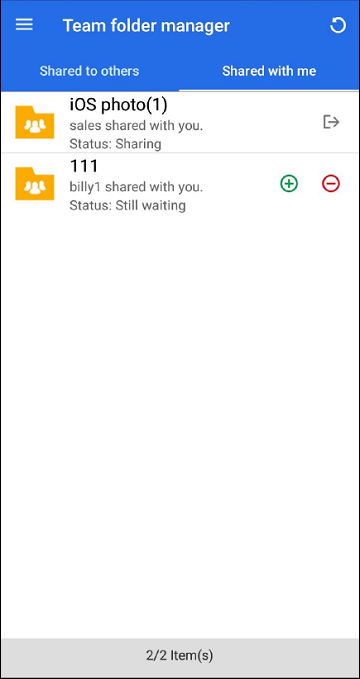
| 图标 | 描述 |
|---|---|
|
| 取消分享文件夹。 |
|
| 允许文件夹分享。 |
|
| 拒绝文件夹分享。 |


分享链接
“Sharing links”(分享链接)屏幕显示已为 Android 设备上的文件创建的所有分享链接。
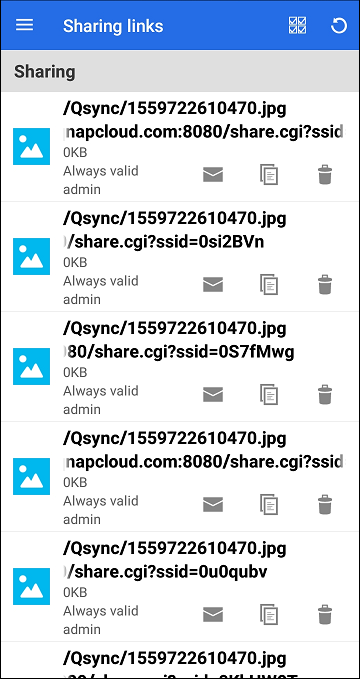
| 图标 | 描述 |
|---|---|
|
| 启用多选。 多选提供以下选项:
|
|
| 刷新“Sharing links”(分享链接)屏幕。 |
|
| 通过电子邮件发送链接。 |
|
| 将链接复制到剪贴板。 |
|
| 删除链接。 |

 :选择所有链接。
 :删除所选链接。


设置
您可以为 Qsync Pro 配置以下设置。
| 类别 | 设置名称 | 描述 |
|---|---|---|
| Automatic Sync(自动同步) | Set automatic sync frequency(设置自动同步频率) | 选择 Qsync Pro 自动同步文件和文件夹的频率。 同步频率越高,占用的数据越多,消耗的功率越大。 |
| Mobile Data Usage(移动数据用量) | Wi-Fi only(仅限 Wi-Fi) | 仅允许设备在连接到 Wi-Fi 时同步。 |
| Battery Usage(电池用量) | Charging only(只在充电时) | 仅允许设备充电时同步。 |
| Qsync Quota(Qsync 配额) | Device quota(设备配额) | 设置内部设备存储的配额。 达到此配额后,无法同步内部存储中的文件和文件夹。 |
| External SD quota(外部 SD 配额) | 设置外部设备存储的配额。 达到此配额后,无法同步外部存储中的文件和文件夹。 | |
| File Size Limit(文件大小限制) | Set a size limit for file syncing(设置文件同步的大小限制) | 设置文件同步的文件大小限制。 大于所选限制的文件将不会同步。 |
| Manage QNAP ID(管理 QNAP ID) | - | 注销或更改与 Qsync Pro 关联的 QNAP ID。 |
| General(常规) | Cache(缓存) | 清除缓存。 |
| Browsing photo(浏览照片) | 选择在浏览文件时将要显示的图像的类型。 | |
| Show hidden files(显示隐藏文件) | 显示目录中隐藏的文件。 | |
| File list sorting(文件列表排序) | 选择一种排序方式。 | |
| Sort order(排序顺序) | 选择一种排序顺序。 | |
| Always show the 360° button(始终显示 360 度按钮) | 打开照片将始终显示 360 度全景视图按钮。 | |
| Region(区域) | 选择您所在区域。 重要: 区域设置影响设备连接和功能、内容以及某些应用程序、实用工具、许可证和证书的有效性。确保选择正确的区域以避免错误。 | |
| Filter Settings(筛选器设置) | 指定在同步期间想要排除的任何文件扩展名。 | |
| Smart delete(智能删除) | 将从本地存储中删除已同步的文件,但会在连接的 NAS 上保留这些文件。 注意: 为确保文件和文件夹显示在“Smart Delete File Manager”(智能删除文件管理器)中,请从位于设备名称下的配对文件夹中删除文件和文件夹。 | |
| Video Playback Settings(视频回放设置) | Resolution(分辨率) | 选择用于播放视频的分辨率。 |
| Player(播放器) | 选择用于播放视频文件的视频播放器选项。 | |
| Preferences(首选项) | Preferences(首选项) | 选择用于在文件同步期间处理命名冲突的策略。 |
需要进一步协助,欢迎前往官方社区发帖,与其他用户及 QNAP 专家交流。 前往 QNAP 官方社区


