


如何在 Container Station 中使用 Caffe
最后修订日期:
2020-10-30
简介
本教程介绍如何在 Container Station 中使用 Caffe。
重要:
必须先在 NAS 上安装显卡,并将其分配给 Container Station,然后再安装 Caffe。
安装 Container Station
- 登录 QTS。
- 打开 App Center。
- 搜索 Container Station。
- 单击“Install”(安装)。
App Center 将安装 Container Station。
关于 Caffe
Caffe 是一个开源深度学习框架,由 Berkeley AI Research (BAIR) 和社区贡献者开发。Caffe 依据 BSD 两条款许可证发布。
您可以使用 Container Station 的 Web 界面或命令行界面来创建此框架。
安装 Caffe
- 在列表中找到 Caffe - GPU,然后单击“Install”(安装)。
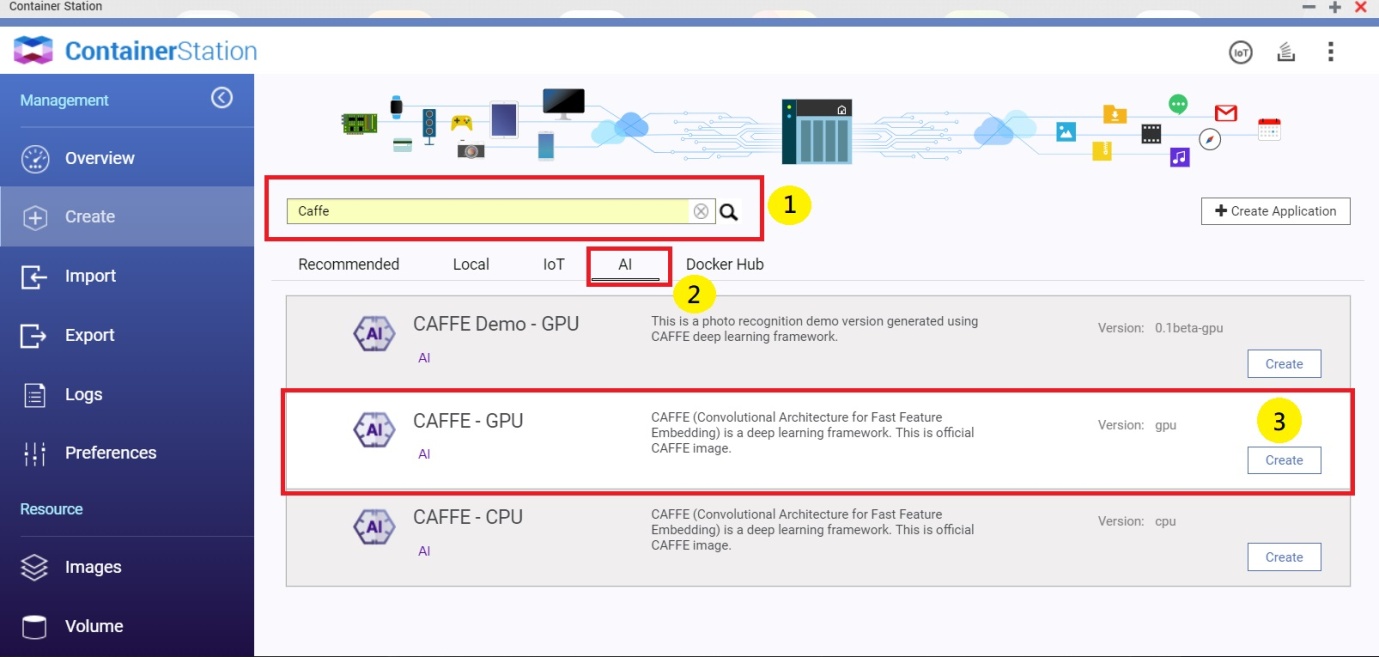
此时会打开“Create Container”(创建容器)窗口。
- 指定容器名称。
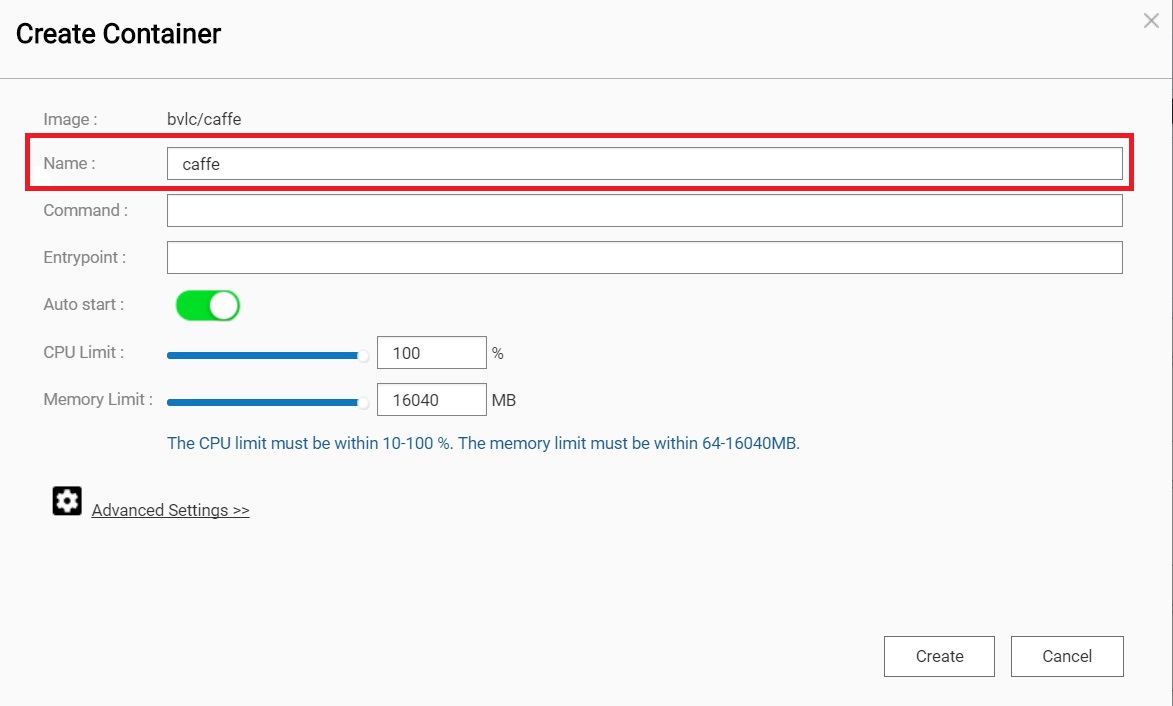 注意:
注意:名称必须以英文字母或数字开头,只能包含以下字符:
-
字母:大写(A 到 Z)和小写(a 到 z)
-
数字:0 至 9
-
特殊字符:连字符 (-)、下划线 (_) 或句点 (.)
-
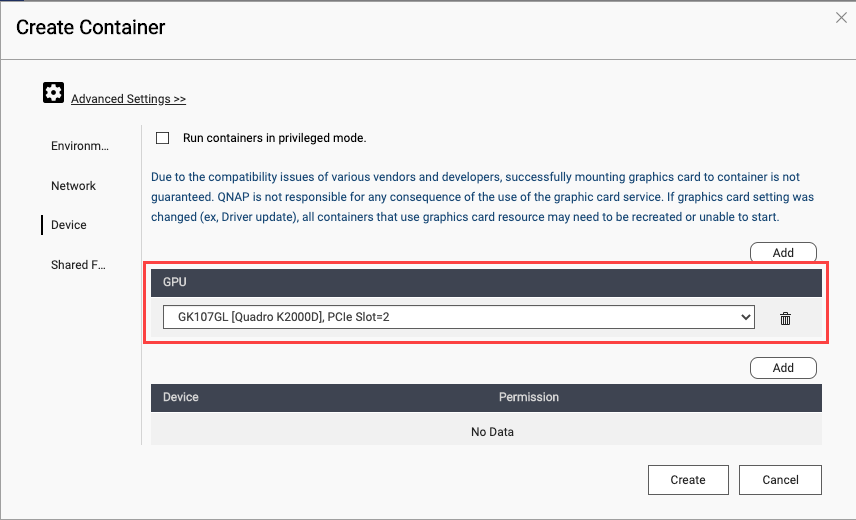
- 启用“Use GPU resource to run container”(使用 GPU 资源运行容器)。
- 可选:转至“Shared Folders”(共享文件夹),然后安装 NAS 文件夹。
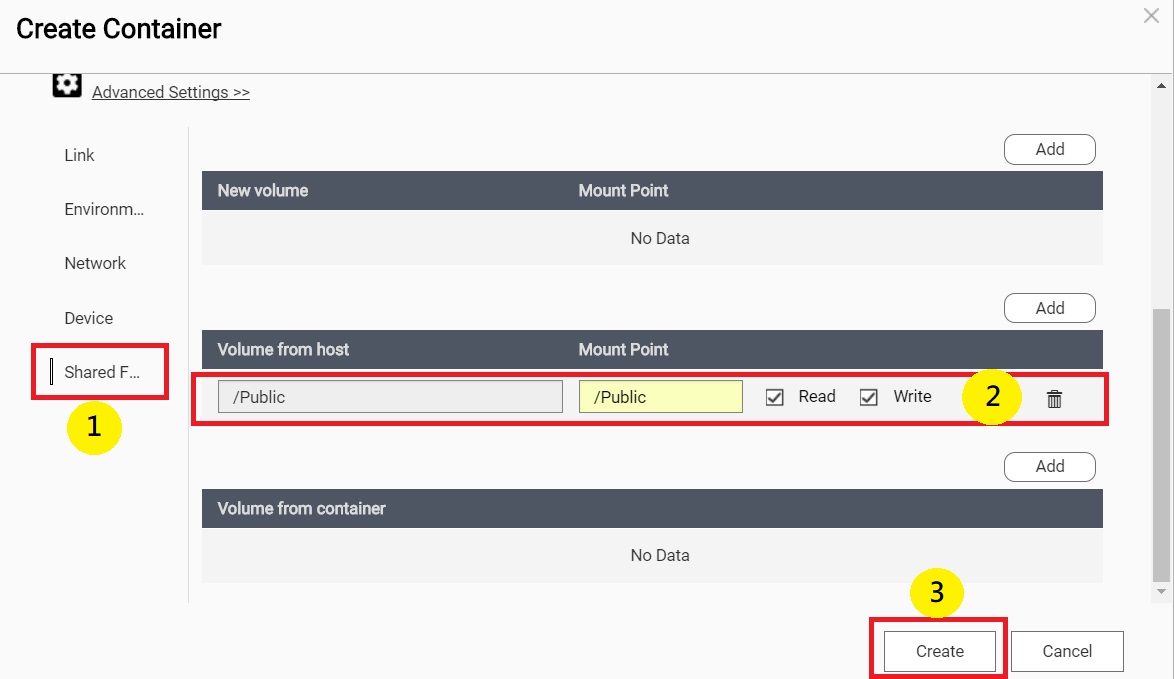
- 单击“Create”(创建)。
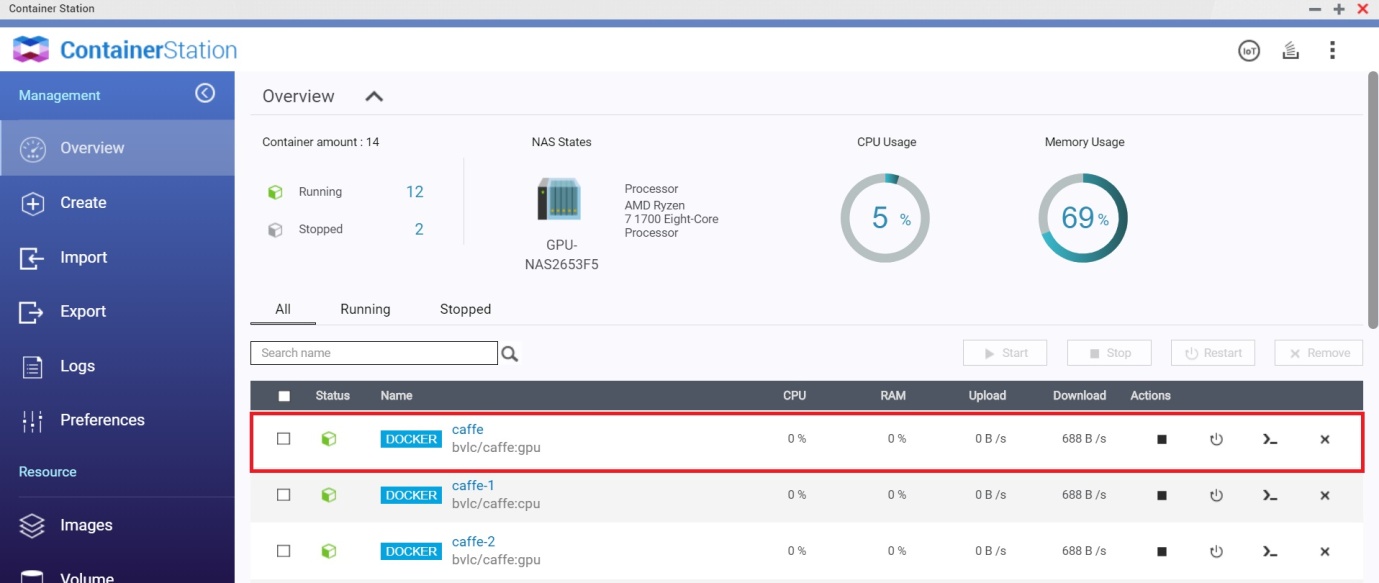
Container Station 随即会创建容器。
建议读物
-
Caffe 网站:http://caffe.berkeleyvision.org/
-
DIY Deep Learning for Vision with Caffe:https://docs.google.com/presentation/d/1UeKXVgRvvxg9OUdh_UiC5G71UMscNPlvArsWER41PsU/edit#slide=id.p
许可证
Caffe 依据 BSD 两条款许可证发布。发布的 BAIR/BVLC 参考模型可无限使用。


