


如何在 QVR Face 中创建任务和个人资料
关于 QVR Face
QVR Face 是一款 QTS 应用程序,用于分析摄像头流和视频,以进行面部识别、提供实时分析结果和即时事件通知。您可以为在视频流中检测到的人创建个人资料,并生成分析报告,以更好地检测出勤情况,并控制在贵组织中的通行。
创建任务
为 RTSP 流创建实时分析任务
您可以创建实时分析任务来检测在 RTSP 流中出现的人。
- 转到“Live Analytics Tasks”(实时分析任务)
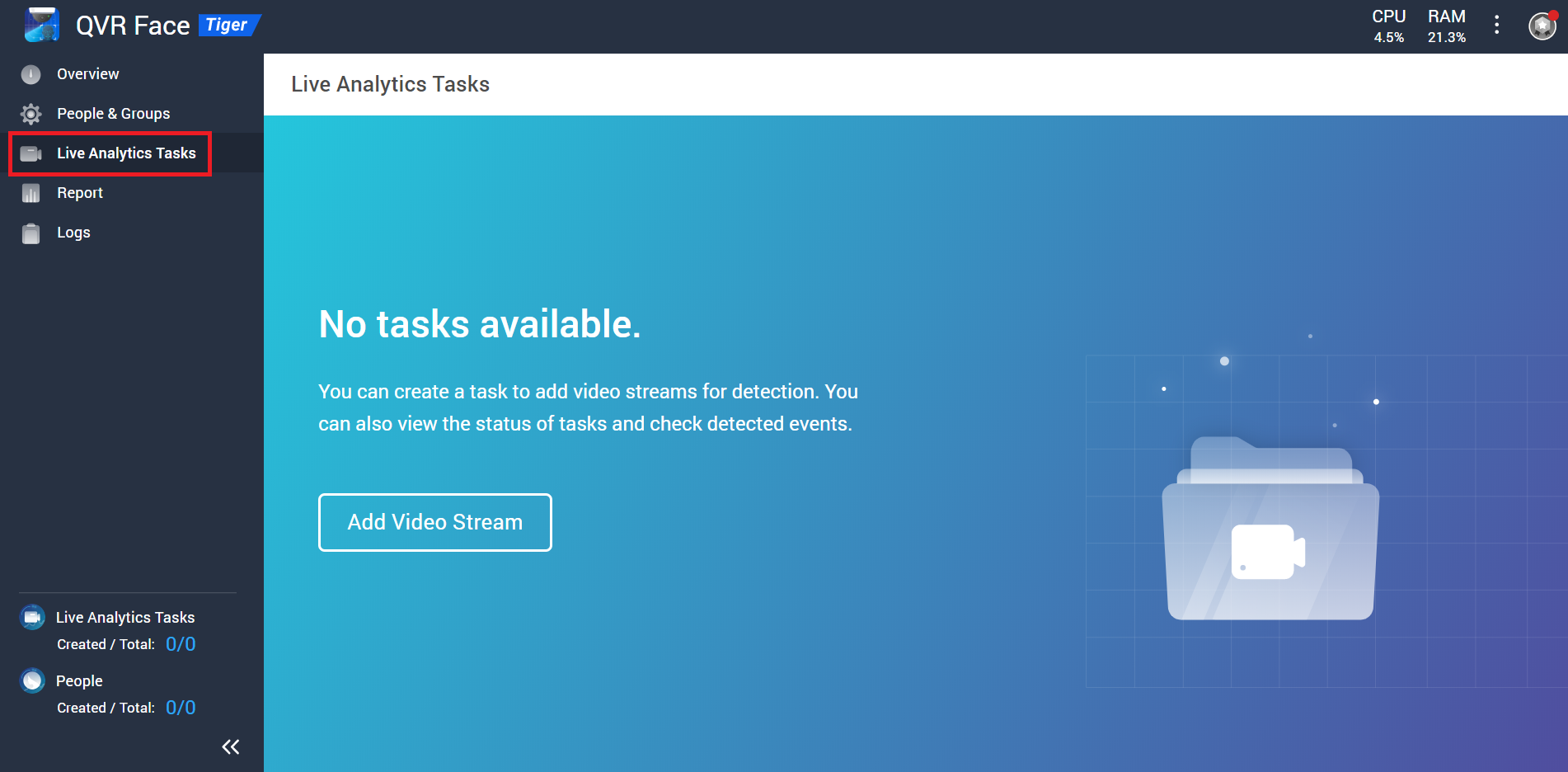
- 单击“Add Video Stream”(添加视频流)。
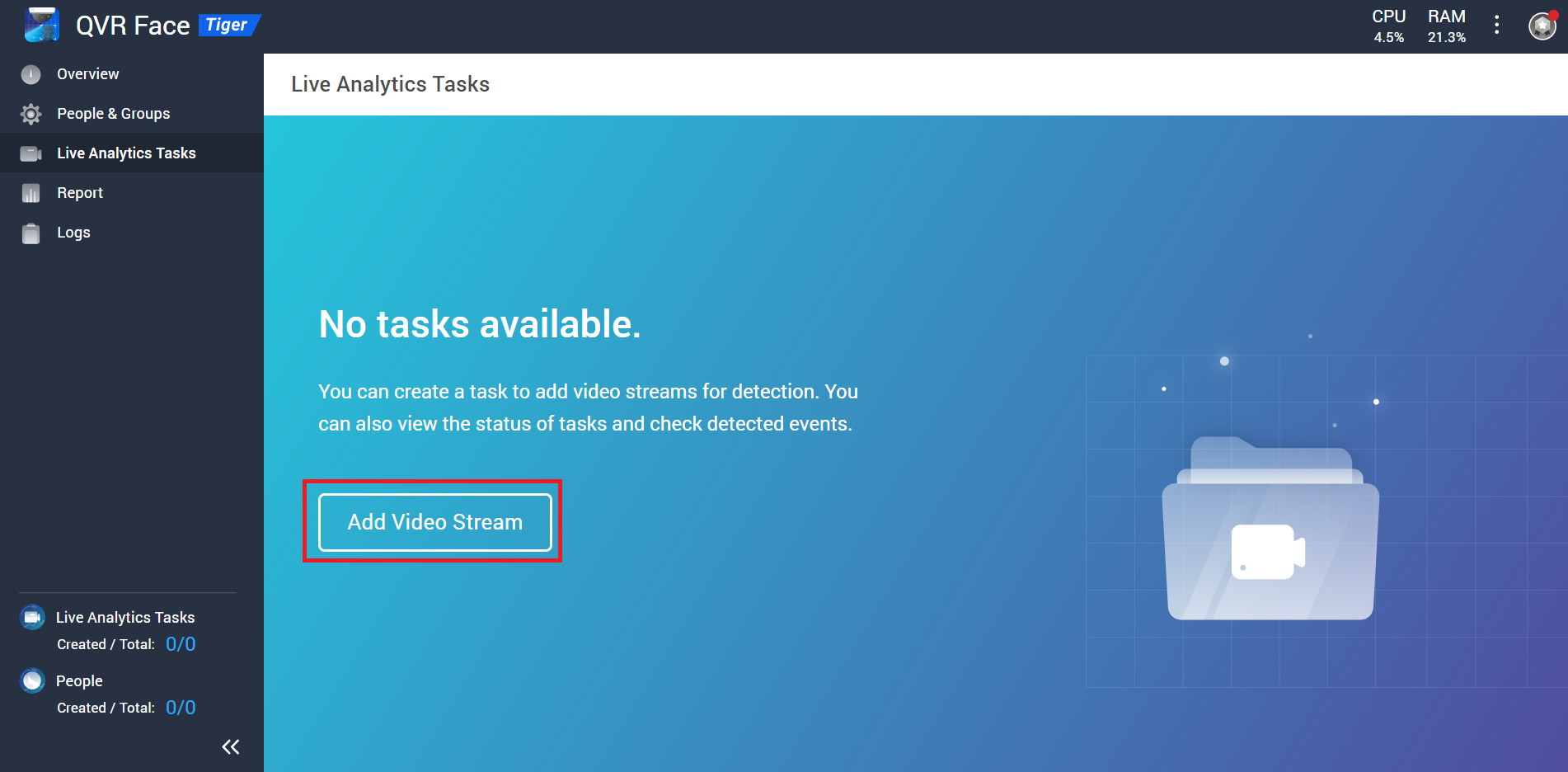 提示:
提示:要创建后续任务,请单击右上角的“Create Task”(创建任务)。
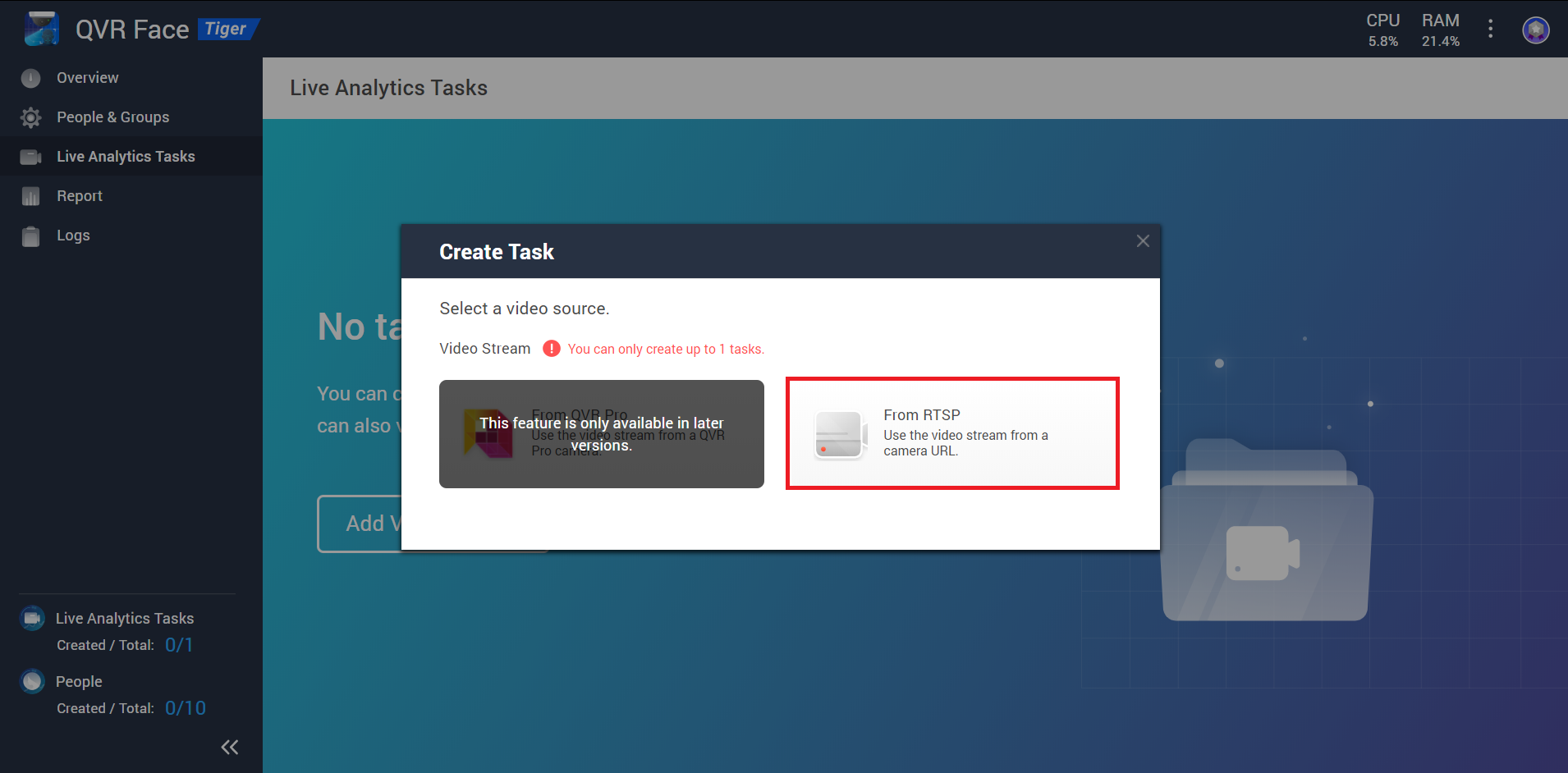
此时会出现“Create Task”(创建任务)窗口。
- 选择“From RTSP”(来自 RTSP)。
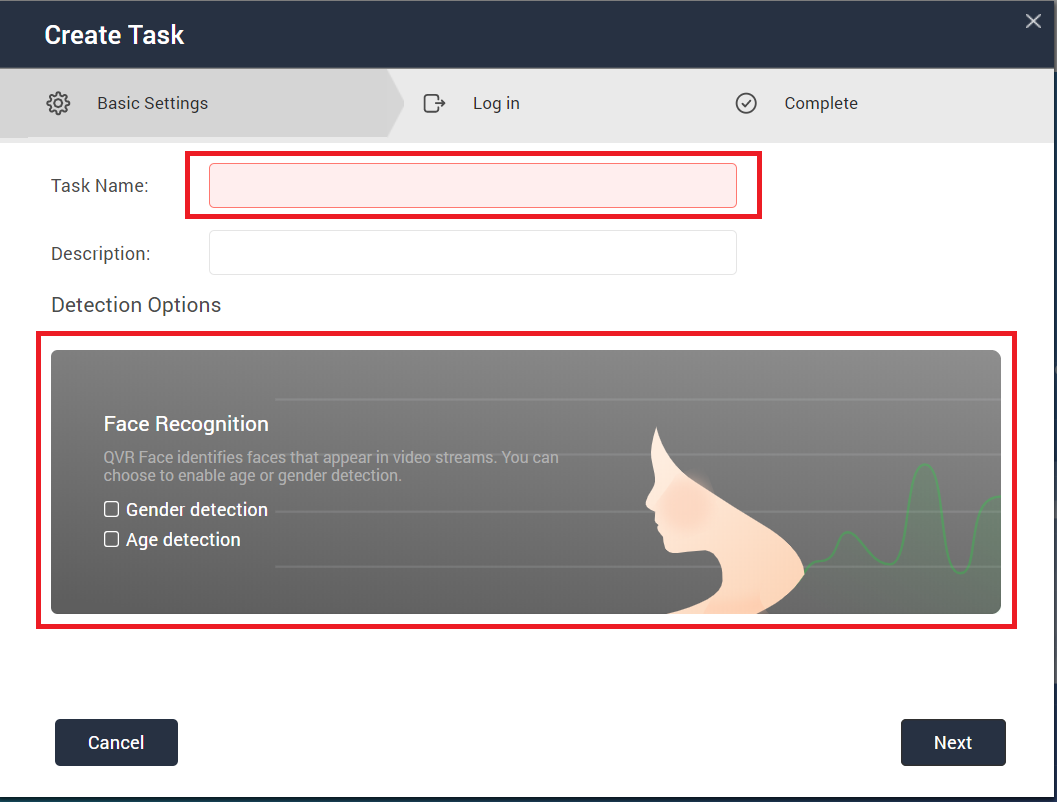
- 指定任务名称和描述。
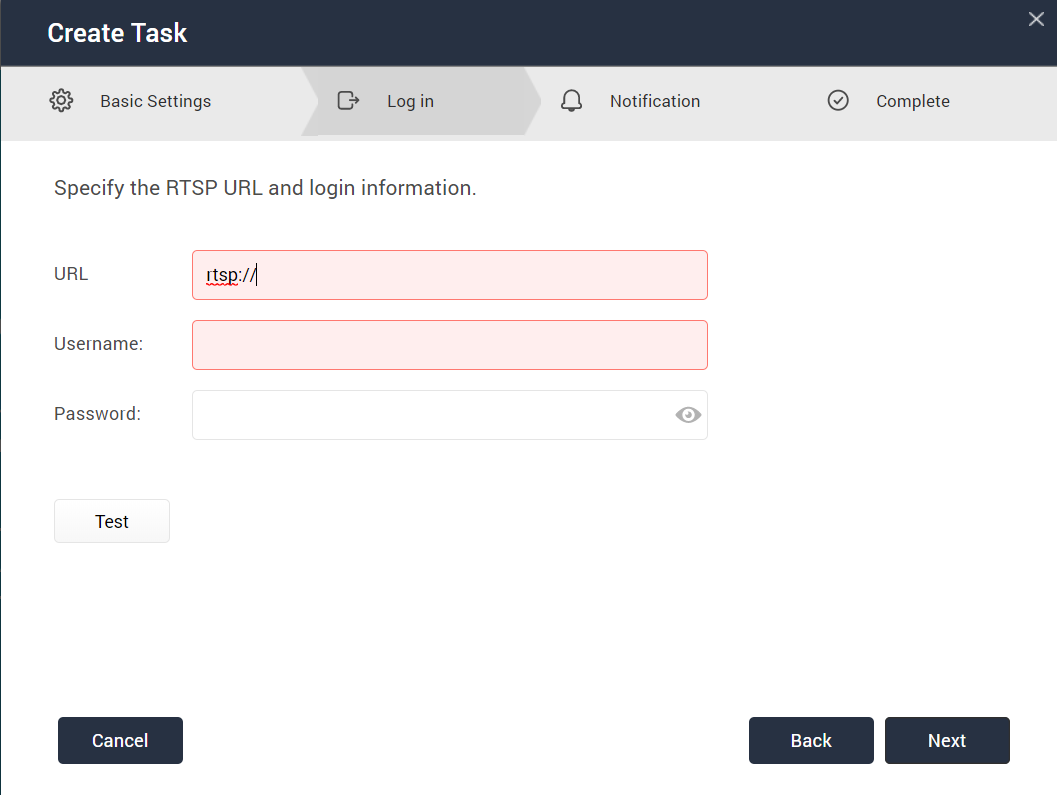
- 指定 RTSP URL 和登录凭据。
- 单击“Finish”(完成)。
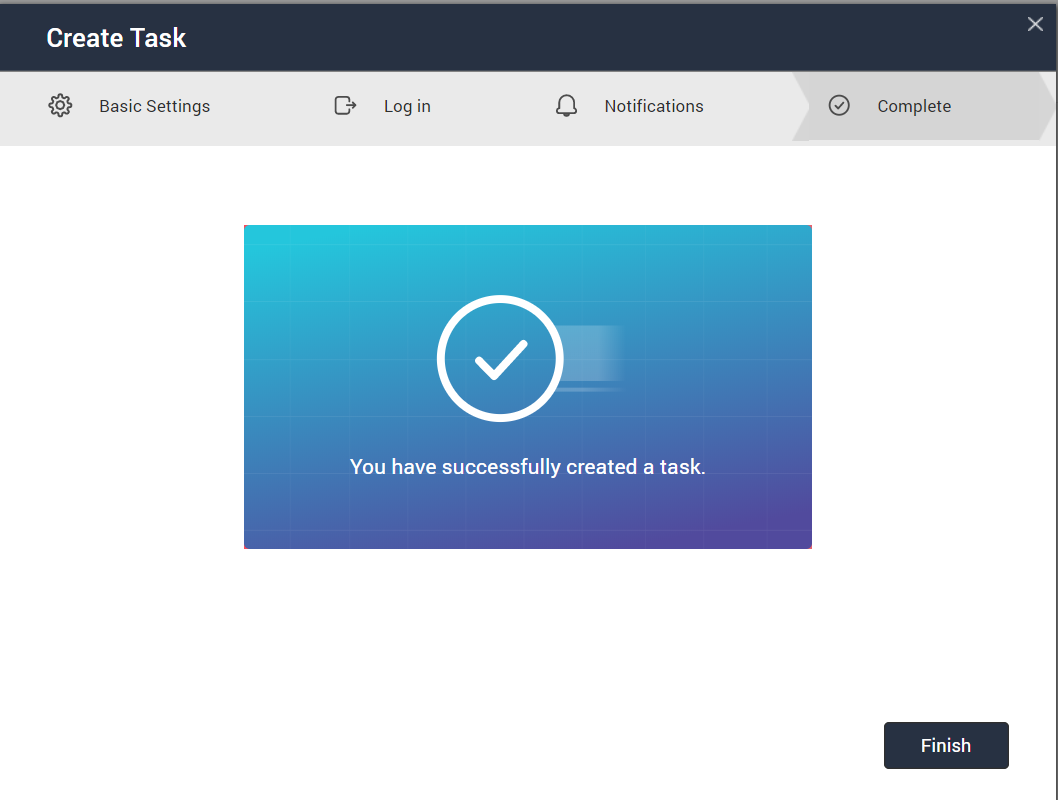
QVR Face 将为指定的 RTSP 流创建实时分析任务。
创建个人资料
为组织成员创建个人资料
您可以上传照片以便为组织或家庭成员创建个人资料。
要提高面部识别的准确性,请确保符合以下要求。
-
上传的照片从不同角度拍摄,包括直视摄像头拍摄以及向上、向下、向左、向右倾斜 20 度拍摄。
-
面部标志(显示为绿点)与每个人的显著面部特征(例如眼睛、鼻子和嘴唇)重合。
- 单击“Create Profile”(创建个人资料)。
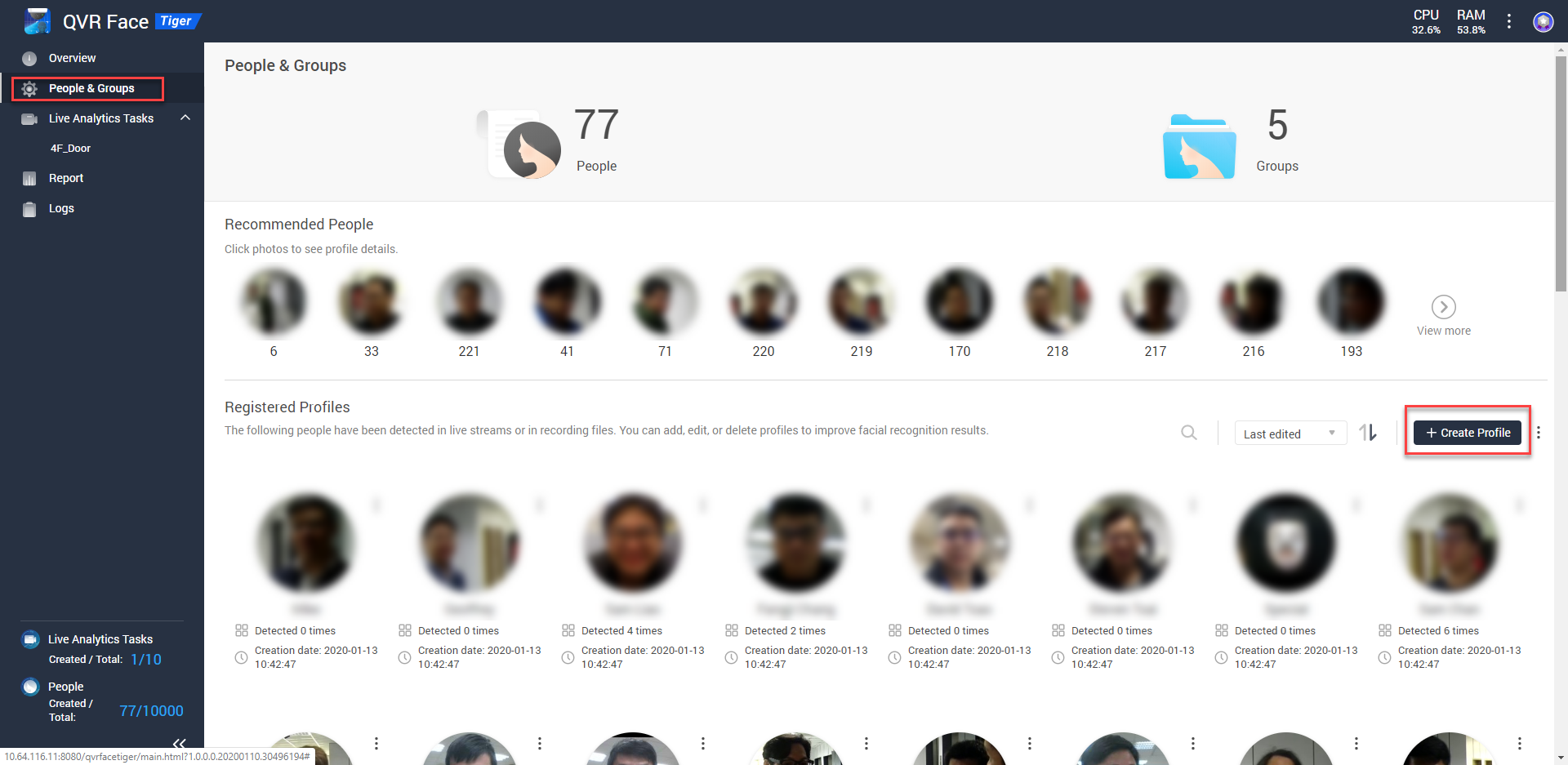
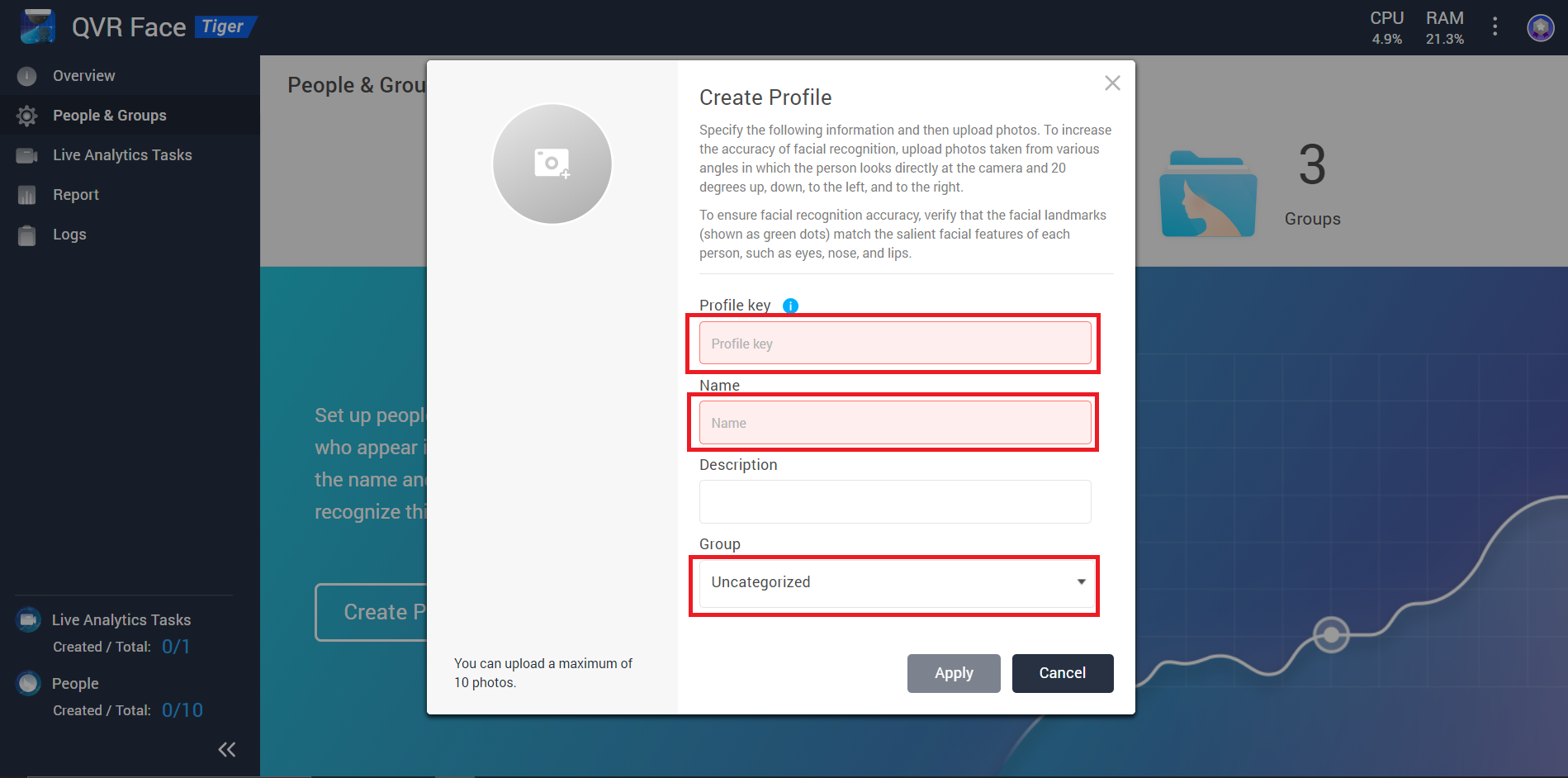
此时会出现“Create Profile”(创建个人资料)窗口。
- 指定以下信息。
字段
描述
Profile key(个人资料密钥)
指定唯一个人资料密钥来标识此人。
提示:为避免重复,QNAP 建议使用此人的身份证号码或电话号码作为个人资料密钥。
Name(名称)
指定人物的姓名。
Description(描述)
指定人物的描述。
Group(组)
指定人物所属的组。
提示:要创建更多组,请转到“Groups”(组)并单击“Create Group”(创建组)。
- 单击
 。
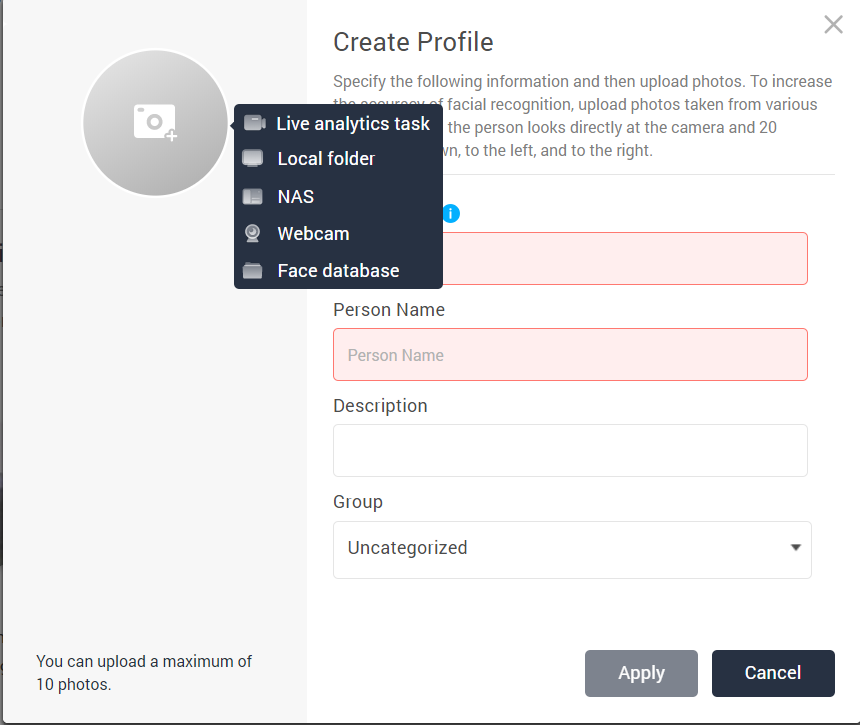
。 - 选择要用于上传照片的以下来源之一。
来源
描述
Live analytics task(实时分析任务)
从实时分析任务创建并选择照片。
Local folder(本地文件夹)
从计算机上的本地文件夹选择照片。
NAS
从 NAS 上的共享文件夹选择照片。
Webcam(网络摄像头)
从计算机上的网络摄像头创建并选择照片。
Unknown face(未知人脸)
从 QVR Face 数据库的未知人物中选择照片。
 注意:
注意:可以为每个个人资料上传最多 10 张照片。
为检测到的未知人物创建个人资料
QVR Face 会为在流或视频中检测到的人物分配编号。您可以在数据库中为未知人物创建个人资料。
- 转到“People”(人物)。
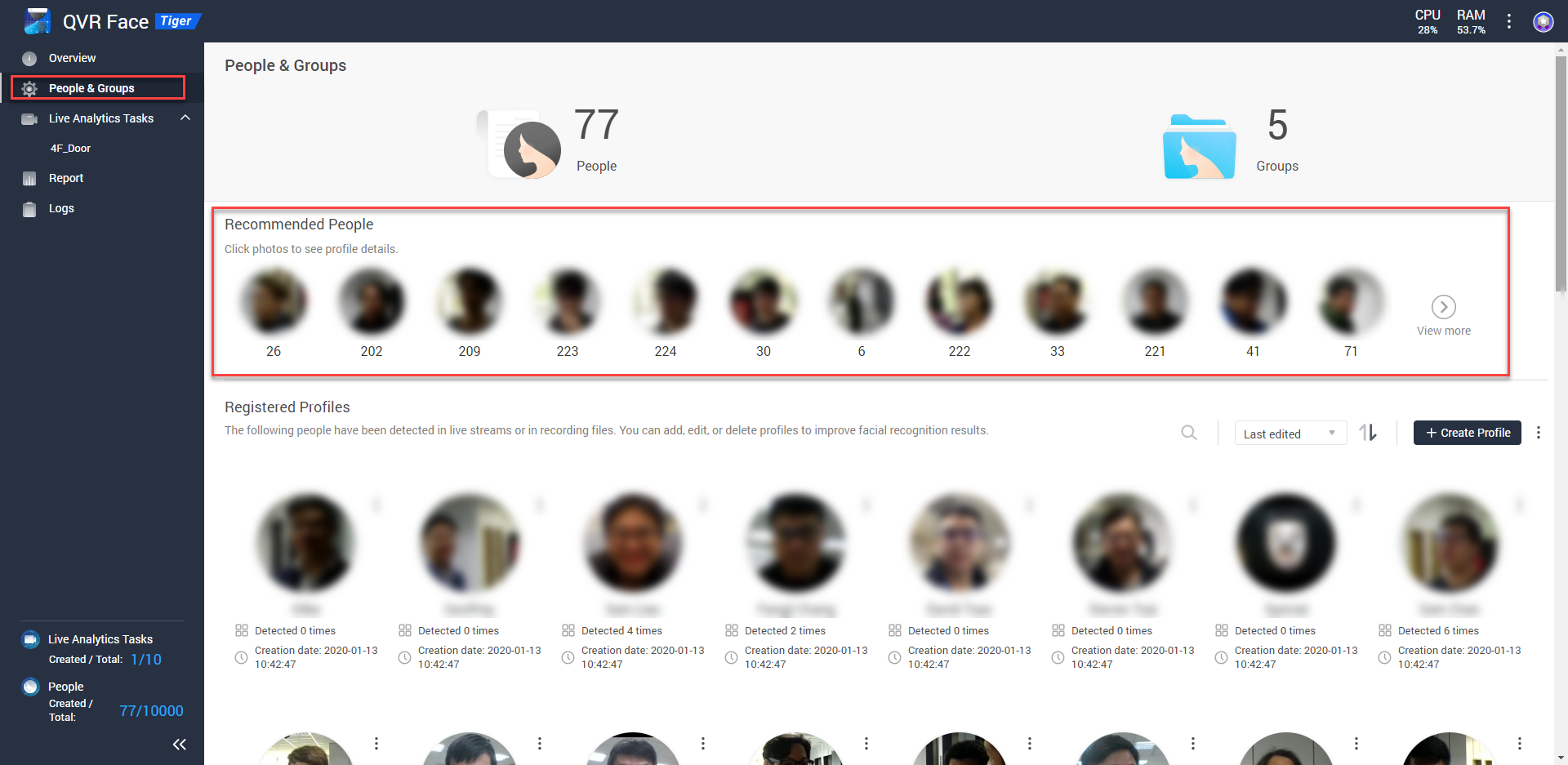
- 单击“Register this person”(注册此人)。
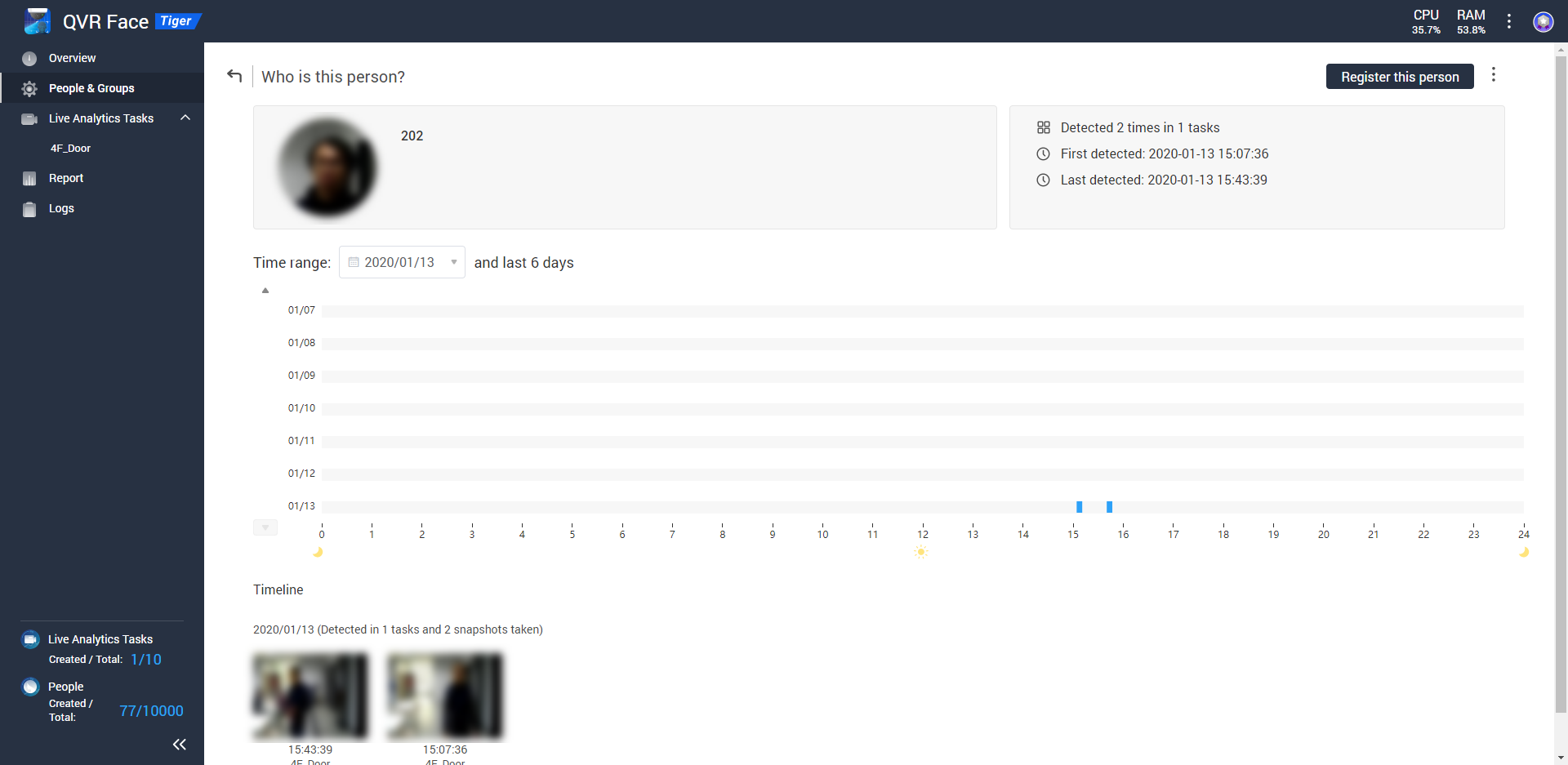
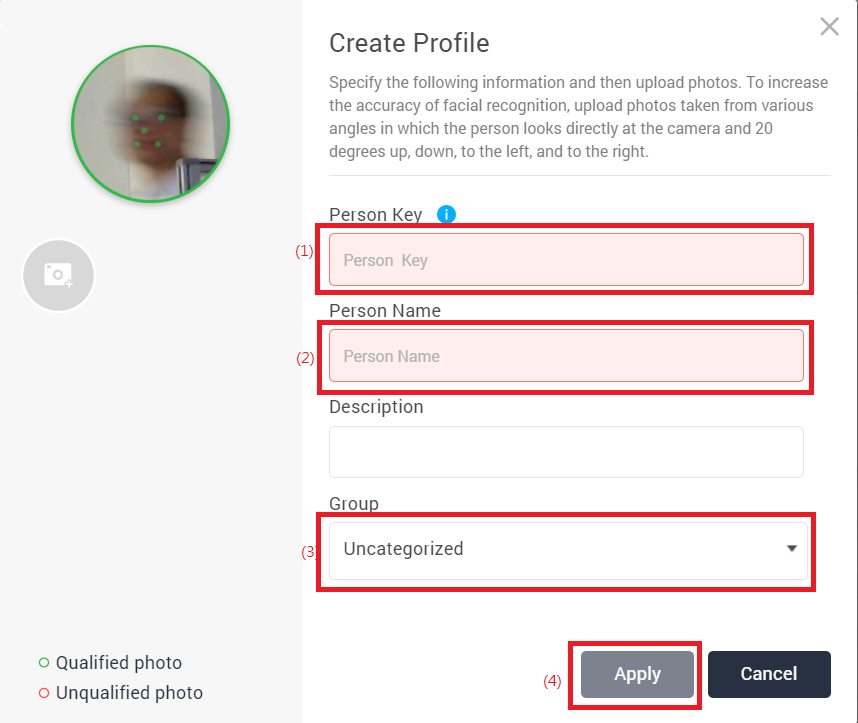
此时会出现“Create Profile”(创建个人资料)窗口。
提示:如果检测到的脸部属于某位注册人物,则可以单击
 并选择“Add to Profile”(添加到个人资料),将此脸部添加到现有个人资料。
 - 指定以下信息。
字段
描述
Profile key(个人资料密钥)
指定唯一个人资料密钥来标识此人。
提示:为避免重复,QNAP 建议使用此人的身份证号码或电话号码作为个人资料密钥。
Name(名称)
指定人物的姓名。
Description(描述)
指定人物的描述。
Group(组)
指定人物所属的组。
提示:要创建更多组,请转到“Groups”(组)并单击“Create Group”(创建组)。
生成分析报告
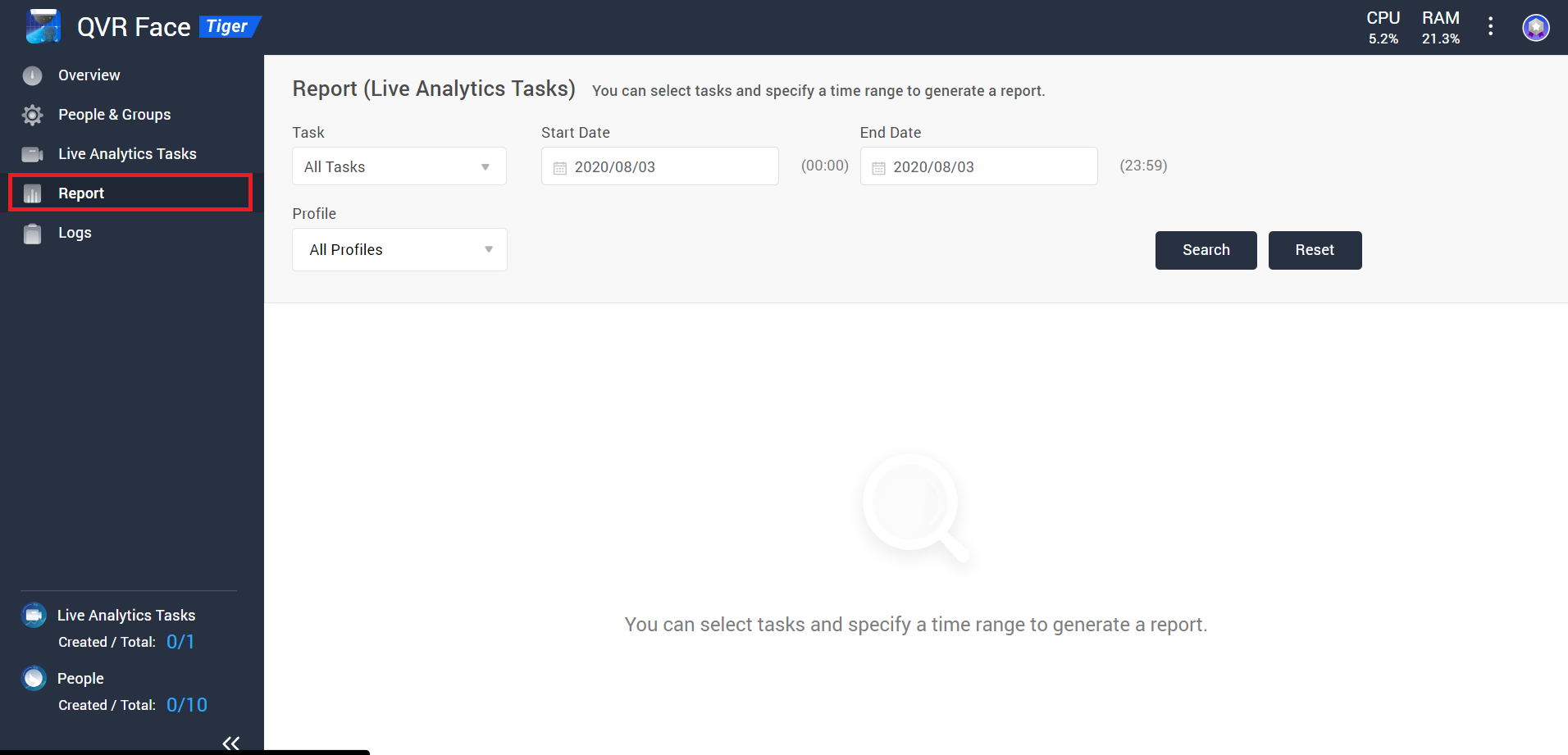
您可以生成实时分析报告,以查看所选任务的结果以及所选个人资料的信息。
- 转到“Report”(报告)。
- 单击“Search”(搜索)。
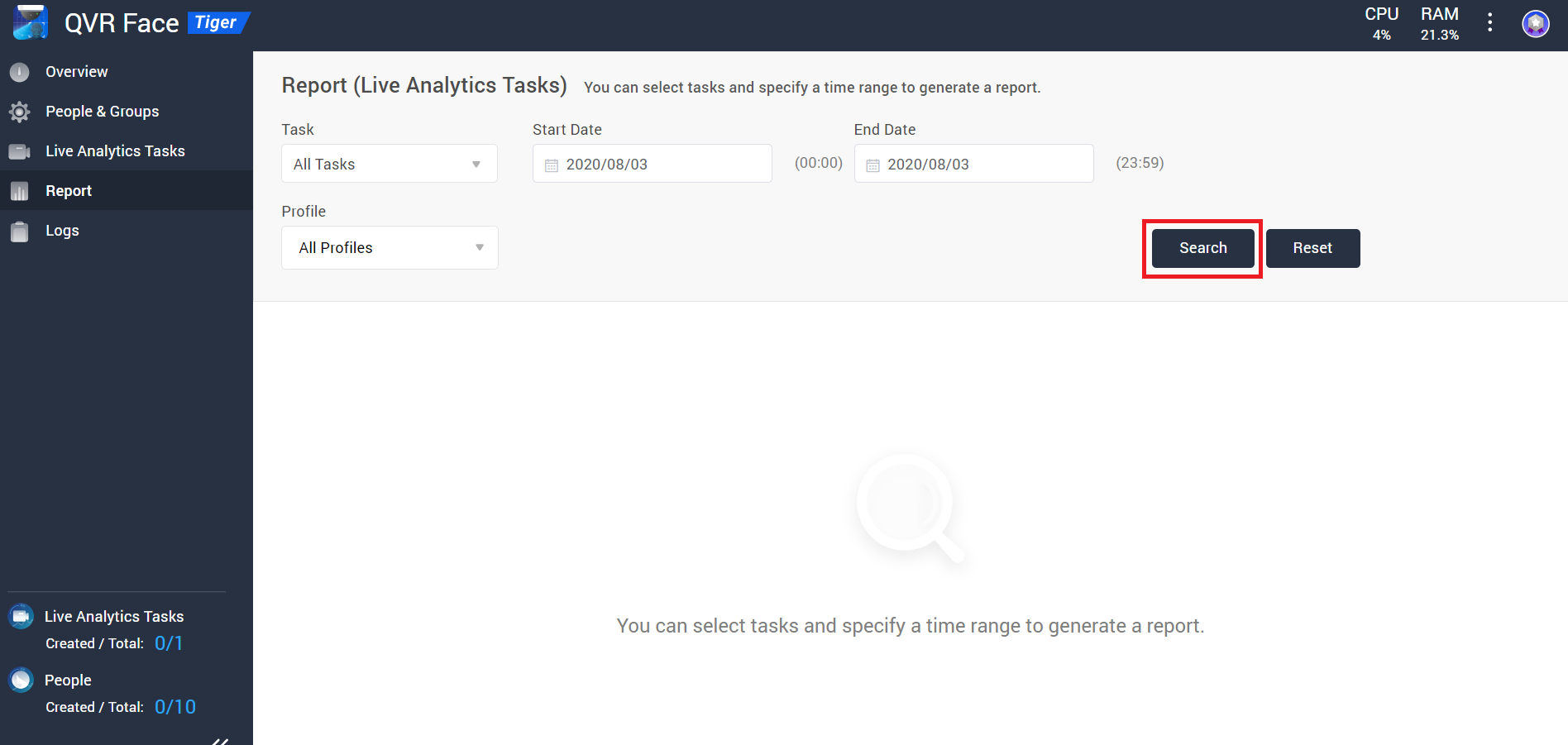
QVR Face 将根据指定条件生成分析报告。您可以选择某份个人资料,查看详细信息,然后进一步分析此人。


