[重要安全性通知] 发现假冒 Qfinder Pro 网站。了解详情 >

Boxafe 教程 v1.4


最后修订日期: 2021-11-23

关于 Boxafe

Boxafe 是一种基于 NAS 的备份解决方案,适用于 Google WorkspaceMicrosoft 365 等云服务。您可以备份电子邮件、联系人、日历、云端硬盘、共享云端硬盘、OneDrive 以及 SharePoint 网站帐户的数据。Boxafe 可用于配置域备份,将数据恢复到云,以及随时查看备份详细信息。

开始使用

  1. 在 NAS 上安装 Boxafe

    有关详细信息,请参见安装 Boxafe

  2. 创建 Google 服务密钥或 Microsoft 365 身份验证。
  3. 添加域。
  4. 创建或添加用户。

    有关详细信息,请参见管理域用户

安装

获取方式和要求

要求类型

详细信息

硬件

  • Boxafe 与 64 位基于 Intel 的 NAS、64 位基于 AMD 的 NAS 或 64 位基于 ARM 的 NAS 兼容。
  • 至少 2 GB 可用内存以及至少 4 GB 总内存。

软件

  • QTS 4.4.2(或更高版本)

  • QuTS hero h4.5.0(或更高版本)

  • QuTS Cloud c4.5.1(或更高版本)

应用程序

可通过 QNAP App Center 获取 Boxafe

安装 Boxafe

  1. 以管理员身份登录 QTS
  2. 转到 App Center,然后单击

    此时会出现一个搜索框。

  3. 类型 Boxafe,然后按 ENTER

    Boxafe 应用程序会显示在搜索结果中。

  4. 单击安装

    此时会出现安装窗口。

  5. 选择要安装 Boxafe 的卷。
  6. 单击确定

    QTS 随即安装 Boxafe

工具栏

编号

描述

用户操作

1

后台任务

显示所有正在运行的任务。

2

事件通知

显示包括错误、警告和信息在内的所有通知。

单击更多可以查看日志中的通知详细信息。

3

用户帐户

显示当前用户名。

单击 可以查看登录详细信息或注销 Boxafe

4

设置

  1. 单击

    此时会出现设置下拉菜单。

  2. 您可以执行以下任一操作:

    • 单击 可以查看 Boxafe 快速入门。

    • 单击 可以联系 QNAP 客户服务。

    • 单击 可以更改语言设置。

    • 单击 可以下载调试日志。

    • 单击 可以转到 QNAP 客户服务

    • 单击 可以查看 QNAP 的数据隐私策略。

    • 单击 可以查看 Boxafe 应用程序版本详细信息。

仪表板

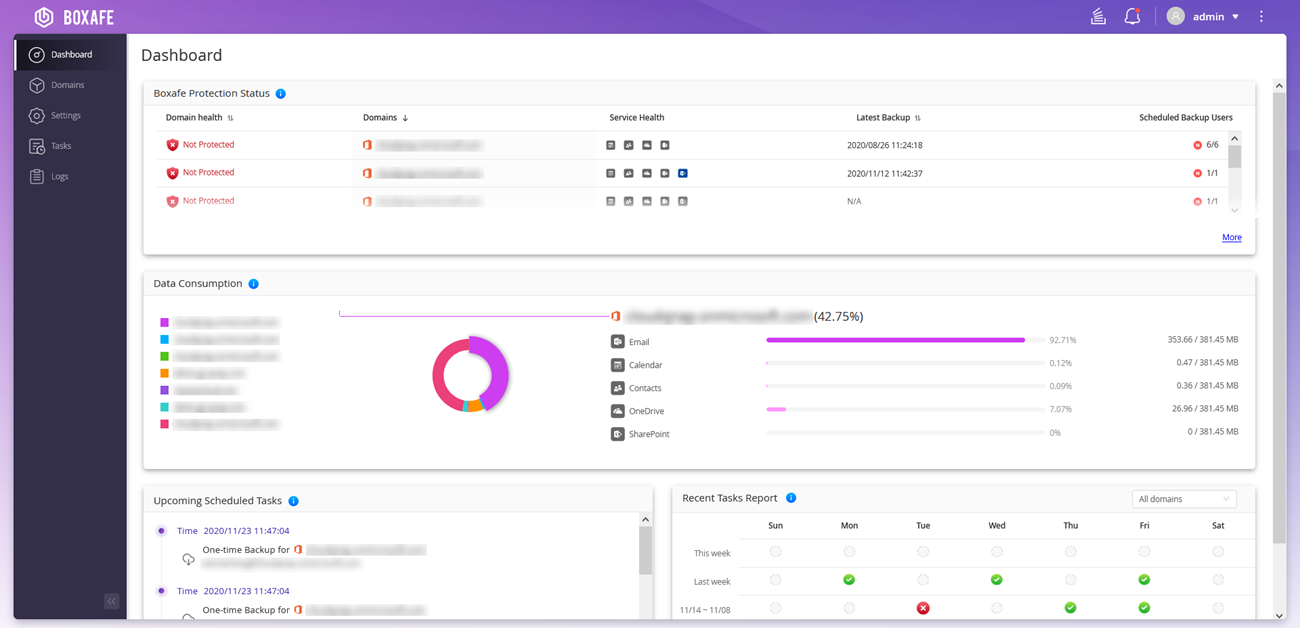
仪表板屏幕将显示保护状态、数据使用量、计划的任务以及任务报告。

域管理

域管理屏幕将显示域、域运行状况状态、域管理员、域用户和服务运行状况状态。还可以编辑域设置、查看域日志并删除域。
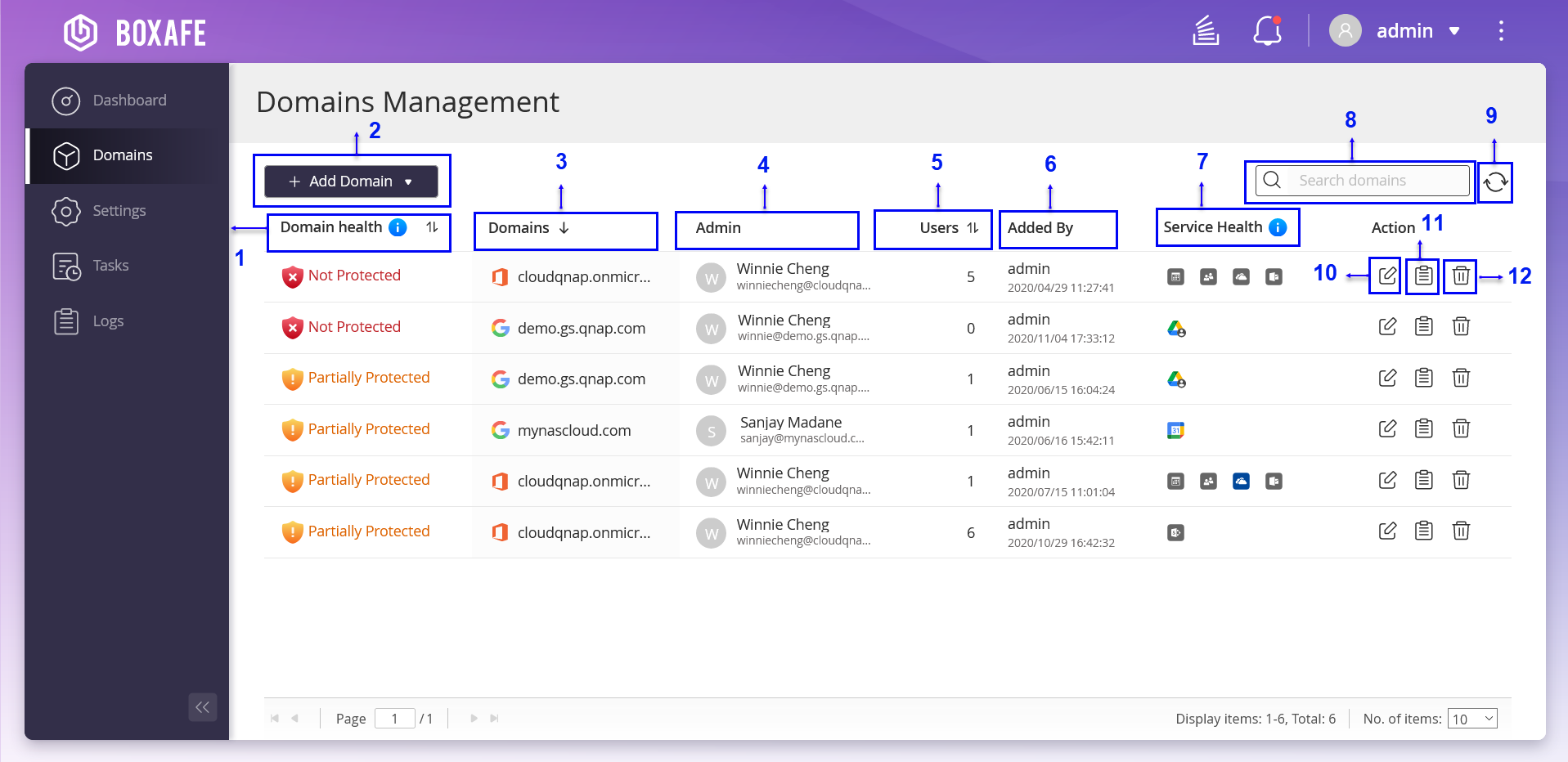
编号

描述

用户操作

1

域运行状况

查看域运行状况状态。

2

添加域

Microsoft 365Google Workspace 域添加到 Boxafe 进行备份。

有关详细信息,请参见以下主题:

3

显示域名。

4

管理员

显示管理员名称和电子邮件帐户。

5

用户

显示用户数。

6

添加者

显示添加该域的用户。

7

服务运行状况

显示域帐户运行状况的状态。

8

搜索栏

您可以在 Boxafe 搜索栏中设置高级搜索参数,以快速查找电子邮件、联系人、日历、云端硬盘、OneDrive、共享云端硬盘和 SharePoint 网站。

有关详细信息,请参见使用高级搜索查找域数据

9

刷新

刷新域信息。

10

编辑域信息

编辑域信息。

有关详细信息,请参见编辑域数据

11

日志

查看域日志状态。

有关详细信息,请参见管理日志

12

删除

删除域帐户。

有关详细信息,请参见管理域数据

添加域要求

要向 Boxafe 添加 Microsoft 365Google Workspace 域,您必须从相应的服务提供商处获取所需身份验证和凭据。有关详细信息,请参见以下主题:

获取 Google Workspace 服务密钥

Boxafe for Google Workspace 使用 Google 的 OAuth 2.0 进行授权,允许用户向服务帐户授予权限,以确保安全。要将 Google Workspace 域添加到 Boxafe 进行备份,您必须创建 Google Workspace 服务密钥(也称为私钥)才能使用 Drive SDK API 访问 Google Drive。有关详细信息,请参见以下主题:

授予用户使用 Drive SDK API 访问 Google Drive 的权限

  1. 转到 Google Admin
  2. 登录 Google Admin。
    注意:

    使用要使用 Boxafe 备份的 Google Workspace 域的用户凭据登录。

  3. 单击应用程序

    此时会出现应用程序窗口。

  4. 单击 Google Workspace

    此时会出现 Google Workspace 窗口。

  5. 单击 Drive and Docs

    此时会出现 Drive and Docs 的设置窗口。

  6. 单击功能和应用程序
  7. 转到 Drive SDK
  8. 单击
  9. 选择允许用户使用 Drive SDK API 访问 Google Drive
  10. 单击保存

启用 Google API 和服务

  1. 转到 Google API 控制台
  2. 登录 Google API 控制台。
    注意:

    您必须使用域超级管理员的凭据登录。

  3. 转到仪表板

    此时会出现仪表板窗口。

  4. 单击选择项目

    此时会出现选择自窗口。

  5. 单击新建项目
  6. 指定项目名称。
  7. 单击创建

    此时会出现确认消息。

  8. 选择已创建的项目。
  9. 单击启用 API 和服务

    此时会出现 Google API 页面。

  10. 启用以下 API:
    • Google Drive

    • Google Calendar API

    • Gmail API

    • Admin SDK

    • Google People API

  11. 转到 API 库
  12. 在搜索栏中输入 API 名称。
  13. 单击 API。
  14. 单击启用

创建 Google 服务密钥

  1. 转到 Google API 控制台
  2. 登录 Google API 控制台。
    注意:

    您必须使用域超级管理员的凭据登录。

  3. 单击
  4. 转到 IAM 和管理员 > 服务帐户
  5. 单击创建服务帐号
  6. 指定服务帐户名称。
  7. 单击创建

    此时会出现创建服务帐户窗口。

  8. 单击选择角色

    此时会出现服务帐户权限页面。

  9. 转到项目 > 所有者
  10. 单击继续

    此时会出现创建服务帐户窗口。

  11. 单击完成

    服务密钥即会下载到您的计算机。

启用 Google Workspace 域范围委派

  1. 转到 IAM 和管理员 > 服务帐户
  2. 单击
  3. 单击编辑

    此时会出现服务帐户状态窗口。

  4. 单击显示域范围委派
  5. 选择启用域范围委派
  6. 转到同意屏幕的产品名称
  7. 输入产品名称。

    例如,Boxafe。

  8. 单击添加密钥
  9. 单击创建新密钥

    此时会出现为 Boxafe 创建私钥窗口。

  10. 选择 JSON
  11. 单击创建

    此时会创建私钥。

  12. 单击保存
    重要:

    QNAP 建议将生成私钥置于安全位置。后续操作需要使用此密钥。

    • 私钥即会保存到您的计算机。

    • 此时会出现服务帐户页面。

  13. 转到域范围委派列。
  14. 单击查看客户端 ID

    此时会出现一个具有客户端 ID 的侧面板。

  15. 客户端 ID 复制到剪贴板。
    重要:

    客户端 ID 用于将域范围权限委派给服务帐户。QNAP 建议将 ID 保存到您的计算机上。

  16. 转到管理控制台
  17. 转到安全 > 设置

    此时会出现“安全设置”窗口。

  18. 单击 API 控制

    此时会出现应用程序访问控制页面。

  19. 单击管理第三方应用程序访问
  20. 单击 OAuth 应用程序名称或客户端 ID
  21. 客户端 ID 复制到搜索栏。
  22. 单击搜索

    应用程序会显示在搜索结果中。

  23. 选择该应用程序。
  24. 单击选择
  25. 返回 API 控制
  26. 单击管理域范围委派
  27. 单击添加新客户端

    此时会出现添加新客户端 ID 窗口。

  28. 将该客户端 ID 复制到客户端 ID
  29. 将以下列表复制并粘贴到 OAuth 范围(逗号分隔) 中:

    https://www.googleapis.com/auth/admin.directory.user.readonly、

    https://www.googleapis.com/auth/admin.directory.domain.readonly、

    https://www.googleapis.com/auth/calendar、

    https://www.googleapis.com/auth/calendar.events、

    https://www.googleapis.com/auth/drive、

    https://mail.google.com/、

    https://www.google.com/m8/feeds、

    https://www.googleapis.com/auth/userinfo.email、

    https://www.googleapis.com/auth/userinfo.profile、

    https://www.googleapis.com/auth/plus.me

  30. 单击授权

获取 Microsoft 365 域身份验证凭据

Boxafe for Microsoft 365 使用 Microsoft Azure 帐户身份验证确保安全,并允许用户向服务帐户授予权限。要将 Microsoft 365 添加到 Boxafe 进行备份,您必须生成客户端(应用程序)ID 和租户(目录)ID 并添加 API 权限。有关详细信息,请参见以下主题:

要将 SharePoint 网站添加到 Boxafe,您必须授予 Microsoft 365 租户管理权限。有关详细信息,请参见为 SharePoint 网站授予 Microsoft 365 租户管理权限

生成 Microsoft Azure 客户端 ID 和租户 ID

重要:

如果您已经注册了一个应用程序,请转到该应用程序注册概览页面,单击已注册的应用程序,然后按照注册应用程序的步骤进行操作。

  1. 登录到 Azure 管理门户
    注意:

    必须具有全局管理员凭据才能登录到 Microsoft 365 域。

    此时会出现 Microsoft Azure 门户主页。

  2. 单击 Azure Activity Directory
    此时会出现 Azure Activity Directory 页面。
    注意:

    您必须是全局管理员。

  3. 单击应用注册

    此时会出现应用注册页面。

  4. 单击 +立即注册

    此时会出现注册应用程序页面。

  5. 指定以下应用程序信息:
    • 显示名称

    • 支持的帐户类型

  6. 单击注册

    客户端 ID 和租户 ID 将显示在“概览”页面上。

  7. 复制客户端 ID 和租户 ID。
  8. 保存客户端 ID 和租户 ID。
  9. 转到 Boxafe >
  10. 单击添加新域

    此时会出现添加新域窗口。

  11. 输入已保存的值。

获取 Microsoft Azure 客户端密钥

重要:

必须立即复制生成的 Microsoft Azure 客户端密钥,否则该密钥将永久消失。

  1. 登录到 Azure 管理门户
    注意:

    必须具有全局管理员凭据才能登录到 Microsoft 365 域。

    此时会出现 Microsoft Azure 门户主页。

  2. 单击证书与密钥

    此时会出现证书与密钥窗口。

  3. 单击 +新建客户端密钥

    此时会出现添加客户端密钥窗口。

  4. 指定以下信息:
    • 客户端密钥描述

    • 有效期

  5. 单击添加

    此时会生成新的客户端密钥。

  6. 复制客户端密钥。
  7. 保存客户端密钥。
  8. 转到 Boxafe >
  9. 单击添加新域

    此时会出现添加新域窗口。

  10. 输入已保存的值。

将 Microsoft 365 API 权限添加到 Boxafe

  1. 登录到 Azure 管理门户
    注意:

    必须具有全局管理员凭据才能登录到 Microsoft 365 域。

    此时会出现 Microsoft Azure 门户主页。

  2. 转到 Azure Active Directory > 应用注册 > 已注册的应用程序页面
  3. 单击 +添加权限

    此时会出现右面板。

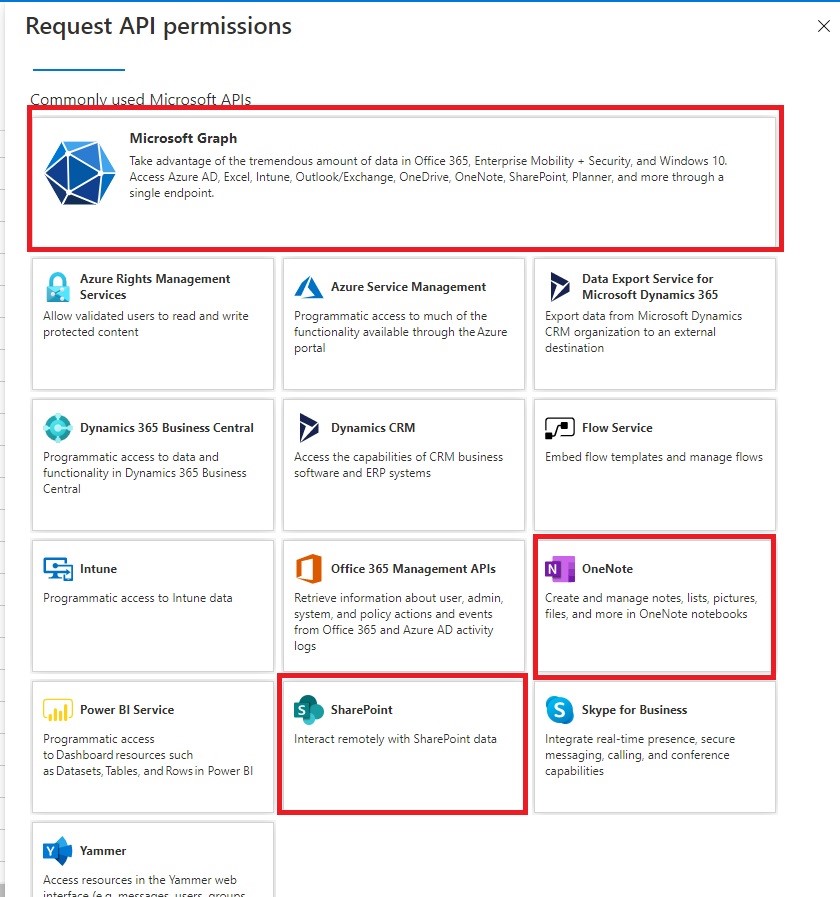
  4. 启用 API 权限。
    1. 转到请求 API 权限面板。
      提示:

      Microsoft Graph、OneNote 和 SharePoint 的 API 均显示在常用的 Microsoft API 下。

      有关详细信息,请参见下图。
    2. 转到支持的原有 API 部分。

      有关详细信息,请参见下图。

    3. 选择 Azure Active Directory Graph
    4. 单击 API 我的组织用户
    5. 在搜索栏中输入 Office 365 Exchange Online

      此时会出现 Office 365 Exchange Online API。

    6. 选择 API。
    7. 为每个 API 选择权限类型。

      有关详细信息,请参见 API 权限表中的类型列。

      此时会出现可用 API 的列表。

    8. 选中所需 API 的复选框。
    9. 单击添加权限
    10. 选择一个 API 或权限名称。

      有关详细信息,请参见 API 权限表中的“API/权限名称”列。

      此时会出现“API 权限”页面。

      注意:

      重复为每个 API 请求 API 权限以及添加权限的步骤。

  5. 单击 QNAP 管理员授权
    • 随即添加权限。

    • 成功添加的每个状态旁边都会出现一个绿色复选标记。

API 权限表

您必须在 Microsoft Azure 管理门户中指定 API 类型和权限,才能向 Boxafe 添加新的 Microsoft 365 域。有关详细信息,请参见下面的 Microsoft Azure API 权限表:

API/权限名称

类型

描述

需要管理员同意

Azure Active Directory Graph (1)

User.Read

委派

登录并读取用户配置文件

Office 365 Exchange Online (7)

EWS.AccessAsUser.All

委派

通过 Exchange Web 服务以登录用户身份访问邮箱

-

full_access_as_app

应用程序

使用 Exchange Web 服务,并对所有邮箱具有完全访问权限

Calendars.ReadWrite.All

应用程序

在所有邮箱中读取和写入日历

Contacts.ReadWrite

应用程序

在所有邮箱中读取和写入联系人

MailboxSettings.ReadWrite

应用程序

读取和写入所有用户邮箱设置

Mail.ReadWrite

应用程序

在所有邮箱中读取和写入邮件

Tasks.ReadWrite

应用程序

在所有邮箱中读取和写入邮件

Microsoft Graph (14)

openid

委派

以用户身份登录

Group.ReadWrite.All

委派

读取和写入所有组

User.Read

委派

登录并读取用户配置文件

User.ReadWrite.All

委派

读取和写入所有用户的完整配置文件

Calendars.ReadWrite

应用程序

在所有邮箱中读取和写入日历

Contacts.ReadWrite

应用程序

在所有邮箱中读取和写入联系人

Directory.ReadWrite.All

应用程序

读取和写入目录数据

Files.ReadWrite.All

应用程序

在所有站点集合中读取和写入文件

Group.ReadWrite.All

应用程序

读取和写入所有组

MailboxSettings.ReadWrite

应用程序

读取和写入所有用户邮箱设置

Mail.ReadWrite

应用程序

在所有邮箱中读取和写入邮件

Notes.ReadWrite.All

应用程序

读取和写入所有 OneNote 笔记本

Sites.FullControl.All

应用程序

对所有站点集合具有完全控制权限

User.ReadWrite.All

应用程序

读取和写入所有用户的完整配置文件

OneNote (1)

Notes.ReadWrite.All

应用程序

查看和修改所有用户的备注

SharePoint (3)

Sites.FullControl.All

应用程序

对所有站点集合具有完全控制权限

TermStore.ReadWrite.All

应用程序

读取和写入管理的元数据

User.ReadWrite.All

应用程序

读取和写入用户配置文件

为 SharePoint 网站授予 Microsoft 365 租户管理权限

重要:
  • 在添加 Microsoft 365 SharePoint 网站之前,必须先获取 Microsoft Azure 客户端 ID 和租户 ID。有关详细信息,请参见生成 Microsoft Azure 客户端 ID 和租户 ID

  • 只有在将 SharePoint 网站添加到 Boxafe 进行备份时,才需要 Microsoft 365 租户管理权限。将 Microsoft 365 域添加到 Boxafe 时不需要这些权限。

  1. 在以下链接中添加租户名称:https://[tenant]-admin.sharepoint.com/_layouts/15/appinv.aspx.
    注意:

    [tenant] 名称是您的 SharePoint 网站的子域。例如,cloudqnap.sharepoint.com 是您的 SharePoint 的 URL,cloudqnap 即为租户名称。

  2. 在浏览器中打开该链接。
  3. 登录到 Azure 管理门户。
    注意:

    必须具有全局管理员凭据才能登录到 Microsoft 365 域。

  4. 转到概述
  5. 复制客户端 ID。
  6. 将该 ID 复制到“应用程序(客户端) ID”。
  7. 单击查找

    此时会生成应用程序标题。

  8. 在相关字段中输入以下信息:

    字段

    信息

    应用程序域:

    localhost

    重定向 URL:

    https://localhost

    权限申请 XML:


  9. 单击创建

    此时会出现确认消息。

  10. 单击信任它

    向 SharePoint 网站授予租户管理权限。

添加域

Boxafe 当前支持添加 Google WorkspaceMicrosoft 365 域进行数据备份。

添加 Google Workspace 域

重要:

您必须获取服务密钥才能将 Google Workspace 域添加到 Boxafe。有关详细信息,请参见获取 Google Workspace 服务密钥

  1. 打开 Boxafe
  2. 转到
  3. 单击添加新域
  4. 指定域名。
  5. 指定管理员电子邮件地址。
  6. 上传 Google Workspace 服务密钥。
  7. 单击授权
  8. 可选:选择要备份的服务。
  9. 单击下一步
  10. 选择备份计划策略。

    选项

    描述

    所有应用程序

    包括将选择用于备份的以下服务:
    • Gmail

    • 联系人

    • 日历

    • 云端硬盘

    • 共享云端硬盘

    个别应用程序

    包括用于备份的选定服务。

  11. 指定以下信息。

    备份类型

    用户操作

    单次

    1. 指定备份时间。

    2. 选择要保留已备份数据的月份数。

      注意:

      备份电子邮件时此选项不可用。

    手动

    选择要保留已备份数据的月份数。

    注意:

    备份电子邮件时此选项不可用。

    自动

    1. 选择频率。

    2. 可选:选择要保留已备份数据的月份数。

      注意:

      备份电子邮件时此选项不可用。

    3. 可选:指定停止时间。

  12. 单击下一步
  13. 选择要添加的用户。

    选项

    描述

    选择所有用户(默认选项)

    选择此选项可选中在所选域上注册的所有用户。

    选择本页上的所有用户

    选择此选项可选中在所显示页面上显示的所有用户。

  14. 可选:单击添加用户后开始备份
  15. 单击添加

添加 Microsoft 365 域

  1. 打开 Boxafe
  2. 转到
  3. 单击添加新域
  4. 获取 Microsoft 365 身份验证。

    有关详细信息,请参见获取 Microsoft 365 域身份验证

  5. 指定域名。
  6. 指定管理员电子邮件地址。
  7. 指定客户端(应用程序)ID。
  8. 指定客户端密钥。
  9. 指定租户(目录)ID。
  10. 单击授权
  11. 可选:选择要备份的服务。
  12. 单击下一步
  13. 选择备份计划策略。

    选项

    描述

    所有应用程序

    包括以下服务:
    • 电子邮件

    • 联系人

    • 日历

    • OneDrive

    • SharePoint

    个别应用程序

    包括上述列表中的选定服务。

  14. 指定以下信息。

    备份类型

    用户操作

    单次

    1. 指定备份时间。

    2. 选择要保留已备份数据的月份数。

      注意:

      备份电子邮件时此选项不可用。

    手动

    选择要保留已备份数据的月份数。

    注意:

    备份电子邮件时此选项不可用。

    自动

    1. 选择频率。

    2. 选择要保留已备份数据的月份数。

      注意:

      备份电子邮件时此选项不可用。

    3. 指定停止时间。

  15. 单击下一步
  16. 选择要添加的用户。

    选项

    描述

    选择所有用户(默认选项)

    选择此选项可选中在所选域上注册的所有用户。

    选择本页上的所有用户

    选择此选项可选中在所显示页面上显示的所有用户。

  17. 可选:单击添加用户后开始备份
  18. 单击添加

编辑域数据

您可以编辑 Google WorkspaceMicrosoft 365 域信息并配置域备份计划策略。

编辑域信息

  1. 打开 Boxafe
  2. 转到
  3. 选择域。
  4. 转到操作列。
  5. 单击

    此时会出现编辑域窗口。

  6. 您可以编辑以下域信息:

    域类型

    信息

    Google Workspace

    • 服务密钥

    • 启用或禁用以下域服务:

      • Gmail

      • 联系人

      • 日历

      • 云端硬盘

      • 共享云端硬盘

        注意:

        必须转到域设置才能添加或移除共享云端硬盘以进行数据备份或数据恢复。

    Microsoft 365

    • 客户端(应用程序)ID

    • 客户端密钥

    • 租户(目录)ID

    • 启用或禁用以下域服务:

      • 电子邮件

      • 日历

      • 联系人

      • OneDrive

      • SharePoint

        注意:

        必须转到域设置才能添加或移除 SharePoint 网站以进行数据备份或数据恢复。

  7. 单击更新

    随即会更新域信息。

配置备份计划策略

  1. 打开 Boxafe
  2. 转到
  3. 选择域。
  4. 单击

    此时会出现编辑域窗口。

  5. 单击备份计划
  6. 指定以下项:

    字段

    用户操作

    为此项定义备份计划策略

    您可以选择所有应用程序个别应用程序的备份策略。

    备份类型

    您可以选择下列备份类型之一:

    • 单次:根据所选备份策略,在指定时间内仅备份应用程序一次。

    • 手动:根据所选备份策略手动备份应用程序。

    • 自动:根据所选备份策略自动备份应用程序。

    此时间后,删除旧版本的备份数据

    指定旧版本备份数据的有效期。您可以从下拉菜单中选择有效期选项。

  7. 单击更新

使用高级搜索查找域数据

您可以在 Boxafe 搜索栏中设置高级搜索参数,以快速查找电子邮件、联系人、日历、云端硬盘、OneDrive、共享云端硬盘和 SharePoint 网站。

使用高级搜索查找电子邮件

  1. 打开 Boxafe
  2. 转到
  3. 选择域。
  4. 选择以下选项之一:

    域类型

    用户操作

    Google Workspace

    单击 Gmail

    Microsoft 365

    单击电子邮件

  5. 转到搜索栏。
  6. 单击

    此时会出现高级搜索窗口。

  7. 指定以下搜索参数:

    搜索参数类别

    参数

    电子邮件内容

    • 主题:按电子邮件主题搜索。

    • 发件人:按电子邮件发件人搜索。

    • 收件人:按电子邮件收件人搜索。

    • 抄送:按抄送收件人搜索。

    • 密送:按密送收件人搜索。

    电子邮件位置

    • 当前文件夹:在当前文件夹中搜索。

    • 此文件夹和子文件夹:在当前文件夹及其子文件夹中搜索。

    • 所有邮件:搜索所有电子邮件。

    附加条件

    • 包括已删除的电子邮件:搜索结果将包括已删除的电子邮件。

    • 仅显示带有附件的电子邮件:搜索结果仅包含带有附件的电子邮件。

  8. 可选:单击重置可清除搜索参数。
  9. 单击搜索

    此时会列出符合指定搜索参数的所有条目。

使用高级搜索查找联系人

  1. 打开 Boxafe
  2. 转到
  3. 选择域。
  4. 单击联系人
  5. 转到搜索栏。
  6. 单击
  7. 指定以下参数:
    • 名称:按联系人姓名搜索。

    • 电子邮件:按电子邮件名称搜索。

    • 昵称:按联系人昵称搜索。

    • 职业:按联系人职业搜索。

    • 电话号码:按联系人电话号码搜索。

  8. 可选:单击重置可清除搜索参数。
  9. 单击搜索

    此时会列出符合指定搜索参数的所有条目。

使用高级搜索查找日历

  1. 打开 Boxafe
  2. 转到
  3. 选择域。
  4. 单击日历
  5. 转到搜索栏。
  6. 单击

    此时会出现高级搜索窗口。

  7. 指定以下搜索参数:
    • 日历:按日历名称搜索。

    • 组织者:按日历组织者搜索。

    • 标题:按日历事件标题搜索。

    • 事件位置:按事件位置搜索。

  8. 可选:选择包含附件
  9. 可选:单击重置可清除搜索参数。
  10. 单击搜索

    此时会列出符合指定搜索参数的所有条目。

使用高级搜索在云端硬盘或 OneDrive 中查找文件

  1. 打开 Boxafe
  2. 转到
  3. 选择以下域之一:

    域类型

    用户操作

    Microsoft 365

    单击 OneDrive

    Google Workspace

    单击云端硬盘

  4. 单击云端硬盘
  5. 转到搜索栏。
  6. 单击

    此时会出现高级搜索窗口。

  7. 指定以下搜索参数:

    域类型

    硬盘类型

    搜索参数

    Microsoft 365

    OneDrive

    • 文件类型:在硬盘上指定文件类型。

    • 所有者:指定一个所有者或选择任何人

    • 修改日期:指定修改文件的日期范围。

    • 项目名称:选择文件名或文件夹名称。

    Google Workspace

    云端硬盘

  8. 可选:单击重置可清除搜索参数。
  9. 单击搜索

    此时会列出符合指定搜索参数的所有条目。

使用高级搜索在共享云端硬盘或 SharePoint 网站中查找文件

  1. 打开 Boxafe
  2. 转到
  3. 单击共享云端硬盘
  4. 选择以下域之一:

    域类型

    用户操作

    Microsoft 365

    单击 SharePoint 网站

    Google Workspace

    单击共享云端硬盘

  5. 指定以下搜索参数:
    • 文件类型:按文件类型搜索。

    • 修改日期:按修改日期搜索。

    • 项目名称:按项目名称搜索。

  6. 可选:单击重置可清除搜索参数。
  7. 单击搜索

    此时会列出符合指定搜索参数的所有条目。

管理域数据

您可以在 Boxafe 中管理各种 Google WorkspaceMicrosoft 365 域服务数据,包括电子邮件、联系人、日历、云端硬盘、共享云端硬盘、OneDrive 和 SharePoint 网站。您可以备份数据、恢复数据或刷新域数据。

  1. 打开 Boxafe
  2. 转到
  3. 单击域。
  4. 选择以下选项之一:

    服务类型

    选项

    用户操作

    Google Workspace

    Gmail

    单击 Gmail

    云端硬盘

    1. 单击云端硬盘

    2. 选择云端硬盘版本。

    共享云端硬盘

    1. 单击共享云端硬盘

    2. 选择共享云端硬盘版本。

    Microsoft 365

    电子邮件

    1. 单击电子邮件

    2. 选择一个电子邮件。

    OneDrive

    1. 单击 OneDrive

    2. 选择一个 OneDrive 备份版本。

    SharePoint

    1. 单击 SharePoint

    2. 选择 SharePoint 备份版本。

    常用服务

    联系人

    1. 单击联系人

    2. 选择一个联系人版本。

    日历

    1. 单击日历

    2. 选择日历版本。

    3. 选择日历日期。

  5. 选择以下选项之一:

    选项

    用户操作

    立即备份

    1. 单击立即备份

    2. 单击确定

    恢复

    1. 单击恢复

    2. 单击确定

    刷新列表

    单击

将域数据导出到计算机

您可以将 Boxafe 中已备份的 Google WorkspaceMicrosoft 365 域数据导出到本地计算机。

  1. 打开 Boxafe
  2. 转到
  3. 单击域。
  4. 选择以下选项之一:

    服务类型

    选项

    用户操作

    Google Workspace

    Gmail

    1. 单击 Gmail

    2. 选择一个电子邮件。

    云端硬盘

    1. 单击云端硬盘

    2. 选择一个云端硬盘备份文件版本。

    共享云端硬盘

    1. 单击共享云端硬盘

    2. 选择一个备份文件版本。

    3. 选择一个文件。

    Microsoft 365

    电子邮件

    1. 单击电子邮件

    2. 选择一个电子邮件。

    OneDrive

    1. 单击 OneDrive

    2. 选择一个 OneDrive 备份文件版本。

    常用服务

    联系人

    1. 单击联系人

    2. 选择一个联系人。

    日历

    1. 单击日历

    2. 选择一个日历版本。

    3. 选择一个日期范围。

    4. 选择一个日历事件。

  5. 单击导出

    此时会出现导出下拉菜单。

  6. 选择计算机

    此时会出现导出文件窗口。

  7. 选择以下选项之一:

    选项

    用户操作

    打开方式

    1. 单击打开方式

    2. 选择一个应用程序。

    3. 选择此后对此类文件自动执行本操作

    4. 单击确定

      此时会出现你要如何打开这个文件? 窗口。

    5. 选择一个应用程序。

      按照应用程序安装向导中显示的说明进行操作。

    保存文件
    1. 单击保存文件

    2. 选择此后对此类文件自动执行本操作

    3. 单击确定

    所选文件即会下载到您的计算机。

将域数据导出到 NAS

您可以将 Boxafe 中已备份的 Google WorkspaceMicrosoft 365 域数据导出到 QNAP NAS。

  1. 打开 Boxafe
  2. 转到
  3. 单击域。
  4. 选择以下选项之一:

    服务类型

    选项

    用户操作

    Google Workspace

    Gmail

    1. 单击 Gmail

    2. 选择一个电子邮件。

    云端硬盘

    1. 单击云端硬盘

    2. 选择一个云端硬盘备份文件版本。

    共享云端硬盘

    1. 选择一个备份文件版本。

    2. 选择一个文件。

    Microsoft 365

    电子邮件

    选择一个电子邮件。

    OneDrive

    1. 单击 OneDrive

    2. 选择一个云端硬盘备份文件版本。

    常用服务

    联系人

    选择一个联系人。

    日历

    1. 单击日历

    2. 选择一个日历版本。

    3. 选择一个日期范围。

    4. 选择一个日历事件。

  5. 单击导出

    此时会出现导出下拉菜单。

  6. 选择 NAS

    此时会出现选择 NAS 文件夹

  7. 可选:单击

    Boxafe 会刷新共享文件夹列表。

  8. 选择一个共享文件夹。
  9. 单击导出

    此时会出现后台任务窗口。

  10. 选择相同名称文件策略。
  11. 单击确定

    所选文件即导出至 NAS 共享文件夹。

域设置

使用域设置可以添加和修改 Google WorkspaceMicrosoft 365 域用户和服务,包括共享云端硬盘和 SharePoint 网站。

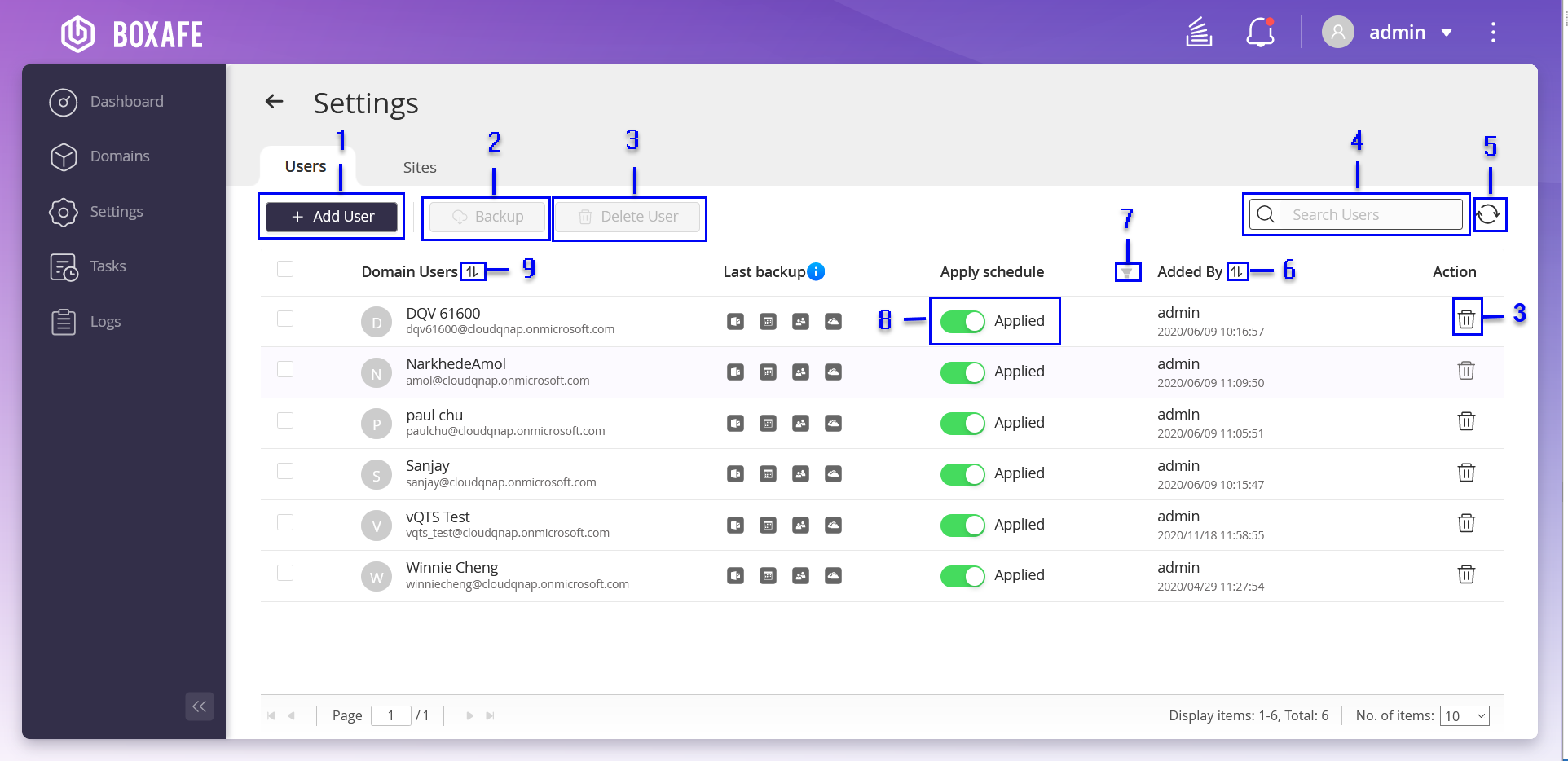
管理域用户

  1. 打开 Boxafe
  2. 转到
  3. 单击域。
  4. 转到域设置
  5. 选择以下操作之一:

    编号

    选项

    用户操作

    1

    添加域用户

    有关详细信息,请参见以下主题:

    2

    备份用户

    1. 选择一个或多个用户。

    2. 单击备份

      此时会出现确认消息窗口。

    3. 单击确定

      随即备份所选域用户数据。

    3

    删除用户

    1. 选择一个或多个用户。

    2. 单击删除用户

      此时会出现确认消息。

    3. 单击删除

    4

    搜索用户

    输入用于搜索用户的关键字。

    5

    刷新列表

    单击

    6

    按上次添加时间排序列表

    • 单击

      Boxafe 按日期升序组织列表。

    • 单击

      Boxafe 按日期降序组织列表。

    7

    筛选器计划

    1. 单击

      此时会出现计划筛选器下拉菜单。

    2. 选择一个筛选器。

    3. 单击重置

    4. 单击确定

    8

    应用计划

    1. 选择一个或多个用户。

    2. 启用已应用 ()。

    9

    按域用户排序列表

    • 单击

      Boxafe 按域用户名字母升序组织列表。

    • 单击

      Boxafe 按域用户名字母降序组织列表。

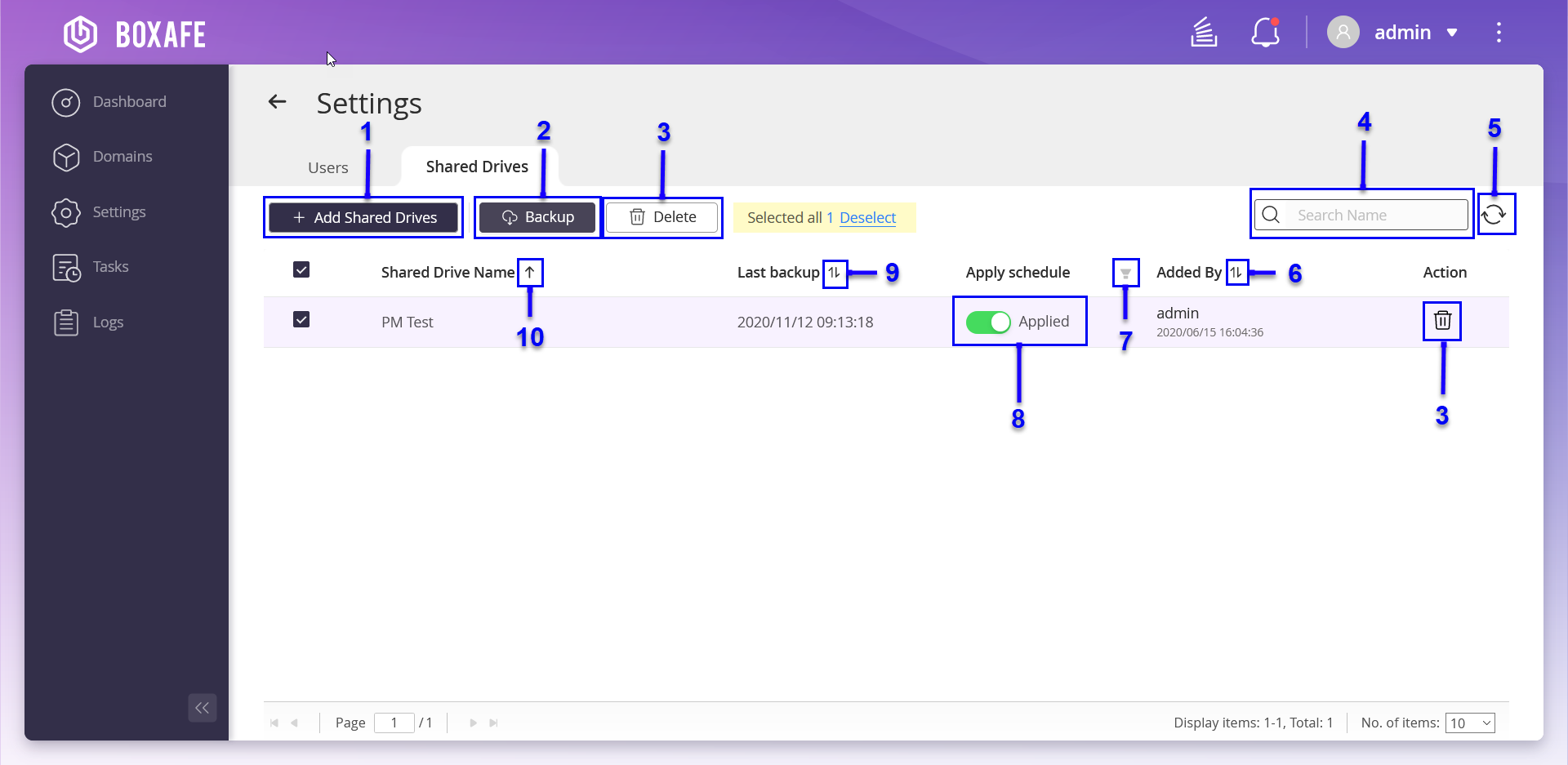
管理共享云端硬盘

  1. 打开 Boxafe
  2. 转到
  3. 选择 Google Workspace 域。
  4. 转到域设置
  5. 单击共享云端硬盘
  6. 选择一个或多个共享云端硬盘。
  7. 您可以执行以下操作之一:

    编号

    选项

    用户操作

    1

    添加共享云端硬盘

    1. 单击 + 添加共享云端硬盘

    2. 单击同步共享云端硬盘

      随即会更新用户列表数据。

    3. 选择用户。

    4. 选择添加用户后开始备份

    5. 单击添加

      共享云端硬盘即会添加到备份列表中。

    2

    备份共享云端硬盘

    1. 单击备份

      此时会出现确认消息。

    2. 单击确定

    3

    删除共享云端硬盘

    1. 单击删除

      此时会出现确认消息。

    2. 单击删除

    4

    搜索共享云端硬盘

    输入用于搜索共享云端硬盘的关键字。

    5

    刷新列表

    单击

    6

    按添加者排序列表

    • 单击

      Boxafe 按日期升序组织列表。

    • 单击

      Boxafe 按日期降序组织列表。

    7

    筛选器计划

    1. 单击

      此时会出现计划筛选器下拉菜单。

    2. 选择一个筛选器。

    3. 单击重置

    4. 单击确定

      此时会显示满足指定计划筛选器的共享云端硬盘列表。

    8

    应用计划

    启用已应用 ()。

    9

    按上次备份时间排序列表

    • 单击

      Boxafe 按上次备份日期升序组织列表。

    • 单击

      Boxafe 按上次备份日期降序组织列表。

    10

    按共享云端硬盘名称排序列表

    • 单击

      Boxafe 按共享云端硬盘名称字母升序组织列表。

    • 单击

      Boxafe 按共享云端硬盘名称字母降序组织列表。

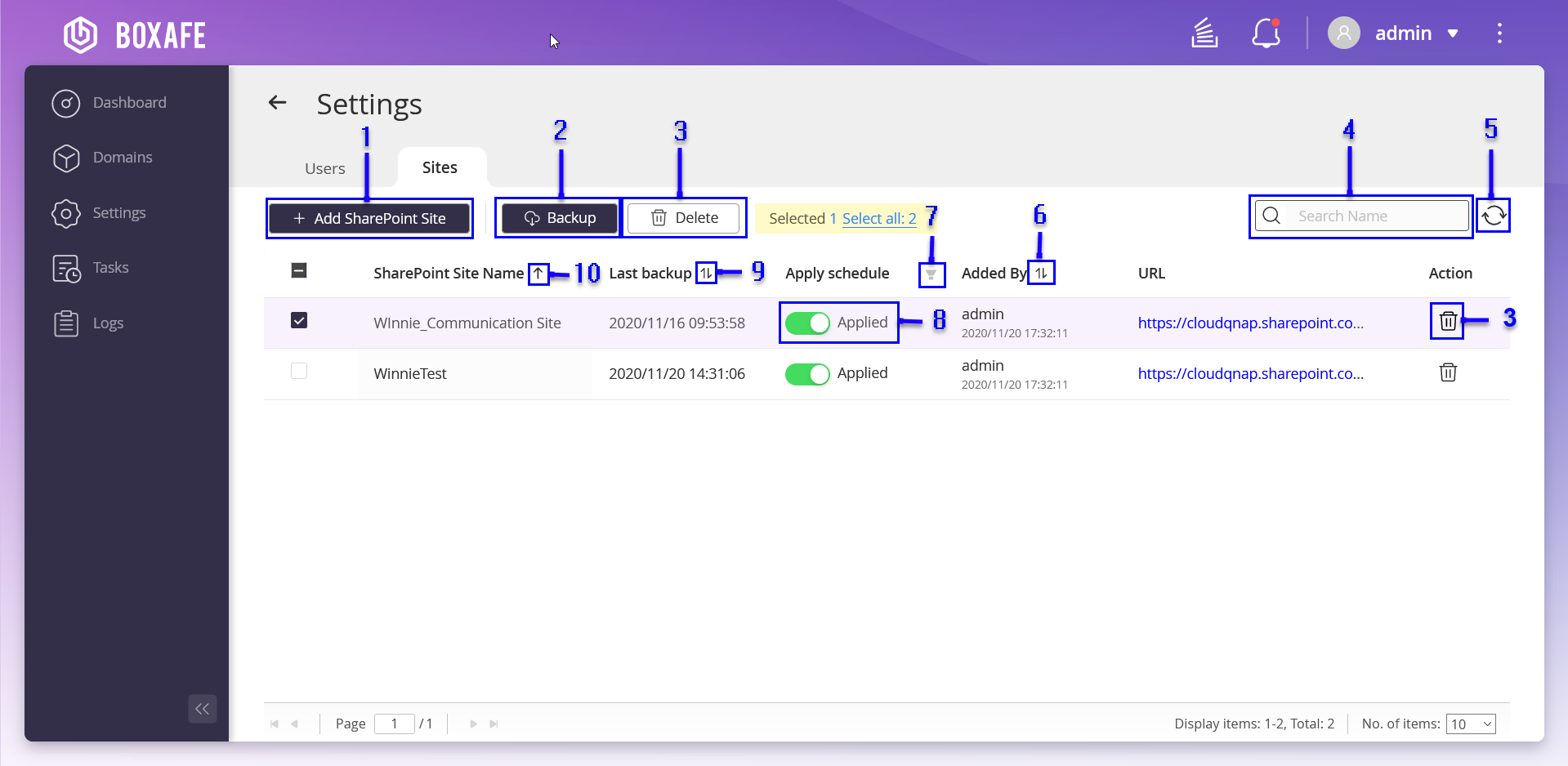
管理 SharePoint 网站

  1. 转到 Boxafe >
  2. 选择 Microsoft 365 域。
    重要:

    必须在选定的 Microsoft 365 域下注册 SharePoint 网站。

  3. 单击域设置
  4. 您可以执行以下操作:

    编号

    选项

    用户操作

    1

    添加 SharePoint 网站

    1. 单击 +添加 SharePoint 网站

    2. 选择要添加到 Boxafe 的 SharePoint 网站。

    3. 选择添加 SharePoint 网站后开始备份

    4. 单击添加

      随即会将 SharePoint 网站添加到 Boxafe

    2

    备份 SharePoint 网站

    1. 单击备份

      此时会出现确认消息。

    2. 单击确定

    3

    删除 SharePoint 网站

    1. 单击删除

      此时会出现确认消息。

    2. 单击删除

    4

    搜索栏

    输入用于搜索 SharePoint 网站的关键字。

    5

    刷新列表

    单击

    6

    按添加者排序列表

    • 单击

      Boxafe 按日期升序组织列表。

    • 单击

      Boxafe 按日期降序组织列表。

    7

    筛选器计划

    1. 单击

      此时会出现计划筛选器下拉菜单。

    2. 选择一个筛选器。

    3. 单击重置

    4. 单击确定

      此时会列出选定的筛选器结果。

    8

    应用计划

    启用已应用 ()。

    9

    按上次备份时间排序列表

    • 单击

      Boxafe 按上次备份日期升序组织列表。

    • 单击

      Boxafe 按上次备份日期降序组织列表。

    10

    按共享云端硬盘名称排序列表

    • 单击

      Boxafe 按 SharePoint 网站名称字母升序组织列表。

    • 单击

      Boxafe 按 SharePoint 网站名称字母降序组织列表。

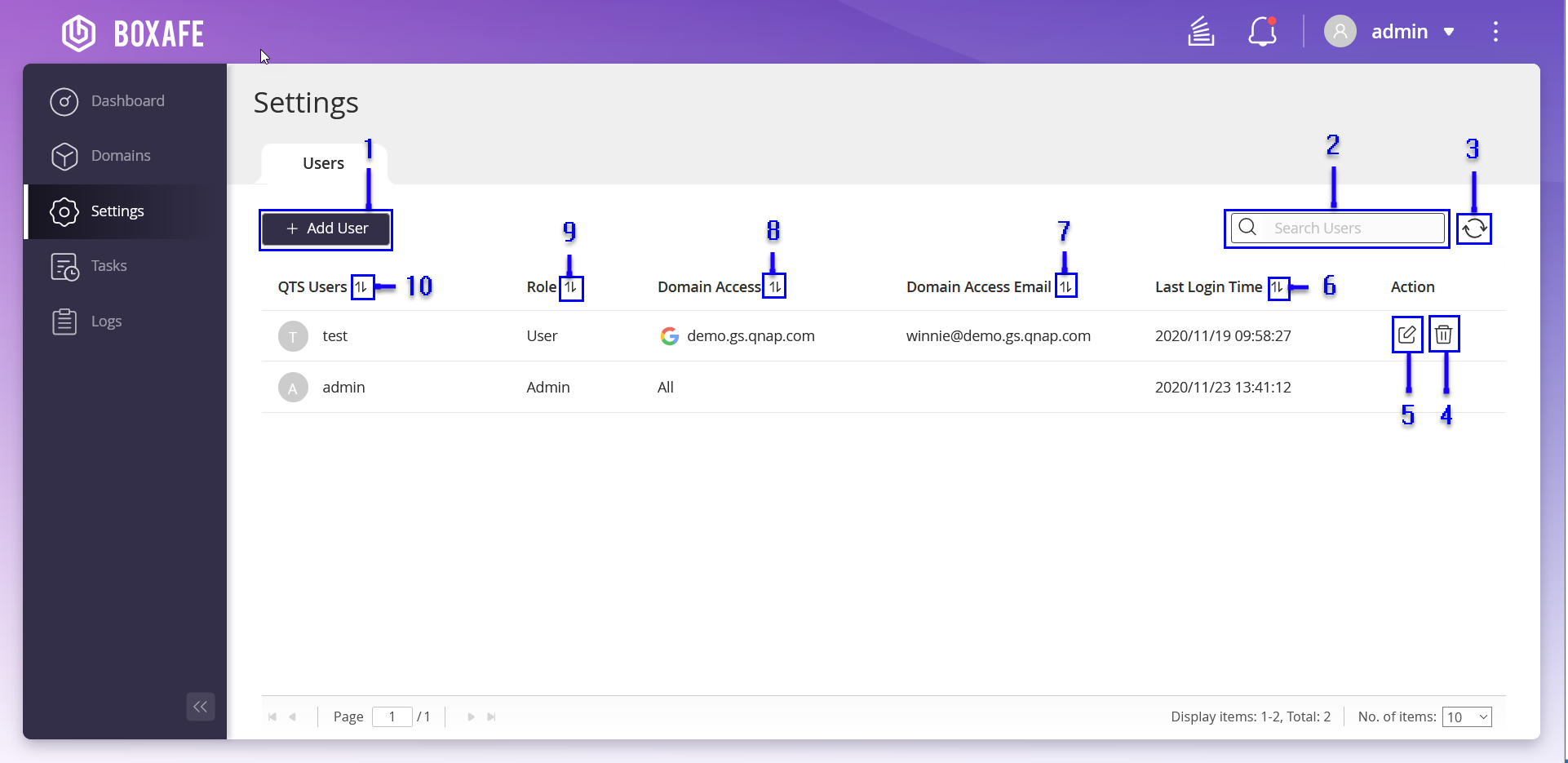
管理 Boxafe 用户

设置屏幕将显示 QTS 用户、用户角色、域访问权限、域访问电子邮件和最后一次登录时间。还可以添加 Boxafe 用户并编辑用户设置。

  1. 打开 Boxafe
  2. 单击设置
    注意:

    只有管理员才能修改 Boxafe 用户设置。

  3. 选择以下操作之一:

    编号

    选项

    用户操作

    1

    添加 Boxafe 用户

    1. 单击 +添加用户

    2. 指定以下信息:

      • 用户

      • 角色

      • 电子邮件地址

    3. 单击应用

    2

    搜索 Boxafe 用户

    1. 转到搜索栏。

    2. 输入关键字。

      此时会显示符合搜索结果的用户列表。

    3

    刷新列表

    单击

    随即会刷新用户列表。

    4

    删除 Boxafe 用户

    1. 单击

      此时会出现确认消息。

    2. 单击删除

    5

    编辑 Boxafe 用户

    1. 单击

      此时会出现编辑用户窗口。

    2. 指定以下项:
      • 角色

      • 电子邮件 ID

    3. 单击应用

    6

    按上次登录时间排序列表

    • 单击

      Boxafe 按上次登录时间升序组织列表。

    • 单击

      Boxafe 按上次登录时间降序组织列表。

    7

    按域访问电子邮件排序列表

    • 单击

      Boxafe 按域访问电子邮件字母升序组织列表。

    • 单击

      Boxafe 按域访问电子邮件字母降序组织列表。

    8

    按域访问名称排序列表

    • 单击

      Boxafe 按域访问名称字母升序组织列表。

    • 单击

      Boxafe 按域访问名称字母降序组织列表。

    9

    按角色排序列表

    • 单击

      Boxafe 按角色名称字母升序组织列表。

    • 单击

      Boxafe 按角色名称字母降序组织列表。

    10

    QTS 用户排序列表

    • 单击

      BoxafeQTS 用户名字母升序组织列表。

    • 单击

      BoxafeQTS 用户名字母降序组织列表。

管理任务

任务屏幕显示所有正在运行、已计划和已完成的任务。还可以查看详细的任务状态和已取消的任务。有关其他用户操作,请参见下表了解详细信息。

编号

描述

用户操作

1

按任务状态排序列表

  • 单击

    Boxafe 按任务状态字母升序组织列表。

  • 单击

    Boxafe 按任务状态字母降序组织列表。

2

按域名排序列表

  • 单击

    Boxafe 按域名字母升序组织列表。

  • 单击

    Boxafe 按域名字母降序组织列表。

3

按任务类型排序列表

  • 单击

    Boxafe 按任务类型字母升序组织列表。

  • 单击

    Boxafe 按任务类型字母降序组织列表。

4

按任务计划排序列表

  • 单击

    Boxafe 按任务计划字母升序组织列表。

  • 单击

    Boxafe 按任务计划字母降序组织列表。

5

按任务完成时间排序列表

  • 单击

    Boxafe 按任务完成时间升序组织列表。

  • 单击

    Boxafe 按任务完成时间降序组织列表。

6

按任务已用时间排序列表

  • 单击

    Boxafe 按任务已用时间升序组织列表。

  • 单击

    Boxafe 按任务已用时间降序组织列表。

7

筛选任务

有关详细信息,请参见筛选任务

8

刷新任务列表

单击

9

查看任务状态

有关详细信息,请参见查看任务状态

查看任务状态

  1. 打开 Boxafe
  2. 单击任务
  3. 选择其中一个选项:

    选项

    用户操作

    正在运行的任务

    单击正在运行的任务

    任务计划

    单击计划任务

    已完成任务

    单击已完成任务

  4. 单击

    此时会出现详细任务状态窗口。

  5. 可选:单击

    随即会刷新任务状态。

  6. 单击状态

    此时会显示任务状态。

  7. 可选:单击子任务

    此时会显示子任务状态。

筛选任务

  1. 打开 Boxafe
  2. 单击任务
  3. 选择其中一个选项:

    选项

    用户操作

    正在运行的任务

    单击正在运行的任务

    任务计划

    单击计划任务

    已完成任务

    单击已完成任务

  4. 指定一个日期范围。
  5. 选择域。
  6. 可选:单击清除全部筛选器

    此时会移除所有筛选器。

  7. 单击应用

    仅显示满足筛选条件的任务。

管理日志

日志屏幕显示与每个事件相关的严重性、日期和时间、描述和域。可以导出或删除所有日志。
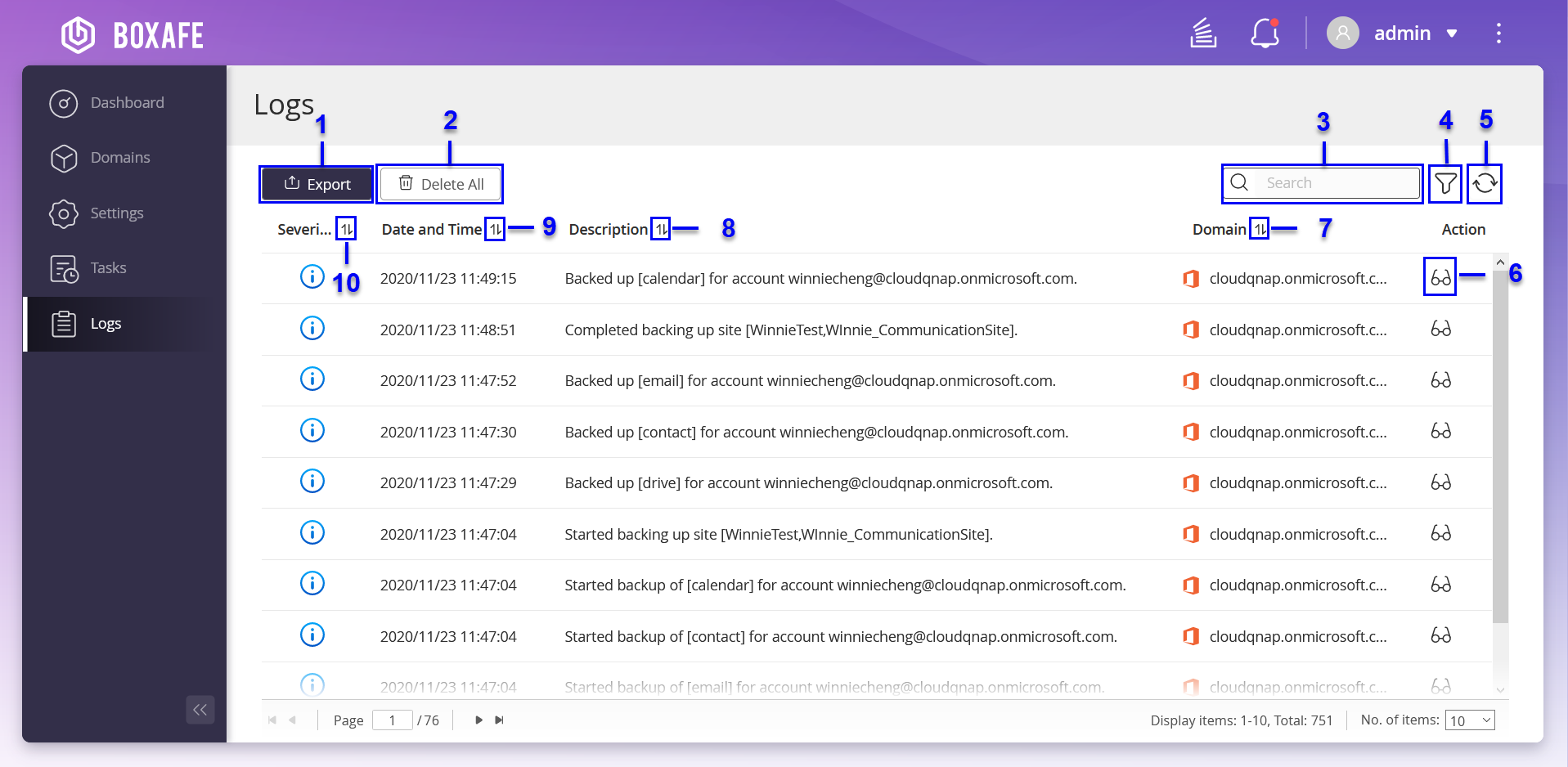
编号

描述

用户操作

1

导出日志

将所有日志导出到您的计算机。

有关详细信息,请参见导出日志

2

删除所有日志

  1. 单击全部删除

    此时会出现确认消息。

  2. 单击删除

    所有日志均会被删除。

3

搜索日志

  1. 在搜索栏中输入关键字。

  2. Enter

4

筛选日志

根据指定条件筛选日志。

有关详细信息,请参见筛选日志

5

刷新日志

单击

6

查看日志

  1. 单击

    此时会出现详细任务状态窗口。

  2. 单击状态

    此时会显示任务状态。

  3. 单击子任务

    此时会显示子任务状态。

7

按域名排序

  • 单击

    Boxafe 按域名字母升序组织列表。

  • 单击

    Boxafe 按域名字母降序组织列表。

8

按描述排序

  • 单击

    Boxafe 按描述字母升序组织列表。

  • 单击

    Boxafe 按描述字母降序组织列表。

9

按日期和时间排序

  • 单击

    Boxafe 按日期和时间升序组织列表。

  • 单击

    Boxafe 按日期和时间降序组织列表。

10

按严重性等级排序

  • 单击

    Boxafe 按严重性等级升序组织列表。

  • 单击

    Boxafe 按严重性等级降序组织列表。

导出日志

  1. 打开 Boxafe
  2. 单击日志
  3. 单击导出

    此时会出现用于导出所有日志的确认消息。

  4. 单击导出

    此时会出现 Opening boxafe-logs.csv 窗口。

  5. 选择以下选项之一:

    选项

    用户操作

    打开方式

    1. 单击打开方式

    2. 选择一个应用程序。

    保存文件

    单击保存文件

  6. 可选:选择此后对此类文件自动执行本操作
  7. 单击确定

    所有日志即会下载到您的计算机。

筛选日志

  1. 打开 Boxafe
  2. 单击日志

    此时会出现用于导出所有日志的确认消息。

  3. 单击

    此时会出现筛选条件下拉菜单。

  4. 指定以下条件:

    筛选器参数

    用户操作

    严重性等级

    1. 单击

      此时会出现严重性等级下拉菜单。

    2. 选择严重性等级。

    日期

    1. 单击日期栏。

    2. 选择开始日期。

    3. 选择结束日期。

    1. 单击

    2. 选择域名。

  5. 可选:单击清除全部筛选器

    此时会移除所有筛选条件。

  6. 单击应用

这篇文章有帮助吗?

谢谢您,我们已经收到您的意见。

请告诉我们如何改进这篇文章:

如果您想提供其他意见,请于下方输入。

选择规格

      显示更多 隐藏更多
      open menu
      back to top