


-
什么是 Qsirch?
-
系统要求
-
安装 Qsirch
-
为 Qsirch AI 设置您的 NAS
-
配置文件夹索引
-
启用多媒体索引
-
激活 AI 引擎
-
-
使用 Qsirch 进行搜索
-
基本图像搜索
-
优异 AI 图像搜索
-
物体检测和分类
-
人物搜索
-
对象搜索
-
文档搜索
-
其他类型的搜索
-
-
支持的文件类型
-
进一步阅读和资源
本指南适用于 Qsirch 5.6.0 及更高版本。
什么是 Qsirch?
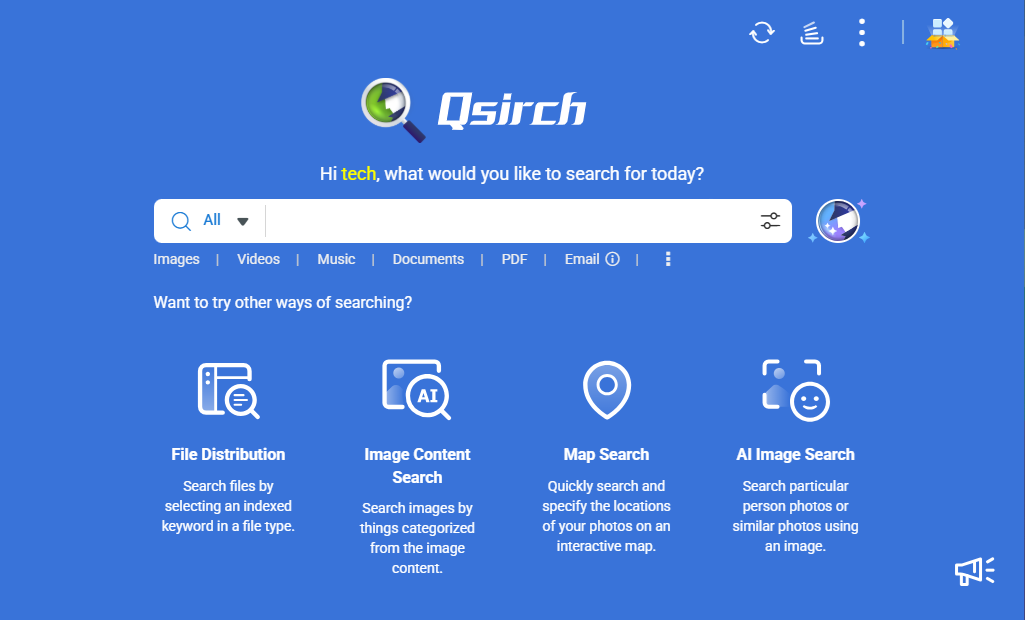
Qsirch 是一款为 QNAP NAS 设备设计的全文搜索和 AI 驱动的语义搜索引擎,允许您使用关键字或语义搜索查询快速查找存储在 NAS 上的文件。您可以搜索文件、图像、视频、音乐和电子邮件。借助 AI 驱动的图像识别,您还可以执行语义图像搜索,根据对象和主题查找特定图像。
系统要求
操作系统
- QTS 5.0.1 或更高版本
- QuTS hero h5.0.1 或更高版本
基本搜索 / 关键字搜索
- 建议使用 4GB RAM 以获得良好性能
Al 语义搜索
- Qsirch 5.4.0(或更高版本)
- 建议使用 8GB RAM 以获得良好性能
- QNAP AI Core 必须安装在 App Center 中
RAG 搜索
- Qsirch 5.6.0(或更高版本)
- 建议使用 4GB RAM 以获得良好性能
安装 Qsirch
- 以管理员身份登录 QTS 或 QuTS hero。
非管理员无法打开 App Center 或安装应用程序。 - 打开App Center。
- 点击
 ,然后输入“Qsirch”。
Qsirch 出现在搜索结果中。 - 点击安装。
系统安装 Qsirch。
为 Qsirch AI 设置您的 NAS
Qsirch 集成了先进的 AI 技术,以增强搜索体验,特别是针对多媒体内容。在使用 AI 功能之前,您需要选择要索引的文件夹并在 NAS 上启用多媒体索引。
配置文件夹索引
索引有助于减少系统负载,并防止不必要的文件被包含在搜索结果中。通过仔细选择要包含或排除的文件夹,您可以优化 Qsirch 在 NAS 上的搜索性能和相关性。
- 排除文件夹不进行索引。
- 打开Qsirch。
- 前往设置 > 管理员设置 > 排除文件夹。
- 选择要排除的文件夹。
- 选择要进行索引的文件夹。
- 打开Multimedia Console。
- 前往内容管理 > Qsirch,然后点击编辑。
- 选择要包含在搜索索引中的文件夹。
启用多媒体索引
多媒体索引通过生成缩略图和格式转换文件,帮助您的 NAS 管理和组织多媒体内容,提升设备间的媒体浏览、管理和播放体验。
- 在您的 NAS 上打开Multimedia Console。
- 前往索引并启用该功能。
激活 AI 引擎
QNAP AI Core 是 QNAP 的 AI 驱动引擎,提供人脸、物体和相似照片识别。启用 QNAP AI Core 后,用户可以更高效地自动组织、搜索和管理媒体文件。
- 以管理员身份登录 QTS 或 QuTS hero。
- 打开App Center。
- 点击,然后输入 "QNAP AI Core"。
QNAP AI Core 出现在搜索结果中。 - 前往Multimedia Console > AI 引擎,然后启用QNAP AI Core。
使用 Qsirch 进行搜索
Qsirch 通过分析元数据和使用 AI 驱动的搜索技术提供强大的搜索功能。您可以搜索图像(以及图像中的人物或物体)、文档、电子邮件、视频、音乐和 Microsoft Office 文件。
基本图像搜索
Qsirch 可以根据嵌入的文件详细信息检索图像,包括文件名、类型、修改日期和大小。
- 使用元数据查找图像:您可以通过使用以下属性来优化图像搜索:
文件名、文件类型、一般文件信息、日期和时间、相机和镜头信息、摄影设置和光圈值。 - 使用地图搜索:如果您的设备记录了照片的位置数据,您可以根据地理元数据搜索图像和视频。
优异 AI 图像搜索
Qsirch 利用先进的 AI 驱动搜索帮助您根据内容、含义和视觉元素查找图像。
- 使用关键词搜索:关键词搜索可以检测并检索包含特定关键词的图像,即使这些关键词不在文件名中。此外,它允许用户根据关键词、颜色和物体检测等属性优化搜索结果,以确保更更贴合和相关的结果。
- 使用语义搜索: 语义搜索分析词语关系、用户行为和搜索上下文,以提供更更精细和相关的结果。
物体检测和分类
Qsirch 自动检测图像中的物体并将其分类为人物、运动、动物、食物、自然和交通等组别,允许用户使用与这些类别相关的关键词查找图像。
- 使用颜色搜索:颜色搜索允许用户根据特定颜色过滤图像。此功能对于查找具有特定美学或主题的图像特别有用。
- 使用 AI OCR(光学字符识别): AI OCR 可以检测并提取扫描文档、图像和基于图像的 PDF 中的文本。它识别单个字符,形成单词和句子,将扫描内容转换为可编辑和可搜索的文本文档。
人物搜索
Qsirch 允许您根据人脸搜索图像。
- 在 Qsirch 首页选择AI 图像搜索。
- 从您的计算机浏览器或 NAS 文件夹上传包含您要搜索的人的图片。
- 上传图像后,选择人像搜索。
AI 引擎将检测到人脸并在其周围显示一个框。 - 点击人脸以搜索其他也包含此人的图像。
搜索结果将显示存储在您 NAS 上的所有相关图像。
对象搜索
除了人像搜索,AI 图像搜索还允许您在图像中查找相似的对象。
- 从您的计算机浏览器或 NAS 文件夹上传包含您要搜索的对象的图像。
- 选择裁剪以搜索,然后裁剪图像以聚焦于特定项目。
- Qsirch 将分析裁剪的选择,并显示 NAS 中包含相似对象的图像。
文档搜索
文档搜索使用户能够使用优异全文搜索引擎快速定位存储在其 QNAP NAS 上的文档。此功能帮助用户根据内容、元数据和其他条件高效检索文件。
其他类型的搜索
Qsirch 还支持其他搜索,包括电子邮件、视频、音乐和 Microsoft Office 文档。
支持的文件类型
Qsirch 支持以下文件类型:
文档:
- Microsoft Word: .doc, .docm, .docx, .dot, .dotm, .dotx, .rtf
- Microsoft Excel: .xls, .xlsx, .xlt, .xltx, .xlsm
- Microsoft PowerPoint: .pot, .potm, .potx, .pps, .ppsm, .ppsx, .ppt, .pptm, .pptx
- PDF: .pdf
- 电子邮件: .eml
- 文本:.txt
- 结构化数据:.xml
- 电子书:.epub
- 图像:.3fr, .arw, .bmp, .cr2, .crw, .dcr, .dng, .erf, .gif, .heic, .iiq, .insp, .jpe, .jpeg, .k25, .kdc, .mef, .mos, .mrw, .nef, .orf, .pef, .png, .ptx, .raf, .raw, .rw2, .sr2, .srf, .tga, .tif, .tiff, .x3f注意您可能需要在 Windows 上下载 HEIF 图像扩展工具。
- 音乐:.aac, .aif, .aiff, .ape, .au, .dff, .dsf, .flac, .m4a, .m4b, .m4r, .mka, .MP3, .mpa, .ogg, .ra, .wav, .wma, .wv
- 视频:3gp, .asf, .avi, .bdmv, .divx, .f4v, .flv, .ifo, .insv, .iso, .m1v, .m2t, .m2ts, .m2v, .m4v, .mkv, .mod, .mp2v, .mp4, .mpeg, .mpg, .mpv2, .mts, .rm, .rmp4, .rmvb, .tod, .tp, .trp, .ts, .wmv注意您可能需要在 Windows 上下载 HEVC 视频扩展工具。
以下文件类型受 Qsirch 的 RAG 搜索功能支持:
- 文档:
- Microsoft Word:.doc, .docx
- Microsoft Excel:.xls, .xlsx
- Microsoft PowerPoint:.ppt, .pptx
- PDF:.pdf
- 电子邮件:.eml
- 文本:.txt
需要进一步协助,欢迎前往官方社区发帖,与其他用户及 QNAP 专家交流。 前往 QNAP 官方社区


