


为什么并非所有 DA Drive Analyzer 许可证都显示在 License Manager 中?
最后修订日期:
2024-10-14
适用产品
DA Drive Analyzer、License Manager
场景
您为 NAS 增购了 DA Drive Analyzer 许可证,但这些许可证未显示在 License Center 中。
解决方案
注意
DA Drive Analyzer 在每个 NAS 上提供一个免费永久许可证席位。您可以使用此免费许可证席位为每个 NAS 上安装的一个硬盘测试 DA Drive Analyzer 服务。要获取更多硬盘的运行状况预测,请购买更多许可证。
- 以管理员身份登录 NAS。
- 打开“License Center”(许可证中心)。
- 单击“Activate License”(激活许可证)。
此时会打开“License Activation”(许可证激活)窗口。 - 指定要激活的席位数。
- 单击“Activate”(激活)。
此时会关闭“License Activation”(许可证激活)窗口。许可证将自动显示在活动许可证列表中。 - 在 DA Drive Analyzer 中,转到“Overview”(概述)页面。
- 单击“License Seat Assignment”(许可证席位分配)。
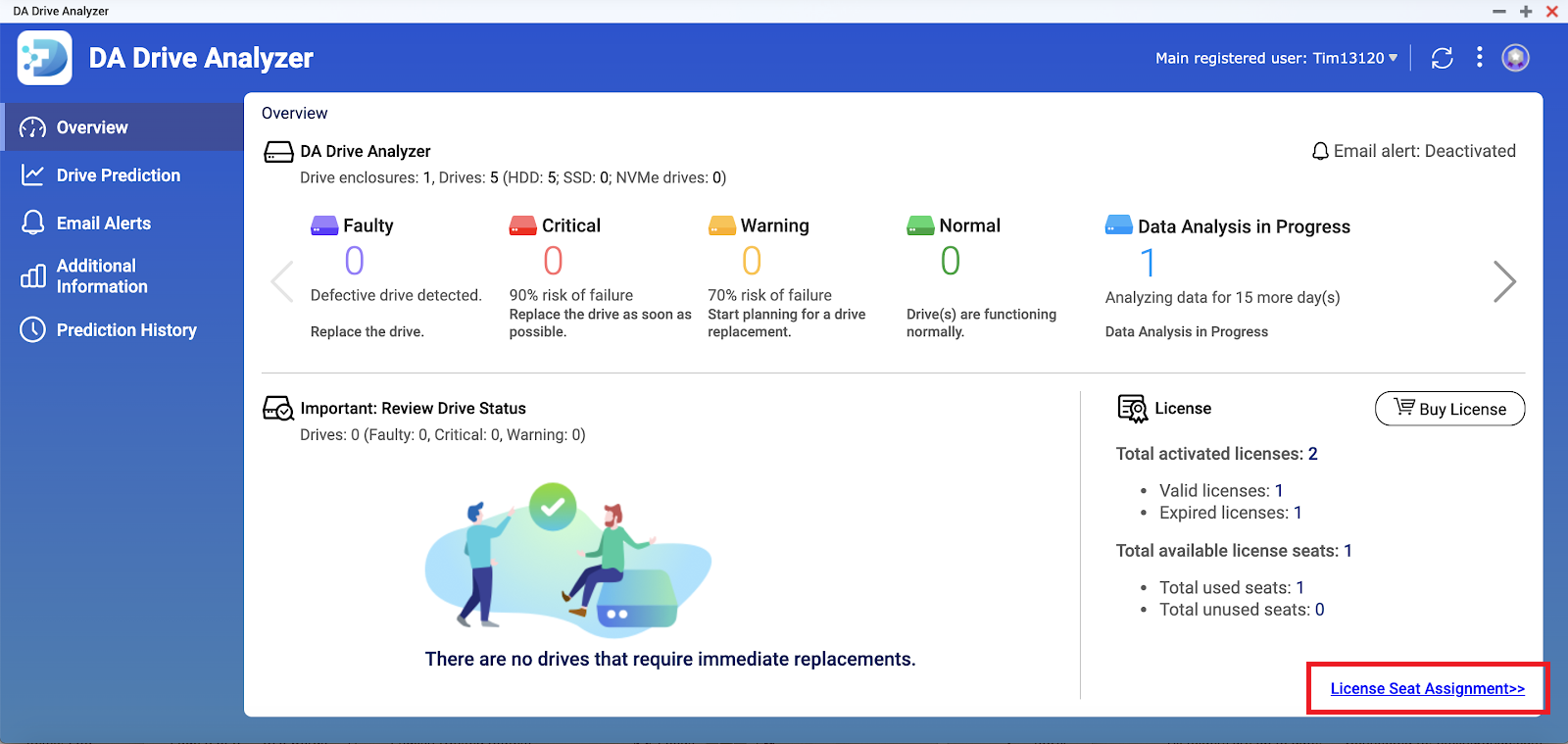
此时会打开“License Seat Assignment”(许可证席位分配)窗口。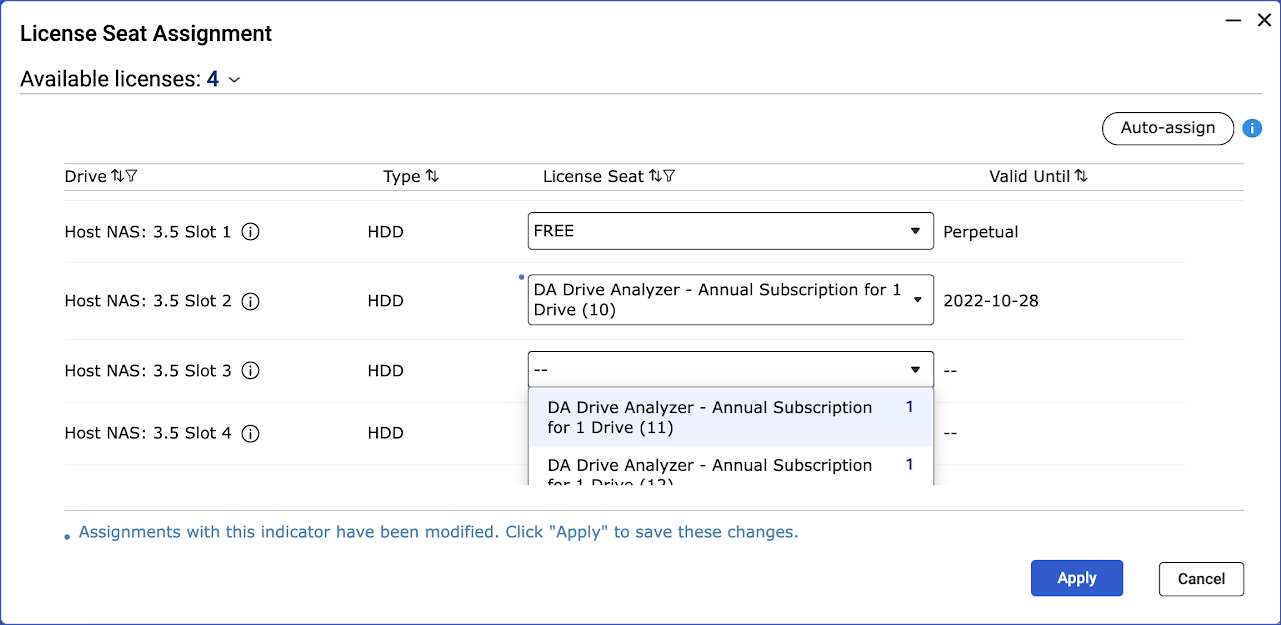
- 可选:单击“Auto-assign”(自动分配)以按顺序将席位分配给可用的硬盘。
- 可选:手动将单个许可证席位分配给硬盘。
- 找到硬盘。
- 在“License Seat”(许可证席位)下,单击下拉菜单,并选择可用的许可证席位。
- 对更多硬盘插槽重复以上步骤。
- 单击“Apply”(应用)。
此时将应用许可证并关闭“License Seat Assignment”(许可证席位分配)窗口。
注意
- 将许可证分配给未获得许可的硬盘可能需要 1-2 天来收集新数据。
- AI 引擎完成对硬盘数据的分析后,可在 DA Drive Analyzer 和 DA 门户中提供硬盘运行状况预测。
- 硬盘运行状况预测更新之前,需要最多一天的处理时间。
需要进一步协助,欢迎前往官方社区发帖,与其他用户及 QNAP 专家交流。 前往 QNAP 官方社区


