


为何我无法将 Turbo NAS 加入至 Q'center 中?
以下是无法将 QNAP NAS 添加到 Q’center 的一些常见原因。
系统卷不存在或者处于异常状态
要监控 NAS,Q’center 必须在 NAS 的系统卷上安装 Q’center Agent。请确保 NAS 的系统卷正常运行。
在 NAS 上运行的 QTS 版本太低
Q’center Agent 要求 QTS 4.1.0 版或更新版本。如果 NAS 在运行较低版本,请将 QTS 更新为最新版本。
Q’center 无法连接 NAS。
如果有任何连接问题,添加 NAS 时 Q’center 将显示“Can’t reach the server”(无法访问服务器)消息。发生这种情况时,请执行以下操作。
- 确保以下端口未被阻止:
- Q'center 服务器:6600,6606。
- NAS:6600、6621、6623。
- 通过 SSH 登录到 NAS,并验证是否可以 Ping 通 Q’center 服务器。
如果 NAS 位于 NAT 路由器后面,可以使用 Connect to Q’center 应用帮助建立连接。在 NAS 上,转到“App Center”,安装 Connect to Q’center,运行该应用,然后指定 Q’center 服务器的 IP 地址。注意:使用 Connect to Q’center 添加的 NAS 一次只能由一个 Q'center 服务器管理。
如果通过 Internet 连接 NAS 和 Q’center,可以在 Connect to Q’center 中使用 Q’center 服务器的 myQNAPcloud 地址。确保通过“myQNAPcloud”>“Auto Router Configuration”(自动配置路由器)启用了“Enable UPnP Port Forwarding”(启用 UPnP 端口转发)。
有关详细信息,请参见以下应用程序说明。
https://www.qnap.com/go/how-to/tutorial/article/monitoring-your-qnap-nas-behind-a-nat-router-with-q-center
NAS 没有序列号。
在 Q’center 1.1 版之前,尝试添加没有序列号的 NAS 时 Q’center 将显示“The hardware serial number is not found”(未找到硬件序列号)错误消息。如果您遇到这样的错误,请将 Q’center 更新到最新版本。
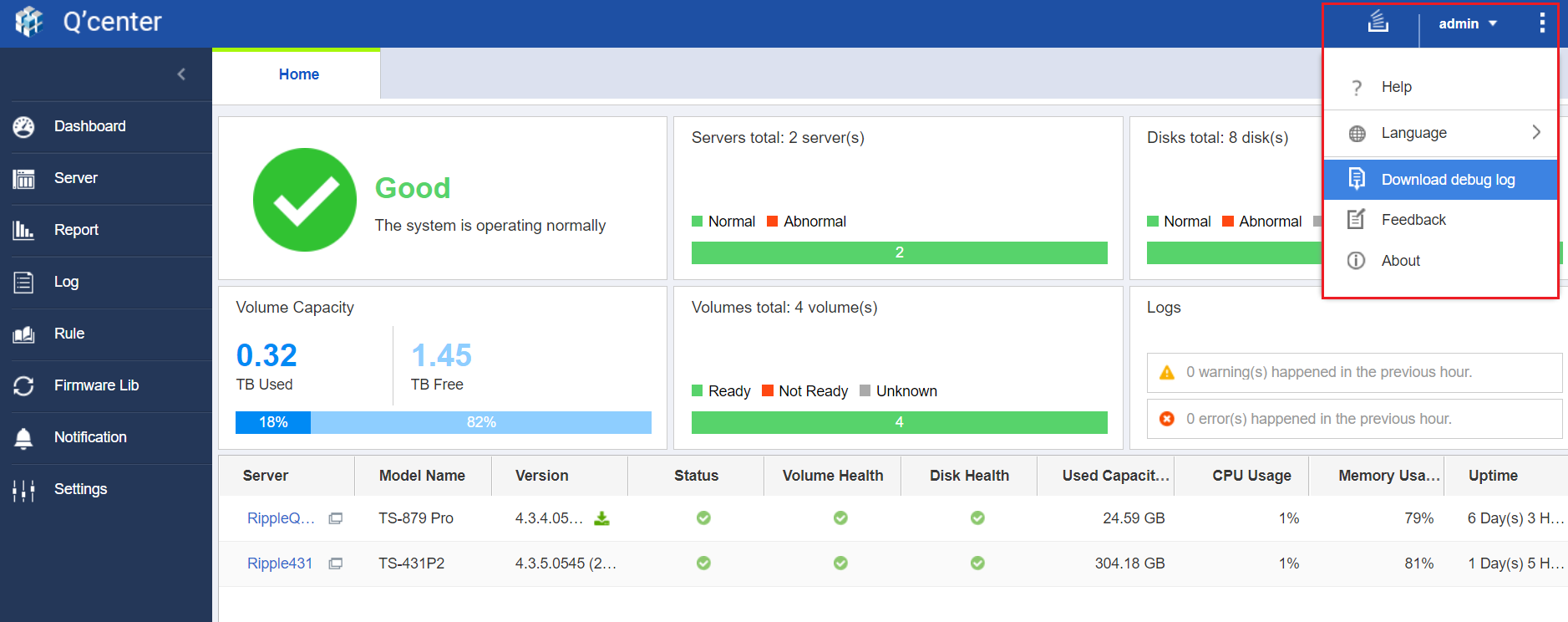
如果您未找到问题的解决方案,可以从 App Center 下载 Helpdesk 应用,以获得更多帮助。转到“Q'center”>“More”(更多),然后选择“Download debug log”(下载调试日志)。然后,转到“Helpdesk”(服务台)>“帮助请求”(Help Request),填写表格并附上日志,提交帮助请求。
需要进一步协助,欢迎前往官方社区发帖,与其他用户及 QNAP 专家交流。 前往 QNAP 官方社区


