


如何为 QuMagie iOS 启用面部识别身份验证?
最后修订日期:
2024-03-21
适用产品
QuMagie iOS
场景
如果您的 iOS 设备支持 面容ID ,那么您可以为 QuMagie 启用面容 ID 认证。启用后,每次打开 QuMagie 时都需要进行面部认证。有关支持面容 ID 的 iOS 设备详情,请参见 支持面容ID的iPhone和iPad型号 。
1. 在您的 iOS 设备上设置面容 ID
首先必须在您的 iOS 设备上设置面容 ID。详情请参见教程: 在您的iPhone或iPad Pro上使用面容ID 。
2. 为 QuMagie 启用面容 ID
- 在您的 iOS 设备上打开QuMagie 。
- 进入设置>通用。
- 点击密码锁以启用密码锁定。
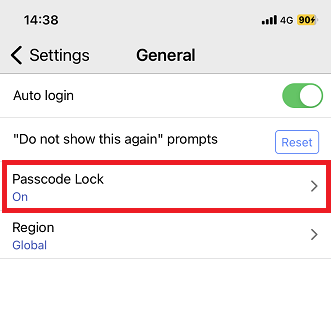
- 输入密码。
- 确认密码。
- 关闭并重新打开QuMagie。
- 出现输入密码页面,并且面容ID权限窗口出现。
- 点击好,授予QuMagie面容 ID 权限。
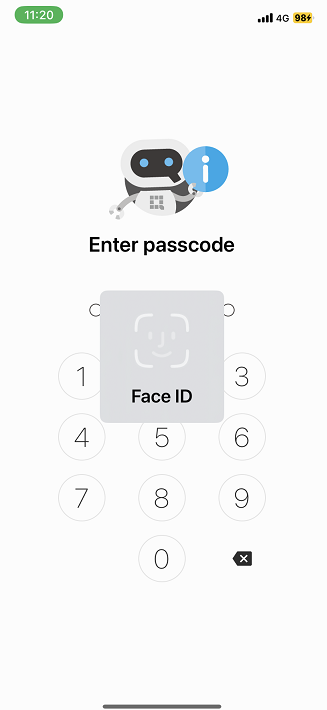 提示如果面容ID权限窗口没有出现,请执行以下步骤:
- 确保在您的iOS设备上设置了面容ID(参见本教程的前面步骤)。
- 进入iOS系统设置。
- 进入面容ID与密码页面。
- 为QuMagie启用面容ID。
- 关闭并重新打开QuMagie。
- 看向您的 iOS 设备以通过面部进行认证。
需要进一步协助,欢迎前往官方社区发帖,与其他用户及 QNAP 专家交流。 前往 QNAP 官方社区


