


为什么在 QuMagie 中有些图像 / 视频无法正确显示?
最后修订日期:
2026-02-23
适用产品
QuMagie
概述
如果 QuMagie 无法正确显示您的图像 / 视频,QuMagie 将显示一个通用缩略图:
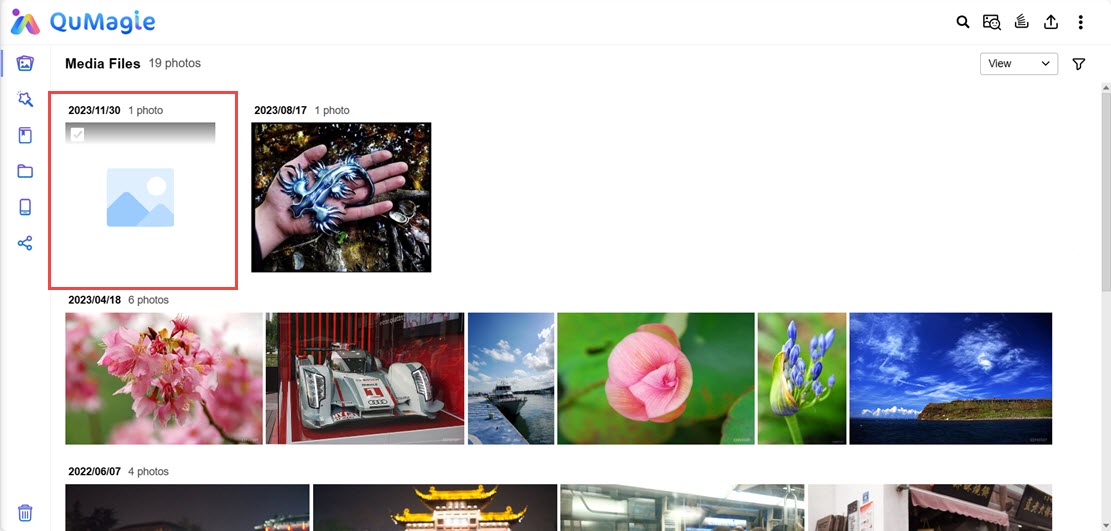
如果您无法在 QuMagie 中找到您的图像 / 视频,请参见为什么我的图像 / 视频没有出现在 QuMagie 中?
提示
QuMagie 使用缩略图来显示图像,而不是原始图像。QuMagie 缩略图与 Windows 或 iOS 操作系统中的缩略图不同。QuMagie 缩略图是原始图像的优化格式,可以更高效地显示,但视觉质量与原始图像相同,除非原始图像尺寸异常大。您可以在Multimedia Console > 缩略图生成 > 优异设置中配置缩略图相关设置。
解决方案
如果图像 / 视频在QuMagie中未正确显示,可能是由于以下一个或多个原因:
图像 / 视频的文件格式不受支持
如果您的文件格式或编解码器不受 QuMagie 支持,则该图像 / 视频将不会出现在 QuMagie 中或无法正确显示。有关支持的文件格式列表,请参见Photo Station 和 QuMagie 支持哪些文件格式和编解码器?
图像 / 视频的文件格式需要许可证
某些媒体文件格式需要CAYIN 媒体查看器 许可证。如果您没有激活所需的许可证,则图像 / 视频将不会出现在 QuMagie 中,或将以默认通用缩略图显示。有关如何购买和激活许可证的详细信息,请参见QTS 用户指南或QuTS hero 用户指南中的 "许可证"。
图像 / 视频的缩略图尚未生成
如果图像 / 视频的缩略图尚未生成,QuMagie 将显示图像 / 视频的通用缩略图。为了确保您的图像 / 视频正在生成缩略图,请执行以下操作:
- 打开Multimedia Console.
- 前往缩略图生成。
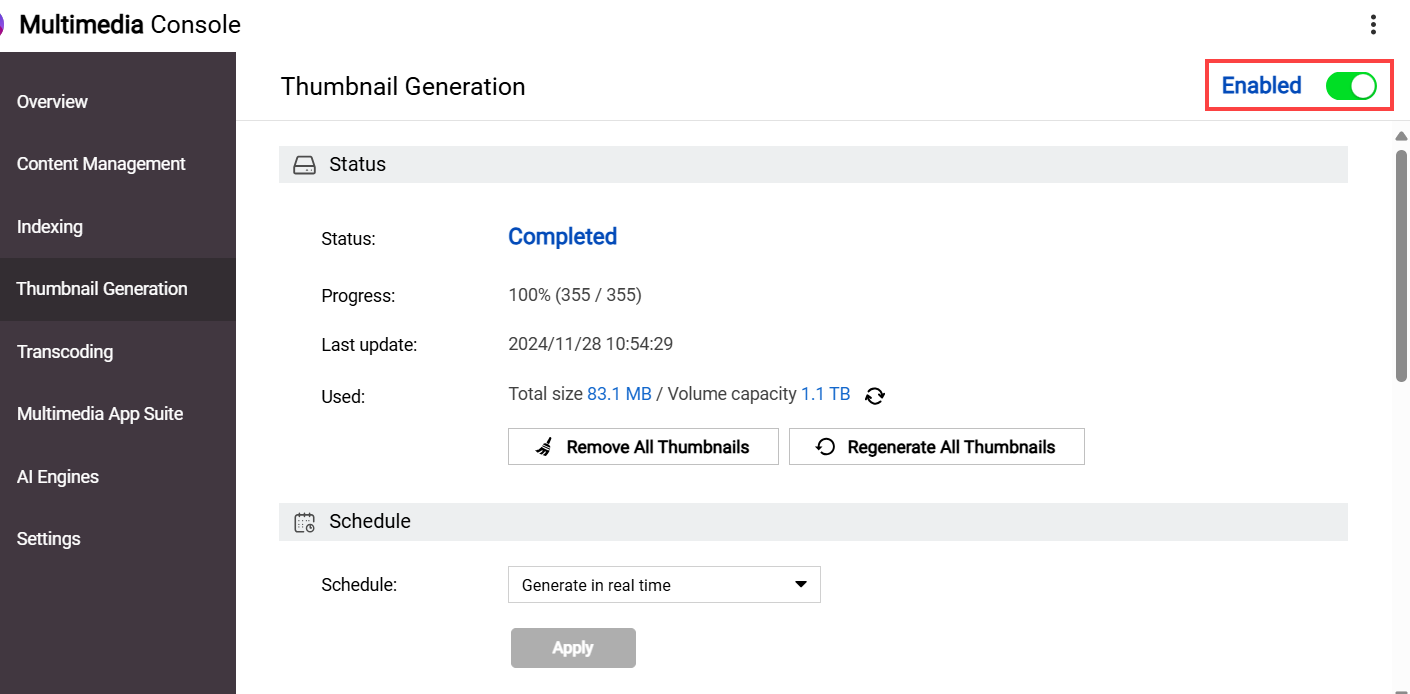
- 确保缩略图生成开关已启用。
- 确保缩略图生成的状态为已完成。
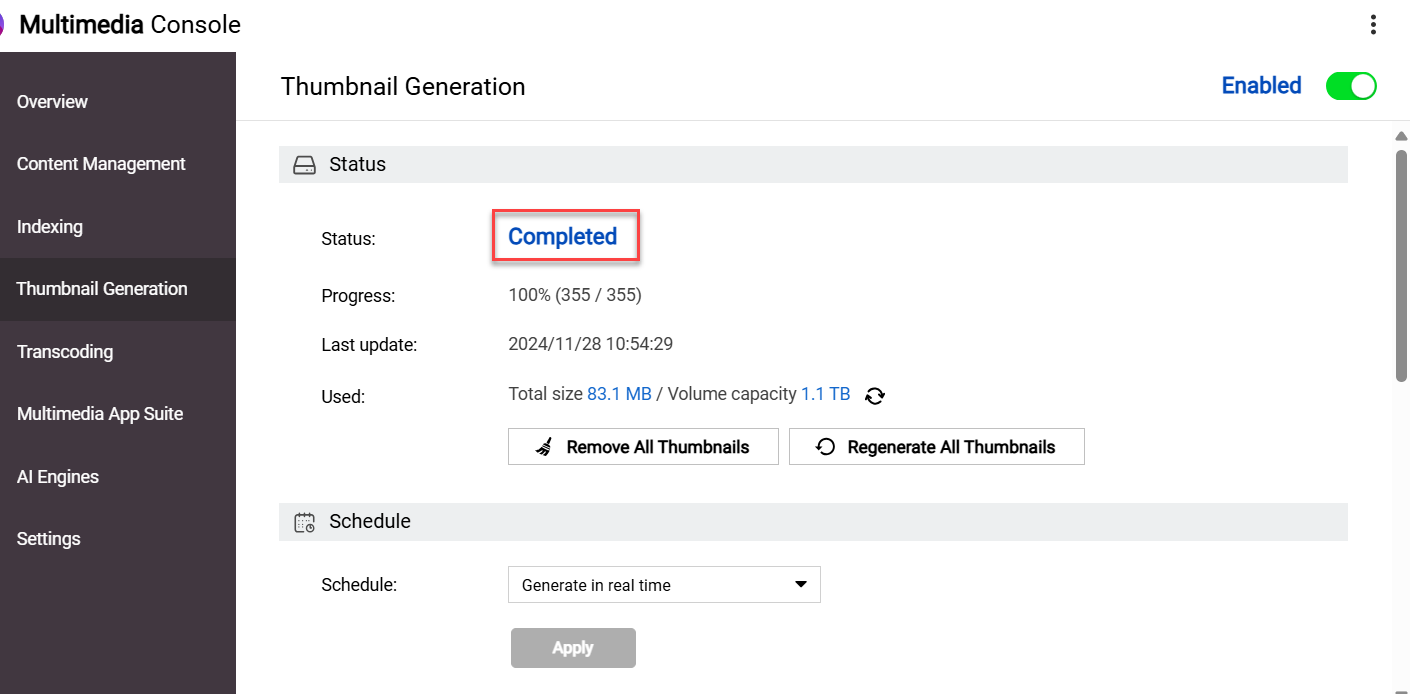 上传 / 创建新图像后,Multimedia Console将根据您的缩略图生成设置开始生成缩略图。如果缩略图生成状态不是已完成,请等待状态为已完成,然后再次查看您在 QuMagie 中的图像 / 视频。您还可以通过点击
 在 QuMagie 的后台任务菜单中检查缩略图生成的状态。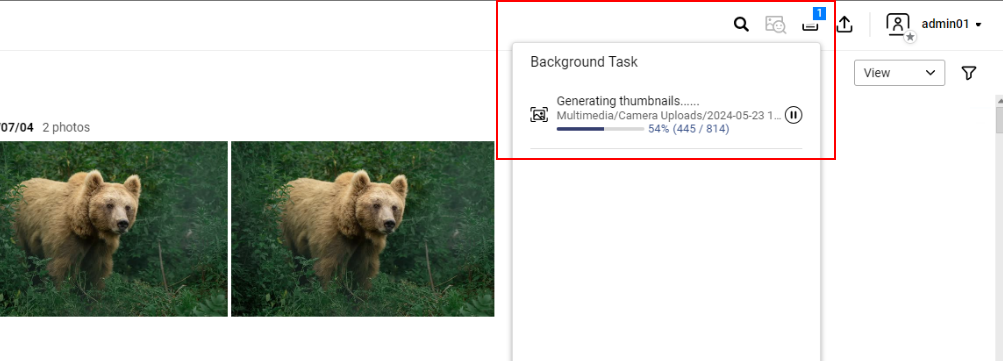
- 确保缩略图生成开关已启用。
- 如果缩略图生成状态为已完成,但您的图像 / 视频仍未正确显示,请前往Multimedia Console > 缩略图生成 > 优异设置 ,检查缩略图设置是否将您的图像 / 视频排除在缩略图生成之外:
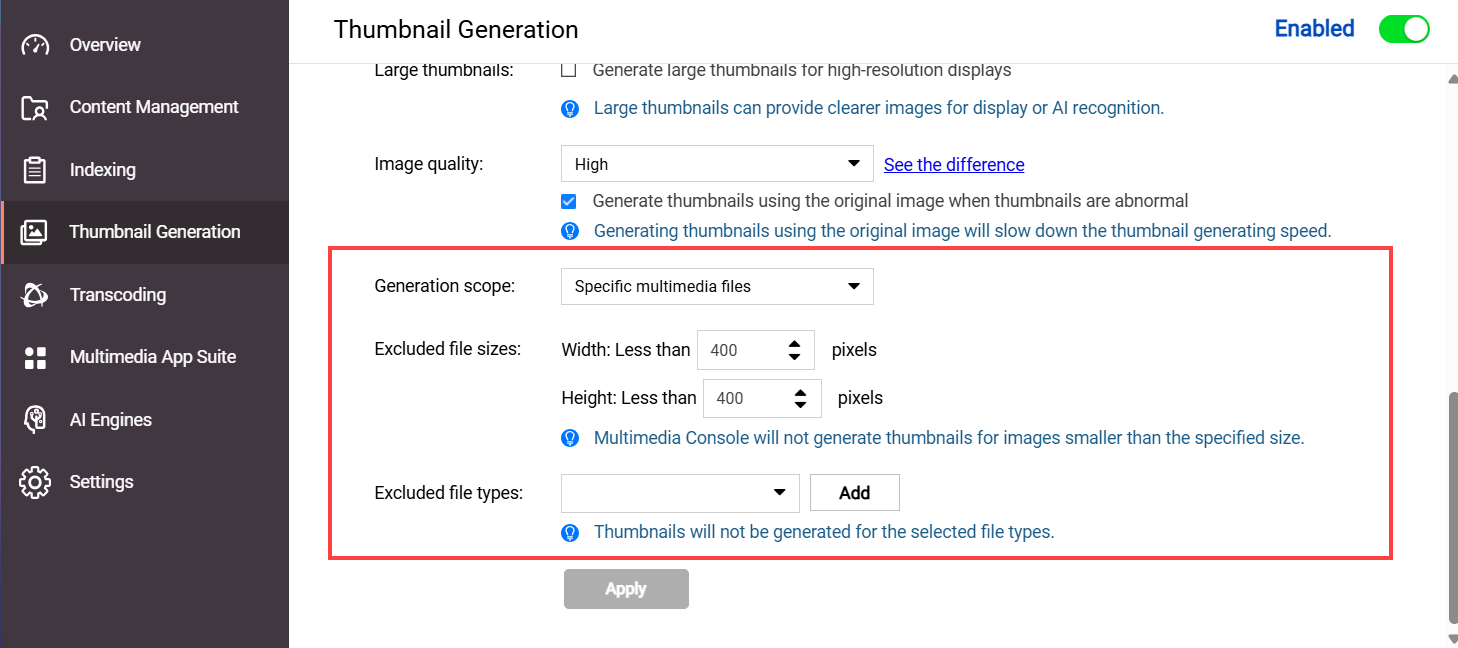
- 重新生成缩略图。
如果 QuMagie 仍未显示图像 / 视频缩略图,您可以重新生成缩略图。您可以重新生成所有缩略图,或仅为选定的图像 / 视频重新生成缩略图:- 为所有图像 / 视频重新生成缩略图
- 打开Multimedia Console。
- 前往缩略图生成 > 状态。
- 点击重新生成所有缩略图。
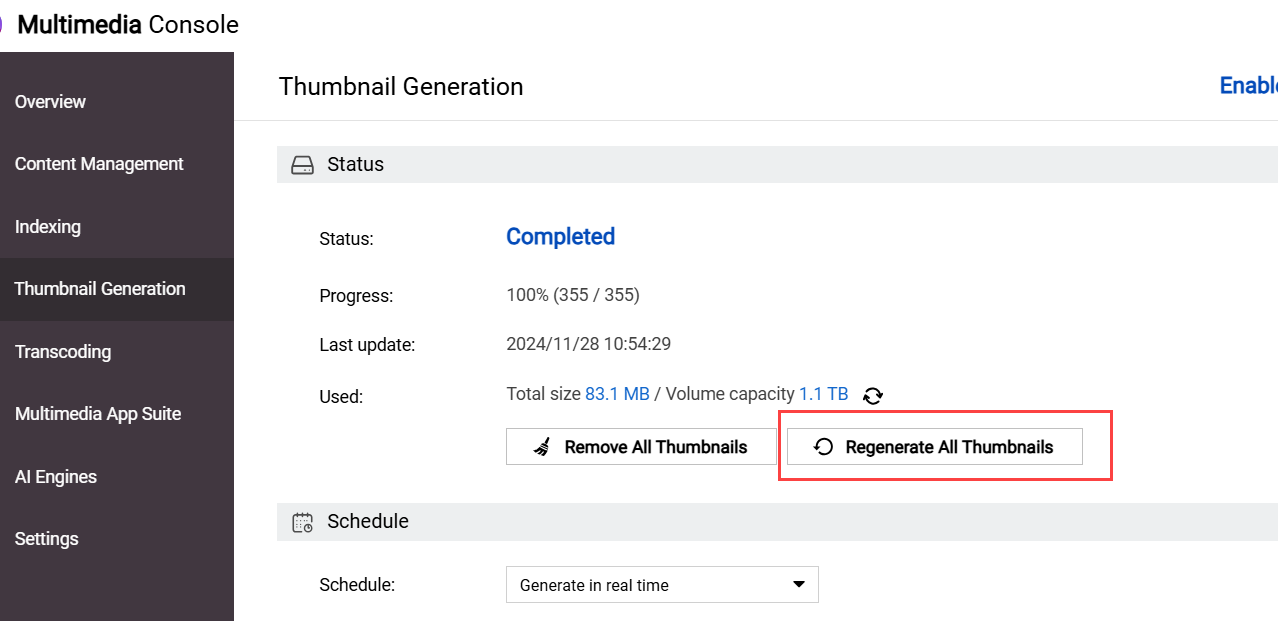
系统将为您系统上的所有媒体文件生成缩略图。请注意,这可能需要一些时间。
- 为选定的图像 / 视频重新生成缩略图
- 打开QuMagie。
- 找到您的图像。
- 右键单击以打开上下文菜单。
- 点击重新生成缩略图。
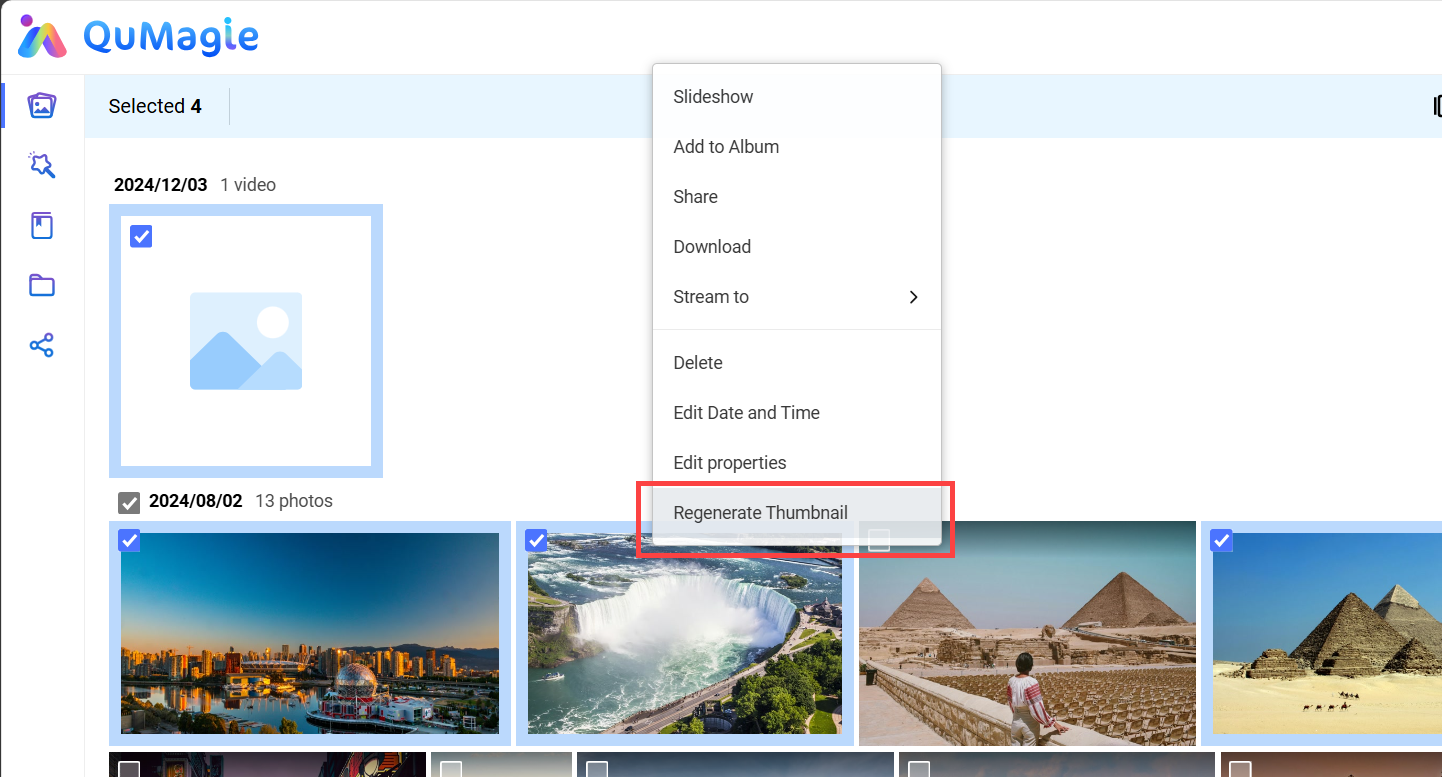 系统将为选定的媒体文件生成缩略图。请注意,这可能需要一些时间。
- 为所有图像 / 视频重新生成缩略图
进一步阅读
需要进一步协助,欢迎前往官方社区发帖,与其他用户及 QNAP 专家交流。 前往 QNAP 官方社区


