


如何使用 Qfinder 在 Windows 中将 NAS 共享文件夹映射为网络驱动器?
最后修订日期:
2026-09-10
适用产品
- Qfinder (Windows version)
概述
网络驱动器是另一台设备(例如您的 QNAP NAS)上的共享文件夹,它在文件资源管理器中显示为具有自己的驱动器号,就像本地硬盘一样。
将共享文件夹映射为网络驱动器有几个好处:
- 更快访问:文件夹直接显示在文件资源管理器中,因此您无需每次都进入 NAS 界面。
- 更容易的文件管理:您可以像对待任何本地驱动器一样打开、保存和拖动文件到共享文件夹。
步骤
您可以使用 Qfinder 将 QNAP NAS 上的共享文件夹映射为 Windows PC 上的网络驱动器。
开始之前
确保您拥有一个 NAS 用户账户,并且该账户有权限访问您想要映射的共享文件夹。
- 启动 Qfinder,或下载并安装 Qfinder如果尚未安装。Qfinder 将列出网络上找到的所有 QNAP NAS 设备。
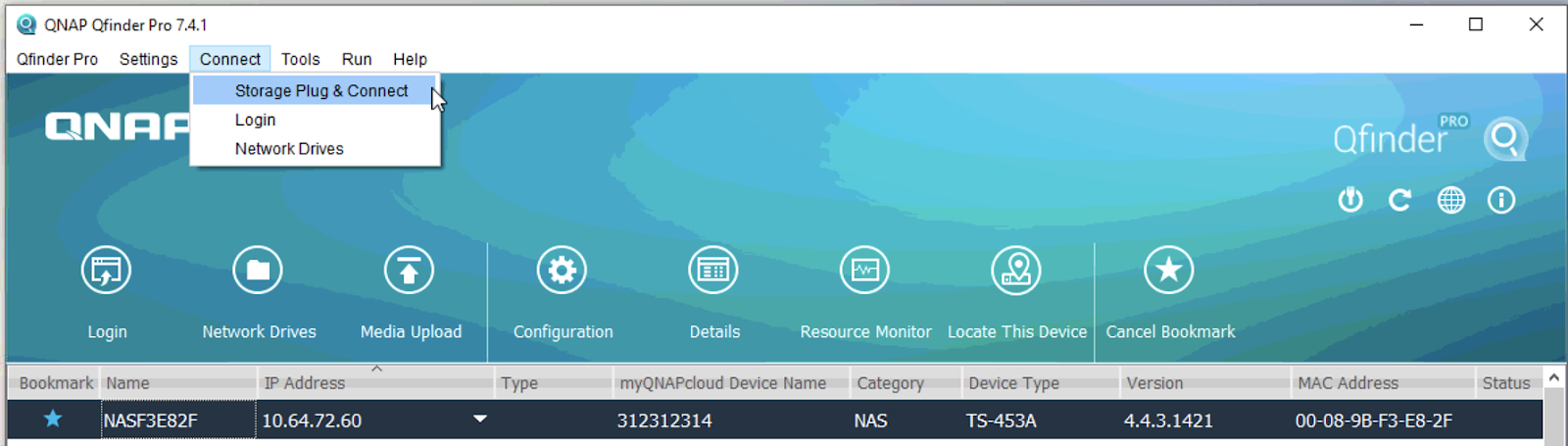
- 选择您要连接的 NAS,点击连接,然后点击存储插入并连接.
- 输入您的 NAS 账户的用户名和密码,然后点击确定。
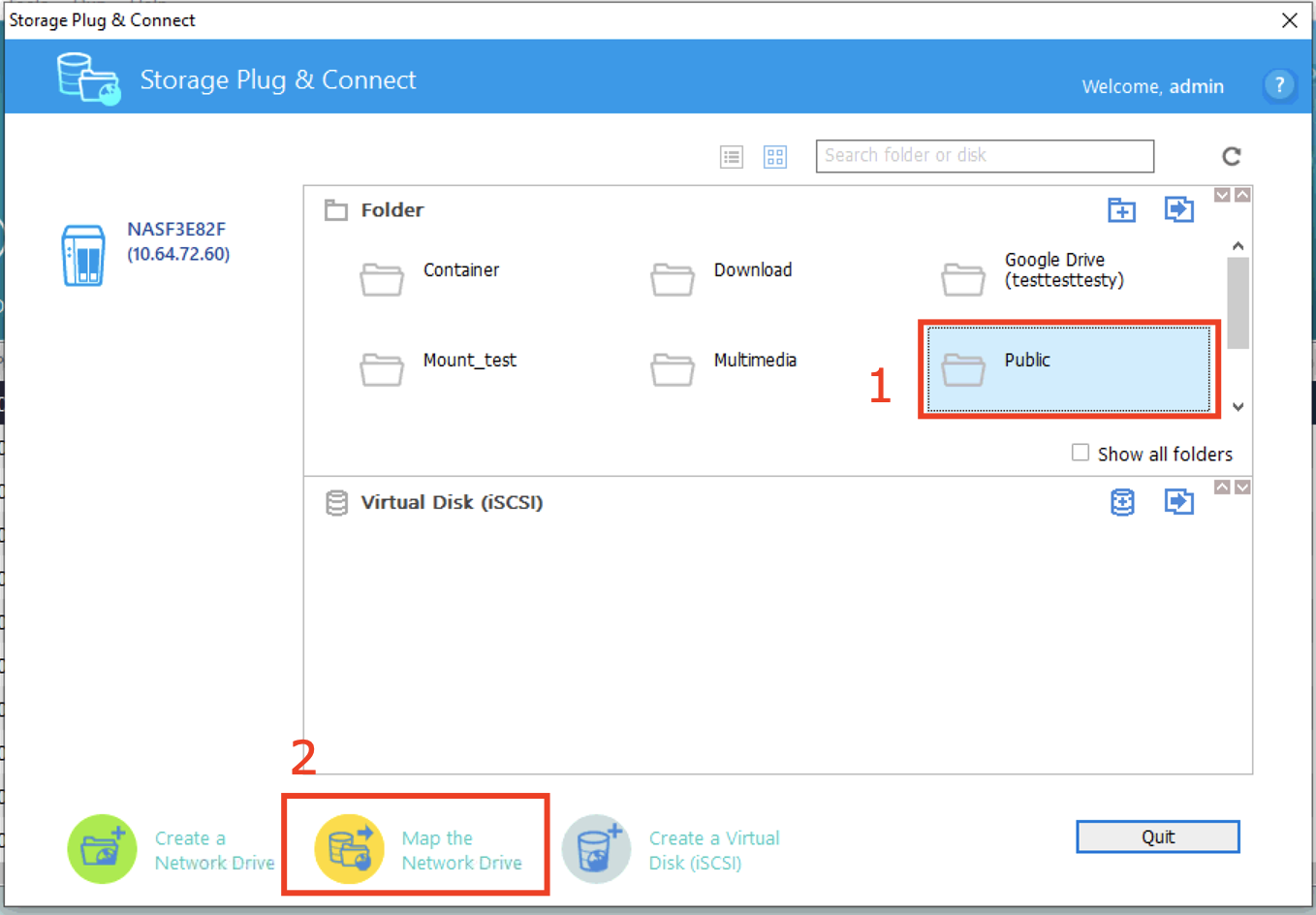
- 从文件夹列表中选择您要映射的共享文件夹,然后点击映射网络驱动器.
- 为网络驱动器选择一个驱动器号。
- 完成设置。
共享文件夹现在在文件资源管理器中显示为网络驱动器。
需要进一步协助,欢迎前往官方社区发帖,与其他用户及 QNAP 专家交流。 前往 QNAP 官方社区


