Applicable Products
- NAS (with QTS or QuTS hero system)
Overview
The Cloud Key is a unique identifier for your QNAP NAS device. It is often required for initial setup or after resetting the device to factory defaults. You may need the Cloud Key to log in or complete your NAS recovery.
Procedure
Warning: The default admin account is disabled by default but may be automatically enabled after a system reset or system restore.
To protect your system from malicious attacks, we recommend creating a new administrator account and disabling the default admin account after setup.
After a system reset or during the initial setup, the default administrator account is:
- Username: admin
- Password: The Cloud Key of your device (use uppercase letters and remove any special characters). For example, if the Cloud Key is
Q1234-5678, enter Q12345678.
How to find your device's Cloud Key
- Check the sticker on your device or in the Quick Installation Guide that came with your NAS.
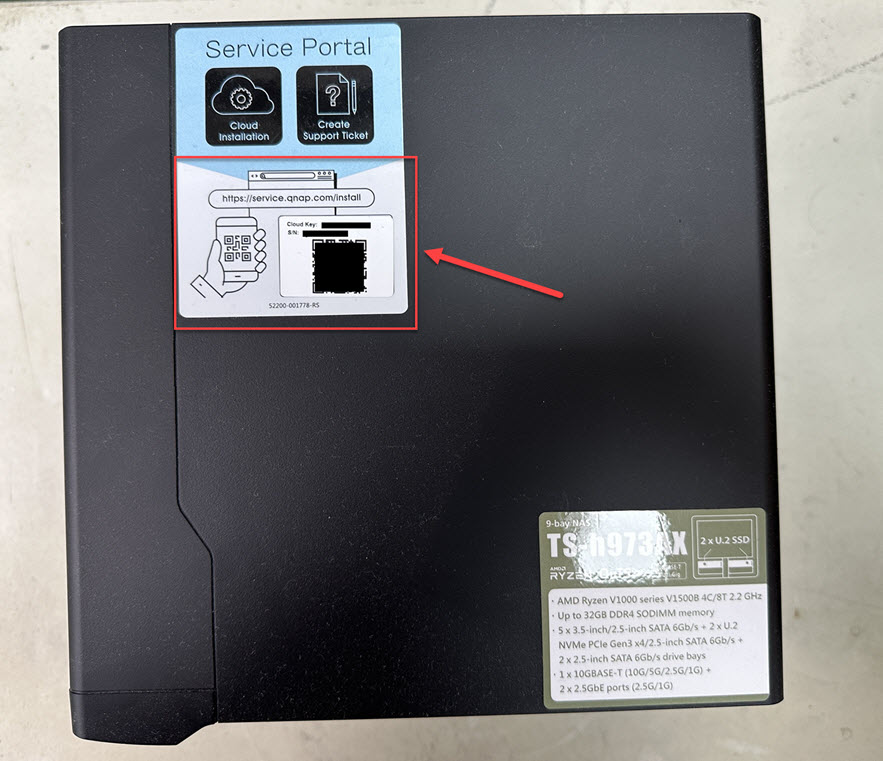
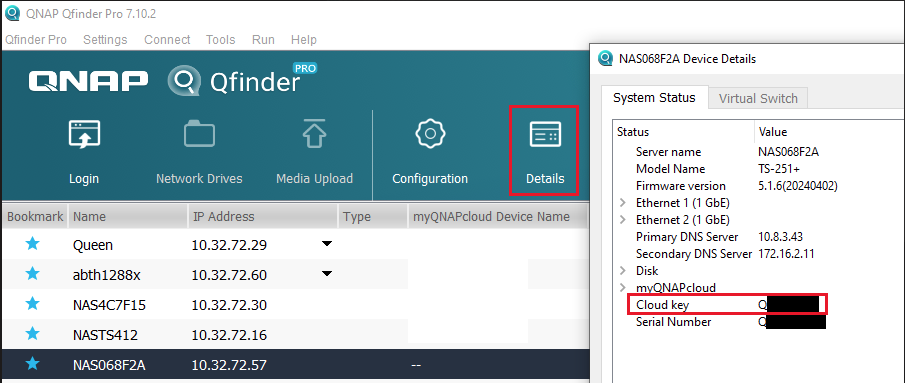
- Use Qfinder Pro (without a NAS user account):
- Power off your NAS.
- Remove all hard drives, internal M.2 SSDs, and QM2 PCIe expansion cards, if any.
- Power on your NAS.
- Download and install Qfinder Pro.
- Open Qfinder Pro.
- Select your device.
- Click Details.
- The Device Details window appears. The Cloud Key of your device is displayed in this window.
- Use Qfinder Pro (with a NAS user account):
- Download and install Qfinder Pro.
- Open Qfinder Pro.
- Select your device.
- Click Details. The Login window appears.
- Enter your NAS account username and password, then click OK.
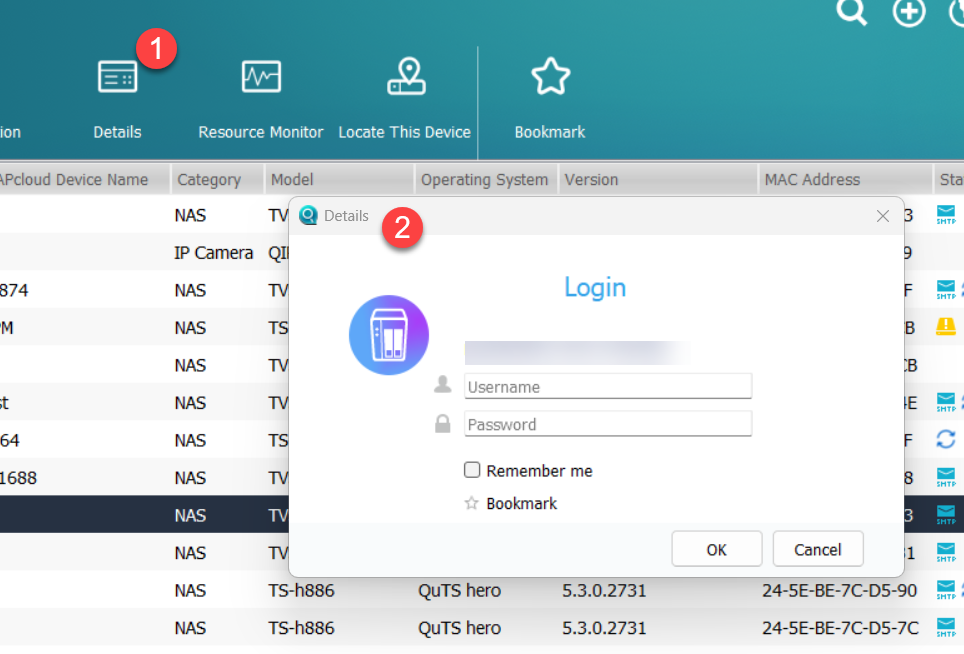
- The Device Details window appears. The Cloud Key of your device is shown here.
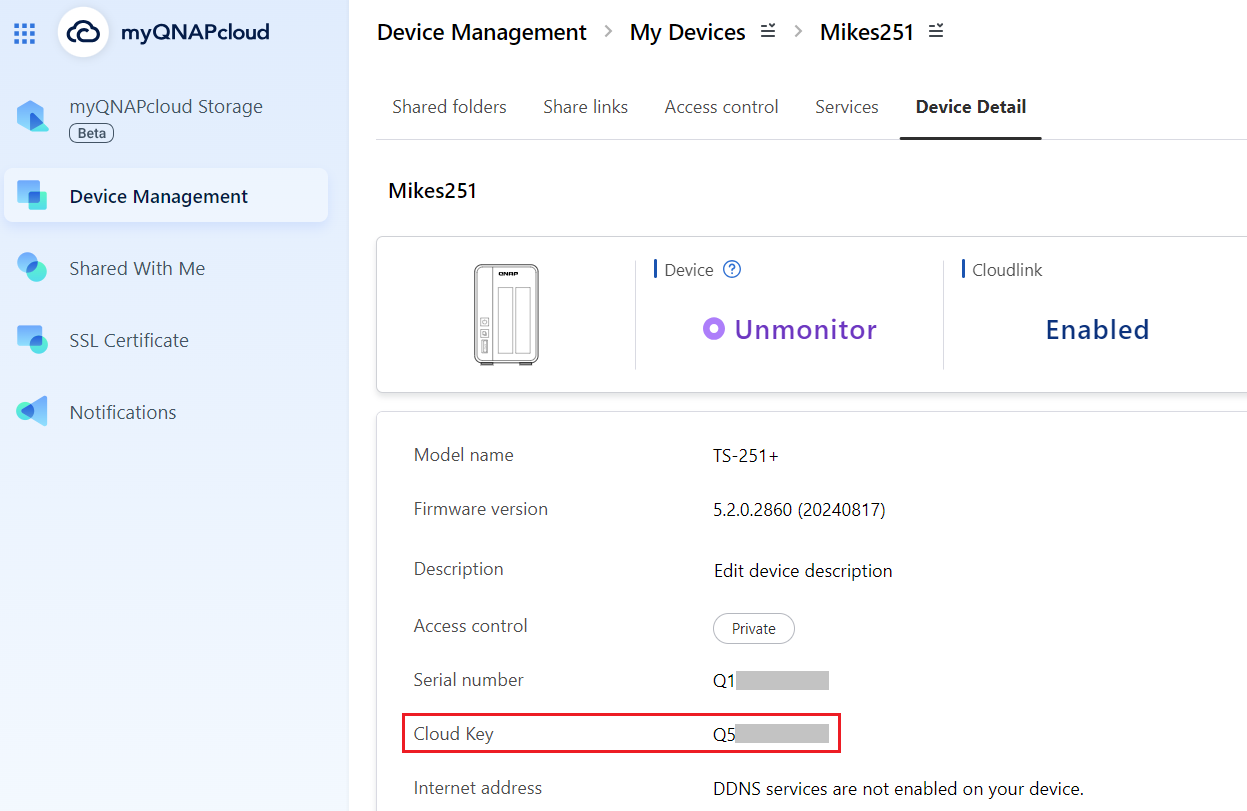
- Log in to myQNAPcloud:
- Go to myQNAPcloud and log in with your QNAP ID.
- Go to Device Management.
- Locate and click on your device.
- Click Device Detail. The Cloud Key of your device will be displayed in the Device Detail tab.
- If you cannot find the Cloud Key of your device using the methods above, please contact QNAP customer support for further assistance.
Note: If you manually enable the admin account in Control Panel, you must specify a new password that is different from the Cloud Key.
If your firmware was updated from version 5.1.x or earlier and you were using the default admin account with the default password, you will be required to change the password to a value different from the Cloud Key when you log in.
Further Reading
适用产品
- NAS (with QTS or QuTS hero system)
概述
Cloud Key 是您 QNAP NAS 设备的稀有标识符。通常在初始设置或将设备恢复到出厂默认设置后需要。您可能需要 Cloud Key 来登录或完成 NAS 恢复。
步骤
警告:默认的admin账户默认是禁用的,但在系统重置或系统恢复后可能会自动启用。
为了保护您的系统免受恶意攻击,我们建议在设置后创建一个新的管理员账户并禁用默认的admin账户。
在系统重置或初始设置期间,默认的管理员账户为:
- 用户名:admin
- 密码:您的设备的 Cloud Key(使用大写字母并去除任何特殊字符)。例如,如果 Cloud Key 是
Q1234-5678,请输入Q12345678。
如何查找设备的 Cloud Key
- 检查设备上的贴纸或随 NAS 附带的快速安装指南中。
- 使用 Qfinder Pro(无 NAS 用户账户):
- 关闭 NAS 电源。
- 移除所有硬盘、内部 M.2 SSD 和 QM2 PCIe 扩展卡(如果有)。
- 打开 NAS 电源。
- 下载并安装Qfinder Pro。
- 打开Qfinder Pro。
- 选择您的设备。
- 点击详细信息。
- 设备详细信息窗口出现。您的设备的 Cloud Key 显示在此窗口中。
- 使用 Qfinder Pro(有 NAS 用户账户):
- 下载并安装Qfinder Pro。
- 打开Qfinder Pro。
- 选择您的设备。
- 点击详细信息。登录窗口出现。
- 输入您的 NAS 账户用户名和密码,然后点击确定。
- 设备详细信息窗口出现。此处显示您的设备 Cloud Key。
- 登录到 myQNAPcloud:
- 访问myQNAPcloud并使用您的 QNAP ID 登录。
- 进入设备管理。
- 找到并点击您的设备。
- 点击设备详情。您的设备 Cloud Key 将在设备详情选项卡中显示。
- 如果您无法通过上述方法找到设备的 Cloud Key,请联系QNAP 客户支持以获取进一步帮助。
注意:如果您在控制台中手动启用了admin账户,您必须指定一个与 Cloud Key 不同的新密码。
如果您的固件从 5.1.x 或更早版本更新,并且您使用的是默认admin账户和默认密码,则在登录时需要将密码更改为与 Cloud Key 不同的值。
进一步阅读


