


我如何从 HDP PC Agent 收集调试报告?
最后修订日期:
2026-01-16
适用产品
HDP PC Agent
从版本 1.3.0 开始,之前称为 NetBak PC Agent 的产品已更名为 HDP PC Agent。
概述
如果您在使用 HDP PC Agent 时遇到问题,例如无法将数据备份到 NAS 或创建备份任务时出现问题,您可以收集调试报告以帮助 QNAP 技术支持分析问题。您可以从 HDP PC Agent 界面生成报告,也可以从 Windows 计算机手动生成。
步骤
方法 1:从 HDP PC Agent 界面下载调试报告
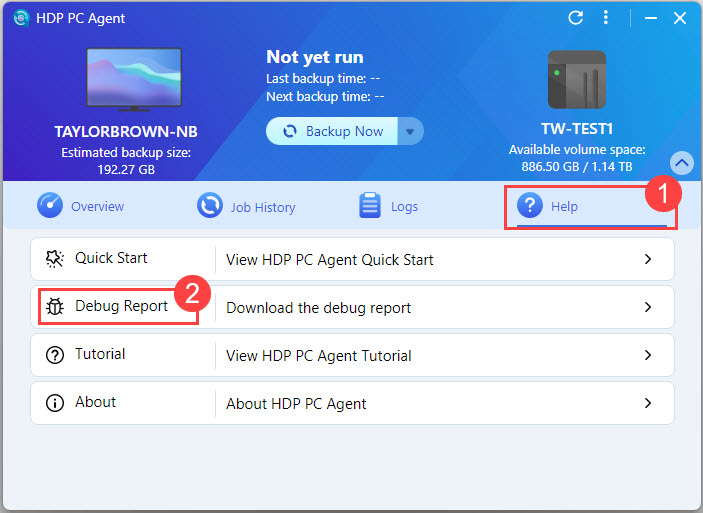
- 在您的 Windows 电脑上打开 HDP PC Agent 应用程序。
- 点击帮助选项卡。
- 选择下载调试报告。
- 调试报告将自动生成并保存到您电脑的默认位置(通常是下载文件夹)。
- 在提交给 QNAP 技术支持的请求中附上下载的报告文件。
方法 2:手动收集调试日志(如果应用程序无法打开)
- 打开 Windows 文件资源管理器。
- 导航到:
C:\Program Files\QNAP\NetBakPCAgent\ - 右键点击
report.bat并选择以管理员身份运行。 - 调试日志文件将导出到:
C:\QNAP_Support - 在上述文件夹中找到日志文件,并在提交支持请求时附上。
进一步阅读
需要进一步协助,欢迎前往官方社区发帖,与其他用户及 QNAP 专家交流。 前往 QNAP 官方社区


