


如何使用 HBS3 备份和恢复数据到 Google Drive?
最后修订日期:
2025-12-04
适用产品
- Hybrid Backup Sync 3 (HBS3)
概述
Hybrid Backup Sync 3 (HBS3) 允许您将数据从 QNAP NAS 备份到 Google Drive,并在需要时恢复。本常见问题解答说明了如何将 Google Drive 配置为备份目标、创建备份任务以及使用 HBS3 恢复数据。
步骤
步骤 1:将 Google Drive 添加为云存储目标
- 从 App Center 打开 HBS3。
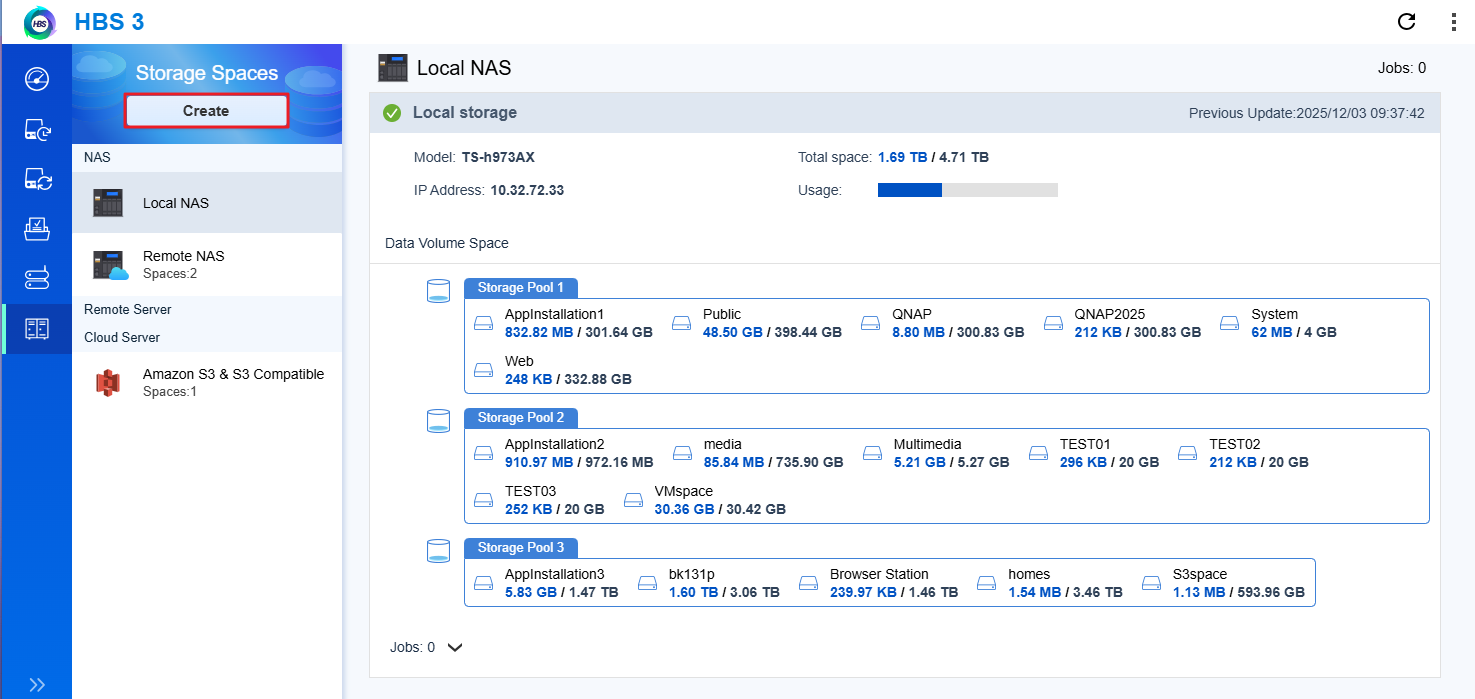
- 进入 存储空间。
- 点击 创建 以添加新的存储空间。
- 选择 Google Drive 从支持的云服务列表中。
- 按照提示登录您的 Google 帐户并授权 HBS3 访问您的 Google Drive。
- 授权后,点击完成以完成设置。
提示: 确保您有稳定的互联网连接和访问 Google Drive 的适当权限。
步骤 2:创建到 Google Drive 的备份任务
- 在 HBS3 中,进入 备份与恢复 > 立即备份。
- 点击 新建备份任务。
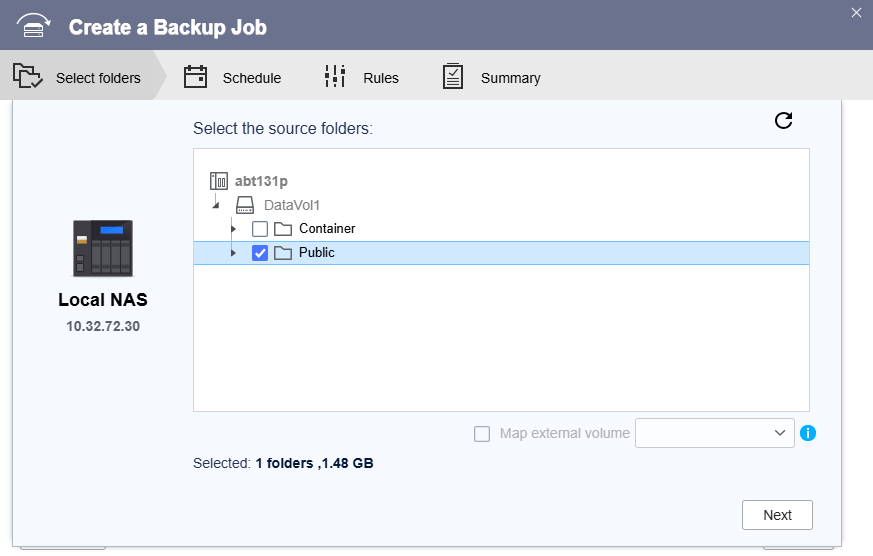
- 选择您要备份的 NAS 上的源文件夹或文件。
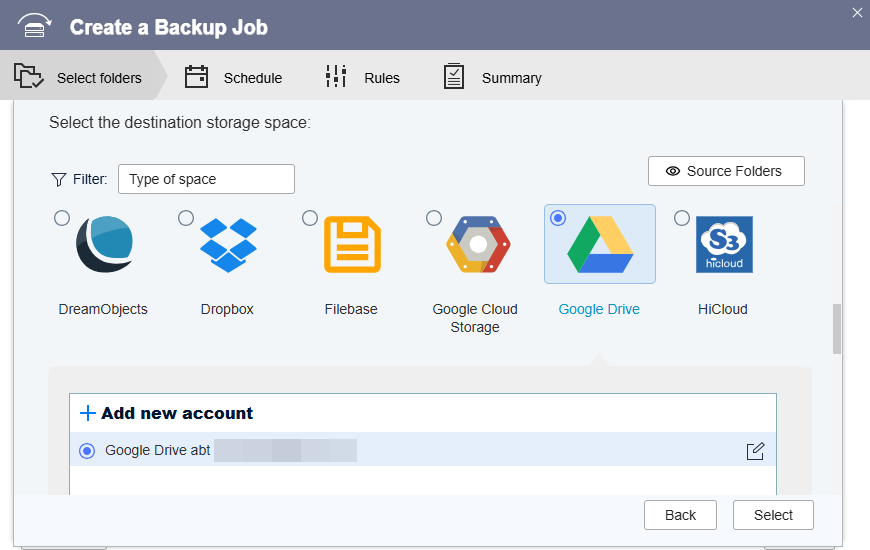
- 选择 Google Drive 存储空间作为备份目标。
- 配置备份选项,例如:
- 计划: 设置备份的频率。
- 文件版本控制: 根据需要保留多个文件版本。
- 过滤器: 排除或包含特定文件。
- 检查您的设置并点击 创建 以创建备份任务。
步骤 3:从 Google Drive 恢复数据
- 在 HBS3 中,进入 备份与恢复。
- 点击 创建 并选择 恢复任务。
- 选择Google Drive作为源存储空间。
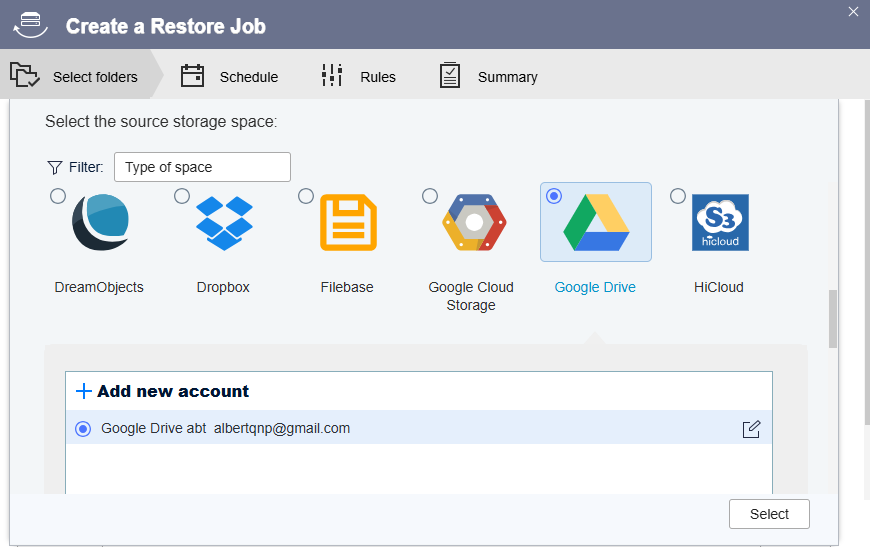
- 浏览并选择要恢复的备份数据或特定文件 / 文件夹。
- 选择 NAS 上的目标文件夹以存放恢复的数据。
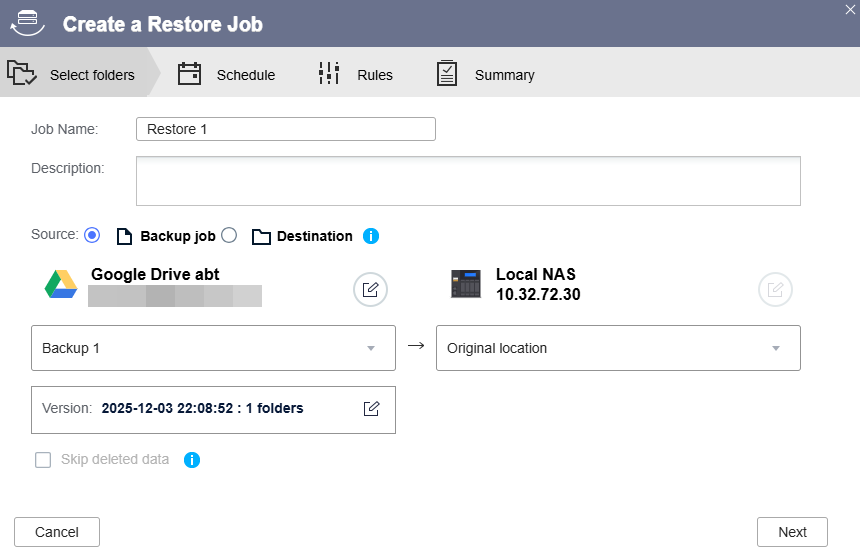
- 如有需要,配置恢复选项。
- 检查您的设置并点击恢复以开始过程。
注意:恢复数据可能会覆盖现有文件。请确保在恢复前备份重要数据。
根据您指定的设置,所选数据将从 Google Drive 恢复到您的 NAS。


