


如果 Qfinder Pro 无法通过实时更新进行更新,我该怎么办?
最后修订日期:
2026-07-23
适用产品
- Qfinder Pro (Windows) 7.13.3.0521 (and earlier versions) updating to 7.14.0.0626
场景
当您使用 Qfinder Pro(Windows)7.13.3.0521(或更早版本)的实时更新功能更新到 7.14.0.0626 时,可能会出现此问题。
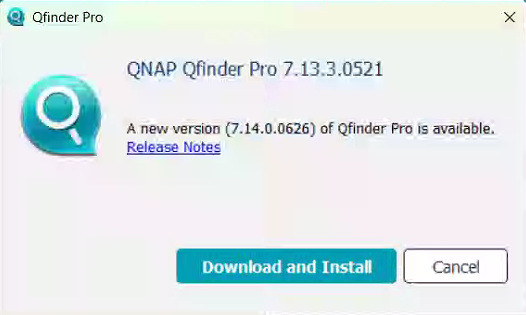
后台更新过程(QfinderUpdateMonitor)可能无法成功完成,并可能阻止进一步的更新尝试。
当此问题发生时,您可能会看到以下症状:
- 出现错误对话框:QfinderPro.exe - 找不到入口点 — "过程入口点 ??0QDebug@@QAE@$$QAV0@@Z 无法在动态链接库
C:\Program Files (x86)\QNAP\Qfinder\Qt5Sql.dll中找到。"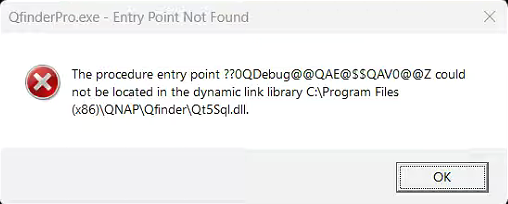
- 进度条(正在安装 Qfinder Pro 的全新版本...)卡住且无法完成。
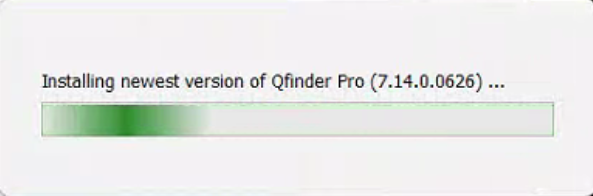
QfinderUpdateMonitor后台进程持续运行并阻止进一步的更新尝试。
解决方案
步骤 1:关闭错误信息
关闭找不到入口点对话框或更新过程中出现的其他错误信息。
提示
如果您已经重启了 Windows,
QfinderUpdateMonitor进程在重启时已被终止。在这种情况下,您可以跳过步骤 2,直接进行步骤 3 以手动下载并安装全新版本。步骤 2:在任务管理器中结束 QfinderUpdateMonitor 进程
- 右键单击 Windows 任务栏并选择任务管理器(或按Ctrl+Shift+Esc)。
- 在进程选项卡中,在搜索框中输入Qfinder以过滤列表。
- 在后台进程下找到QfinderUpdateMonitor。
- 右键点击QfinderUpdateMonitor并选择结束任务。
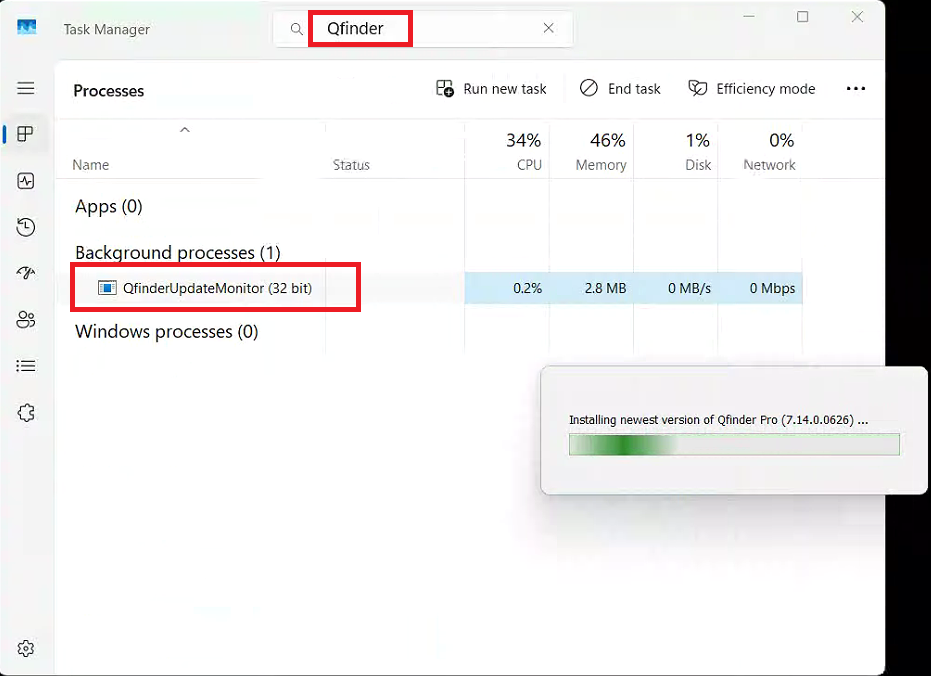
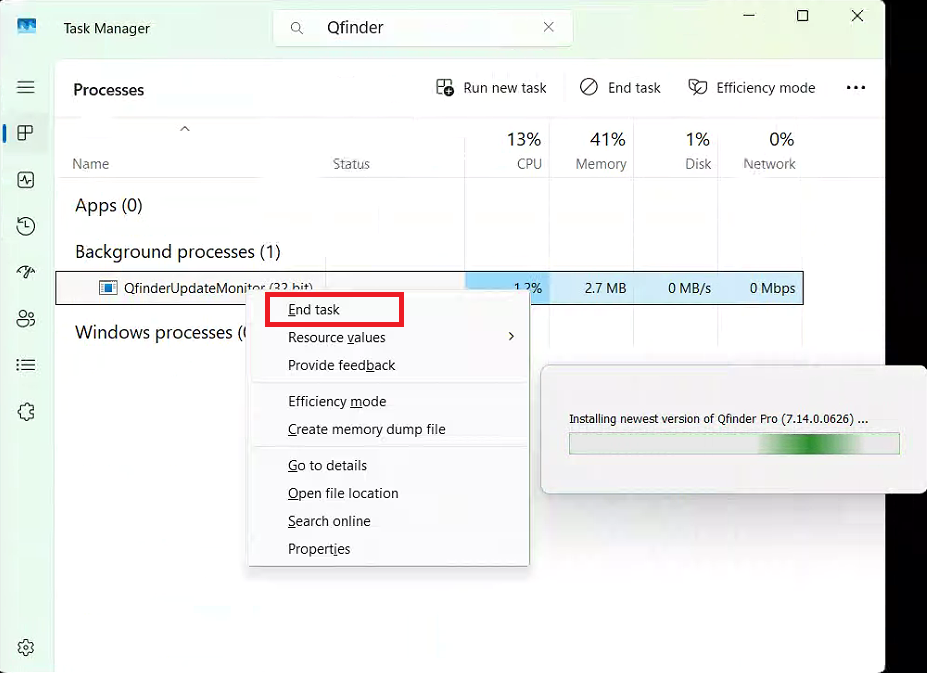
结束任务后,正在安装全新版本的 Qfinder Pro...进度条关闭,QfinderUpdateMonitor进程从列表中消失。
步骤 3:手动下载全新版本
访问 QNAP 下载页面并下载全新的 Qfinder Pro(Windows)安装程序:
QNAPQfinderProWindows-7.14.0.0626.msi
步骤 4:重新安装 Qfinder Pro
下载完成后,运行.msi安装程序并按照屏幕上的说明重新安装 Qfinder Pro。
提示
在手动重新安装 Qfinder Pro 之前,请始终在任务管理器中结束
QfinderUpdateMonitor进程。否则,剩余的进程可能会与新安装发生冲突。重新安装后,打开 Qfinder Pro 并进入帮助 > 关于以确认版本信息现在显示为7.14.0.0626或更高。
进一步阅读
需要进一步协助,欢迎前往官方社区发帖,与其他用户及 QNAP 专家交流。 前往 QNAP 官方社区


