


我如何在 Container Station 中运行 Roon Server?
最后修订日期:
2026-08-19
适用产品
- QTS / QuTS hero (x86_64 / amd64-based NAS models that support Container Station)
- Container Station
概述
本常见问题解答描述了如何使用 Container Station 和 Docker 在 QNAP NAS 上部署和运行 Roon Server。完成设置后,您可以通过手机、平板电脑或计算机上的 Roon 或 Roon Remote 应用程序连接到 Roon Server。
系统要求
- x86_64 (amd64) CPU 架构(不支持基于 ARM 的 NAS 型号)
- 至少 4 GB 内存
- 建议使用 SSD 存储作为 Roon Server 数据库
- Container Station 已安装在 NAS 上
- 一个 Roon 账户和许可证
- 与 NAS 在同一局域网内的客户端设备(手机、平板电脑或计算机)
步骤
1. 安装 Container Station
- 在 QTS 或 QuTS hero 桌面上,打开App Center。
- 搜索并安装Container Station。
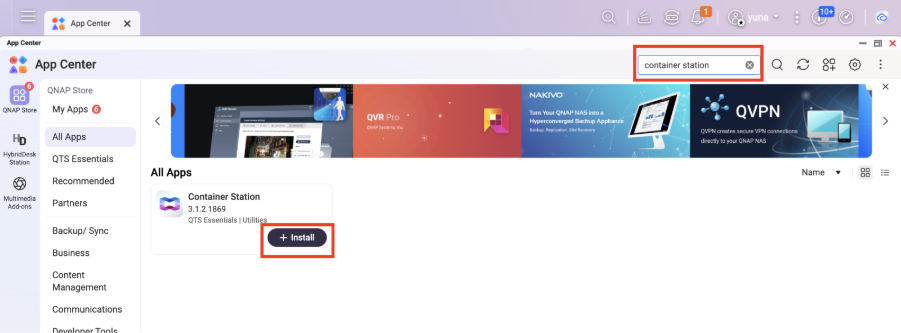
- 安装后,打开Container Station。
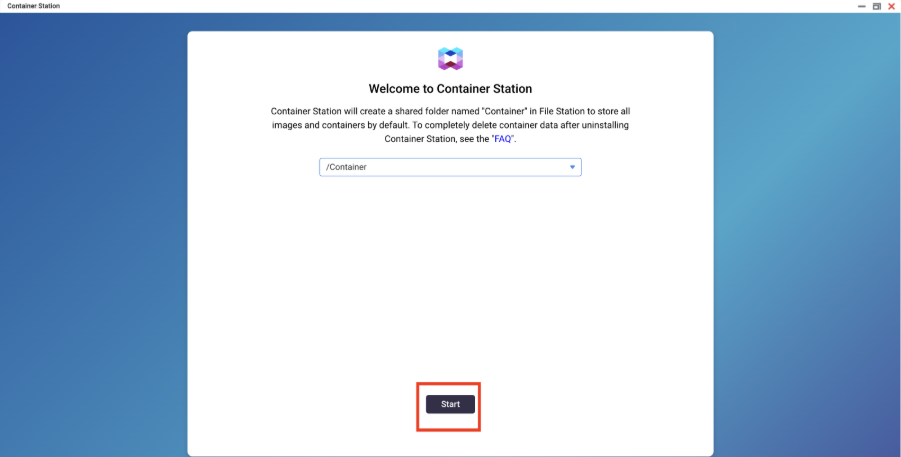
2. 在 Container Station 中创建一个应用程序
- 在 Container Station 中,点击右上角的探索。
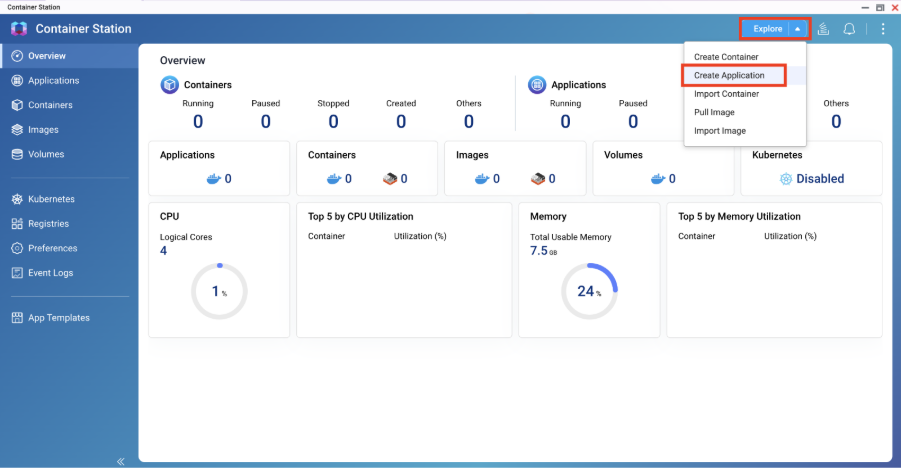
- 在下拉列表中,选择创建应用程序。
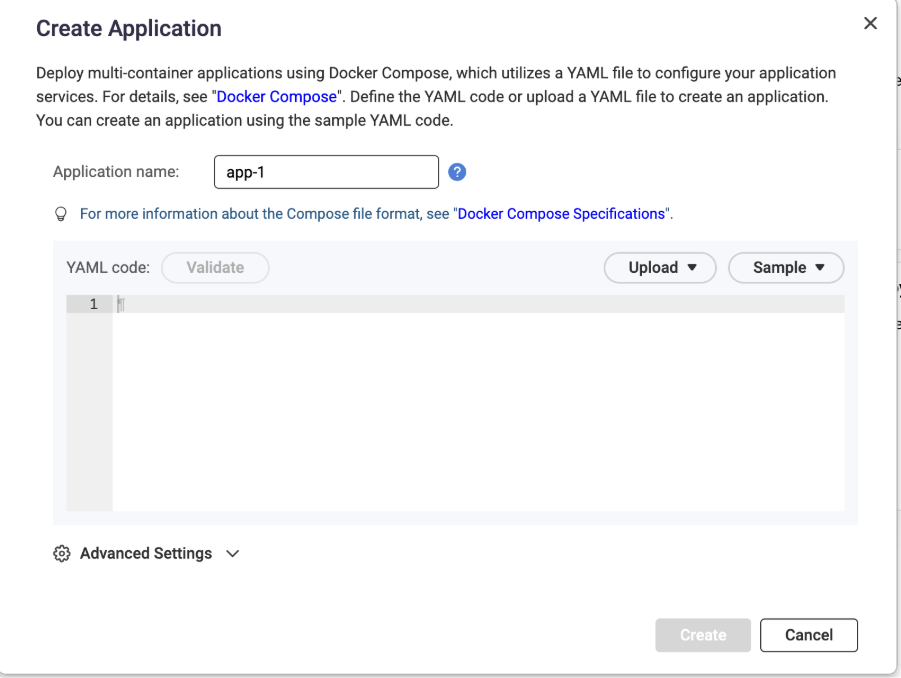
3. 为 Roon Server 生成 Docker Compose 文件
- 在网页浏览器中,访问 RoonServer Docker 配置生成器。
- 在平台列表中,选择QNAP。
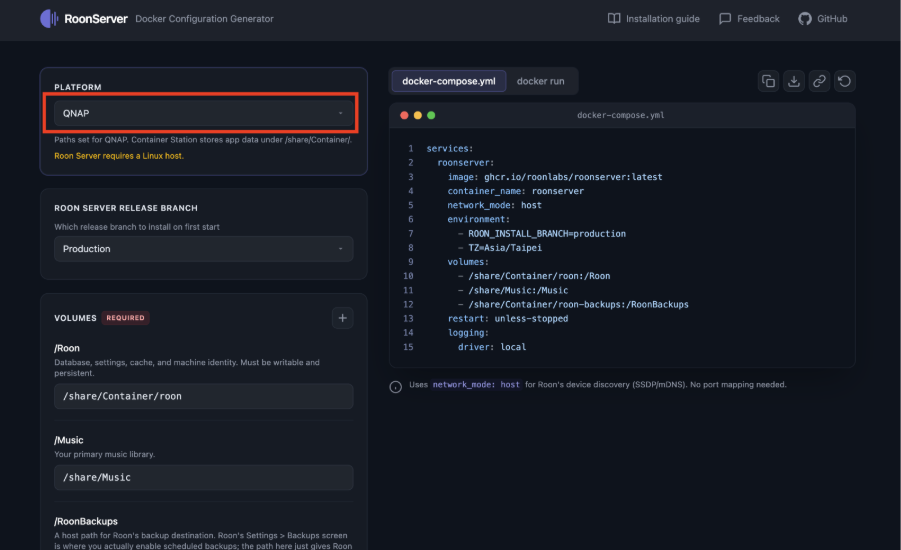
- 根据需要配置卷设置。
如果您在 NAS 上没有音乐文件夹
默认情况下,Roon 将您的音乐库设置为一个名为Music的文件夹。如果您想遵循此设置,请在 NAS 上创建一个相应的共享文件夹。
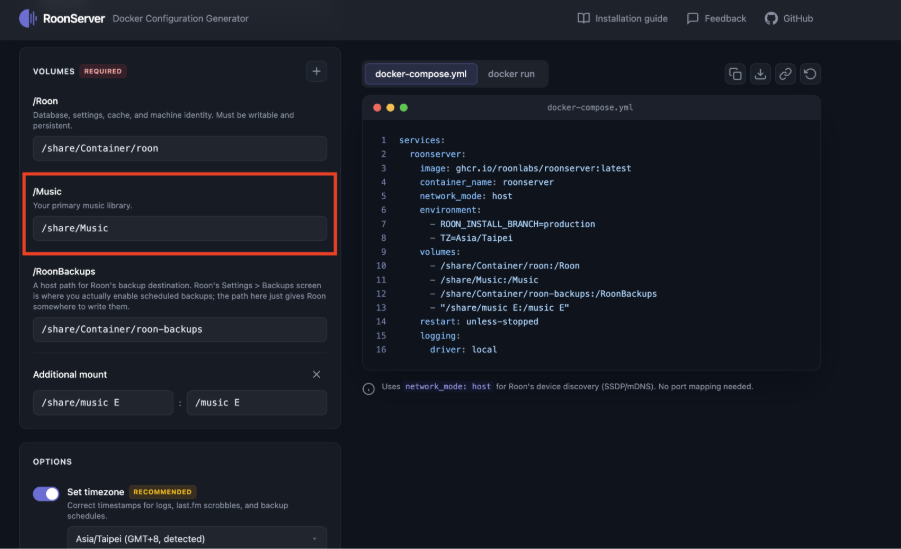
在 NAS 上,进入 File Station 并创建一个名为Music的共享文件夹。这将是您放置音乐文件的共享文件夹。
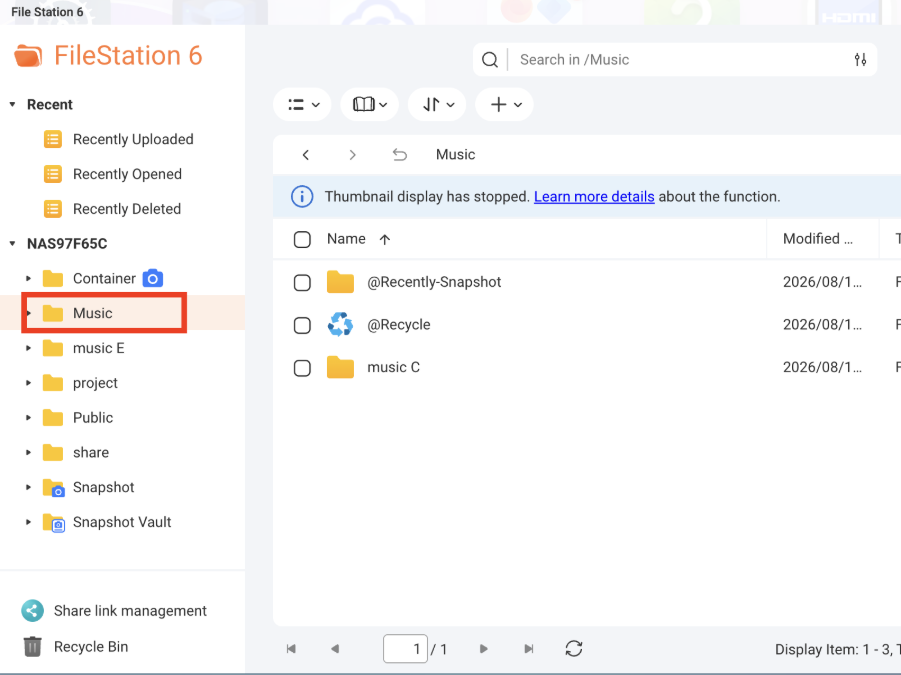 提示确保文件夹路径在 NAS 和 Roon Server 之间保持一致。请注意,文件夹名称区分大小写。
如果您想创建一个额外的文件夹,请点击+以指定另一个路径。
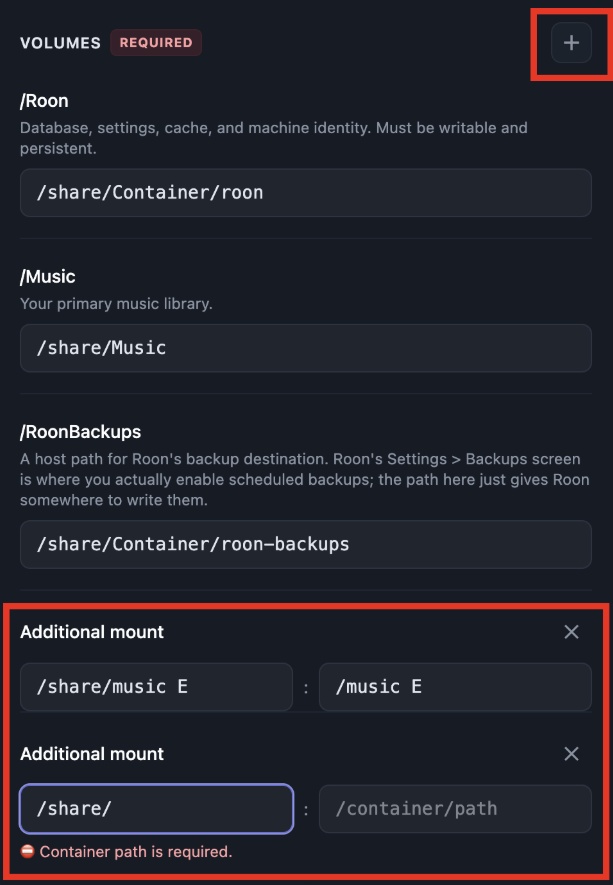
如果您在 NAS 上已有音乐文件夹
如果您在 NAS 上已有音乐文件夹,您可以在 Roon Server 上编辑以下文件夹路径以匹配您的文件夹名称。
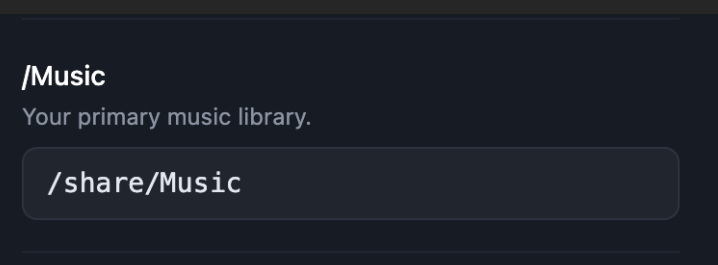 提示确保文件夹路径在 NAS 和 Roon Server 之间保持一致。请注意,文件夹名称区分大小写。
如果您想创建一个额外的文件夹,请点击+以指定另一个路径。
- 为您的位置选择正确的时区。
- 选择您需要的选项。如果不确定,请使用推荐的默认选项。

- 点击右上角的复制按钮以复制生成的
docker-compose.yml内容。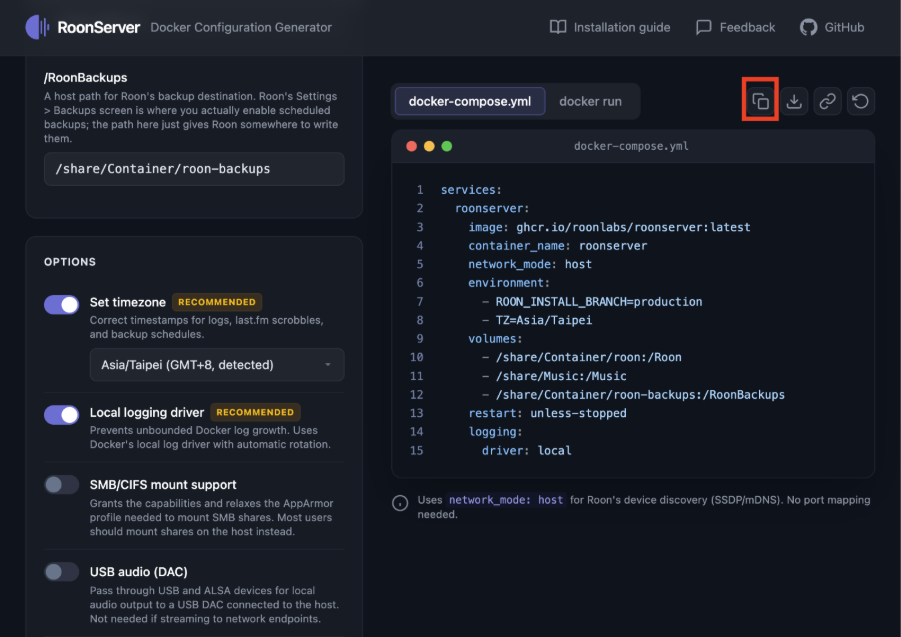
4. 在 Container Station 中配置 YAML 文件
- 返回到创建应用程序页面在 Container Station 中。
- 在应用程序名称字段中,输入应用程序的名称(例如
roon-server)。 - 在YAML 代码字段中,粘贴复制的
docker-compose.yml内容。 - 点击验证。
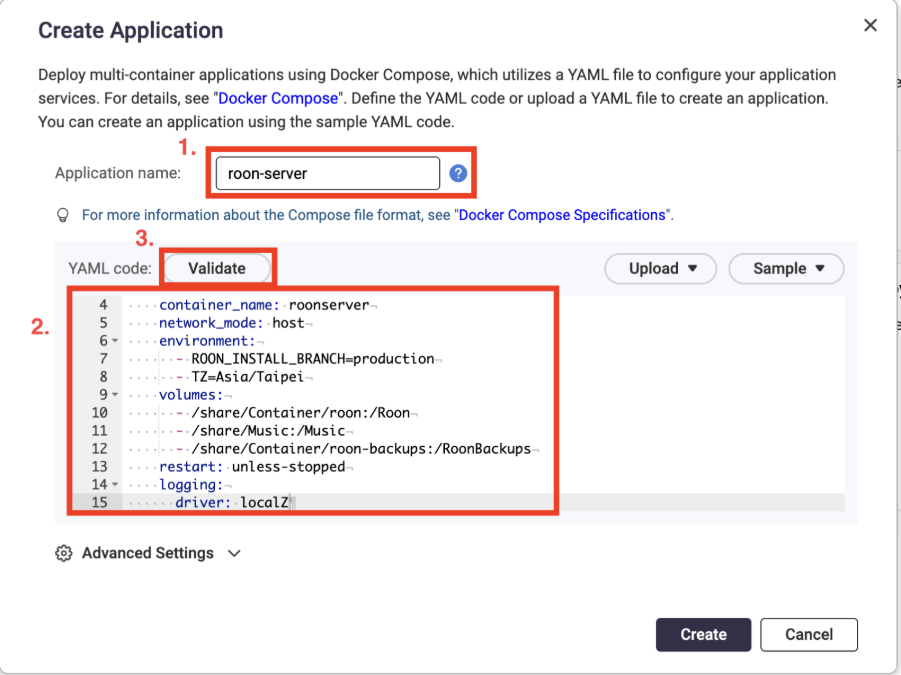
- 如果验证成功,将出现绿色勾号图标。
- 点击创建以创建容器。
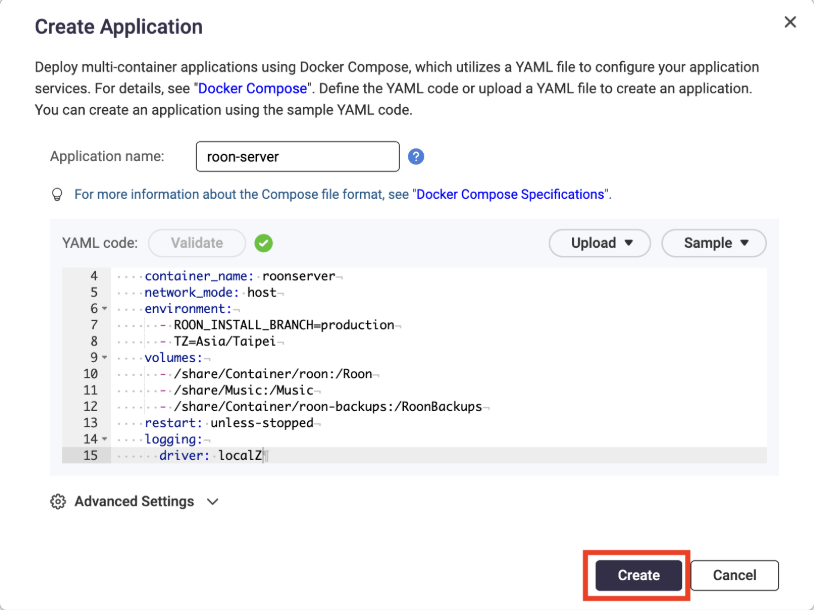
- 等待后台任务完成。然后,Roon Server 容器将显示运行中状态。
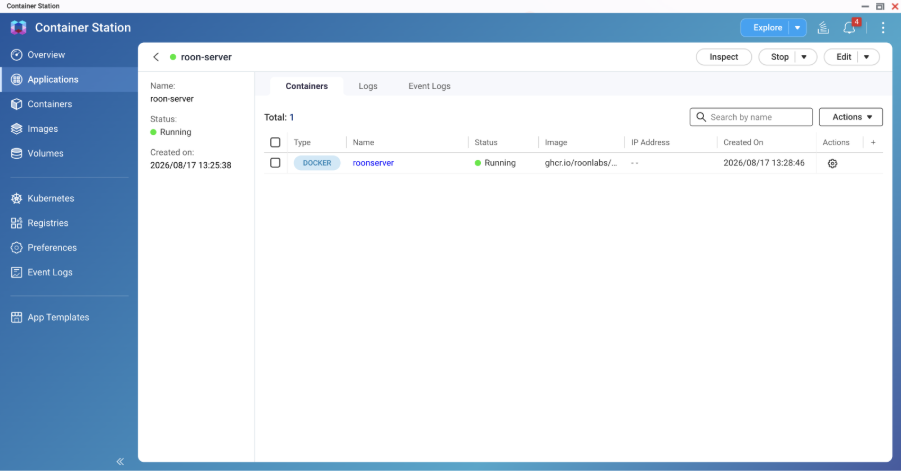
5. 使用 Roon Remote 连接到 Roon Server
- 在您的手机、平板电脑或计算机上,打开Roon或Roon Remote应用程序。
- 确保设备与
QNAP NAS 在同一局域网中。 - 在应用程序中,点击开始使用。
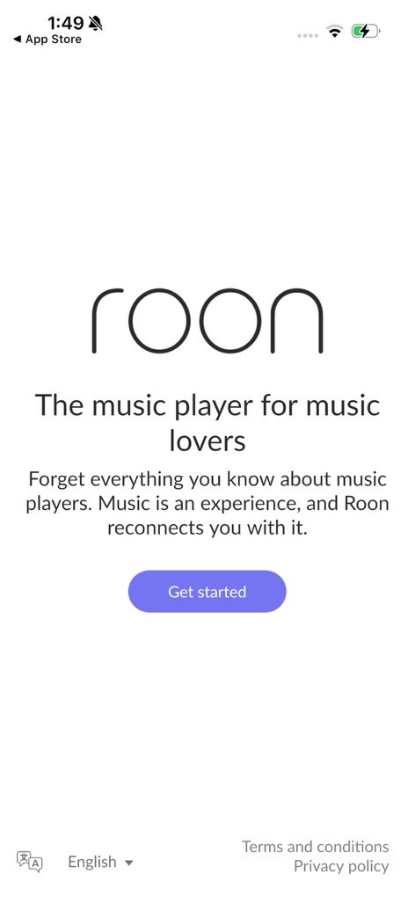
- 等待应用程序自动发现 Roon 服务器,或点击需要帮助寻找您的 Roon 服务器?
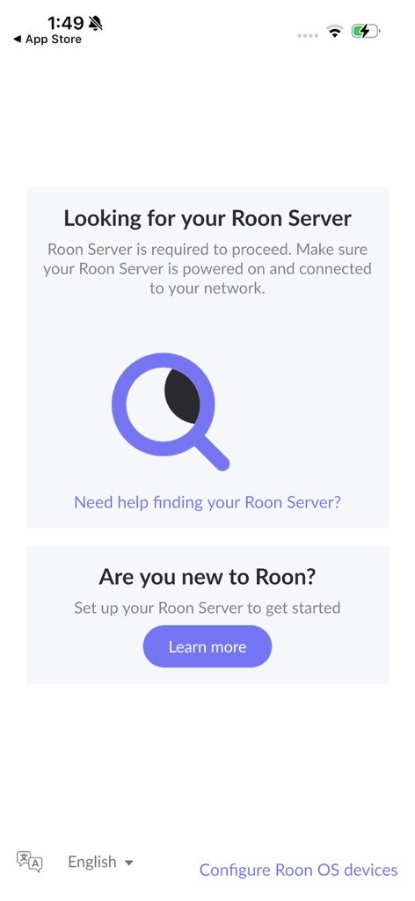
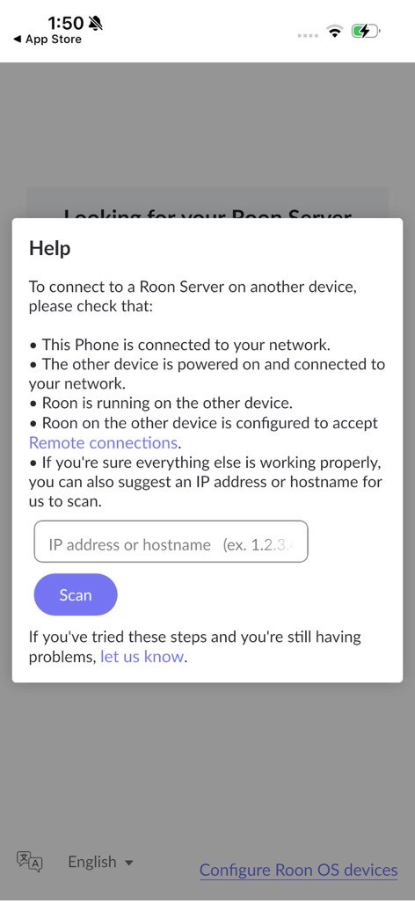
- 如有需要,输入 NAS 的 IP 地址并点击扫描。
- 在列表中确认 NAS / Roon 服务器并点击连接。
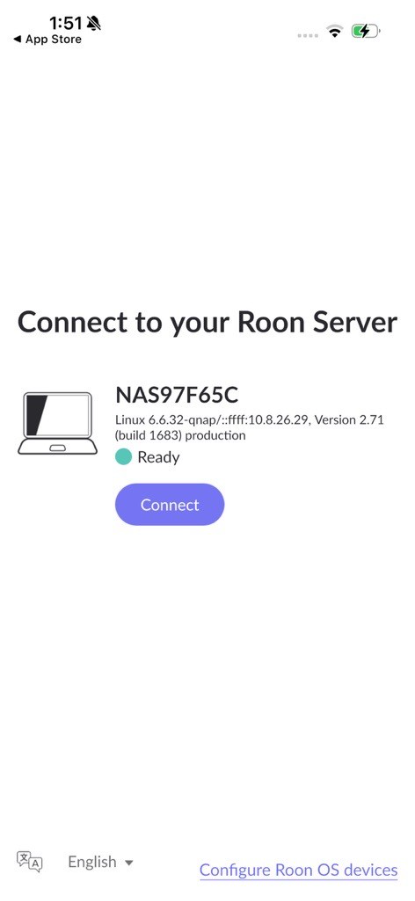
- 使用您的 Roon 账户登录。
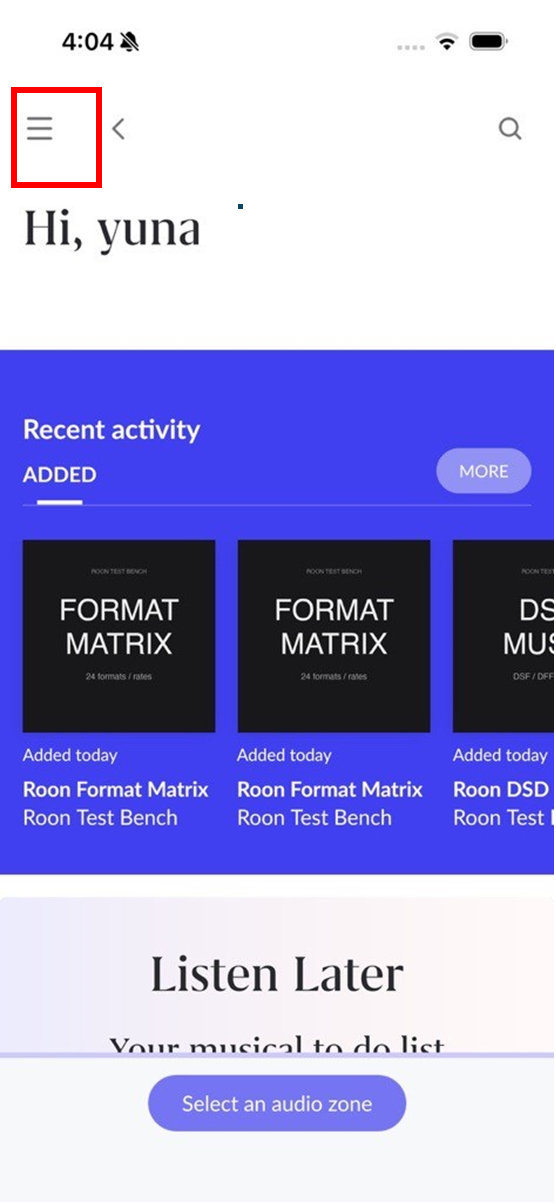
- 登录后,选择左上角的菜单图标。
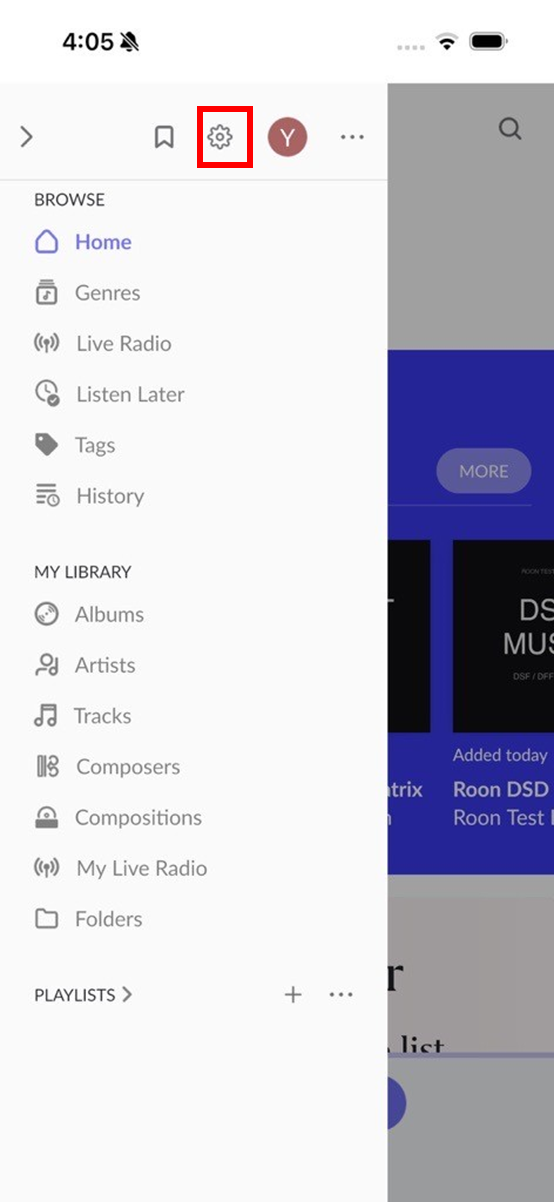
- 选择设置(齿轮)图标。
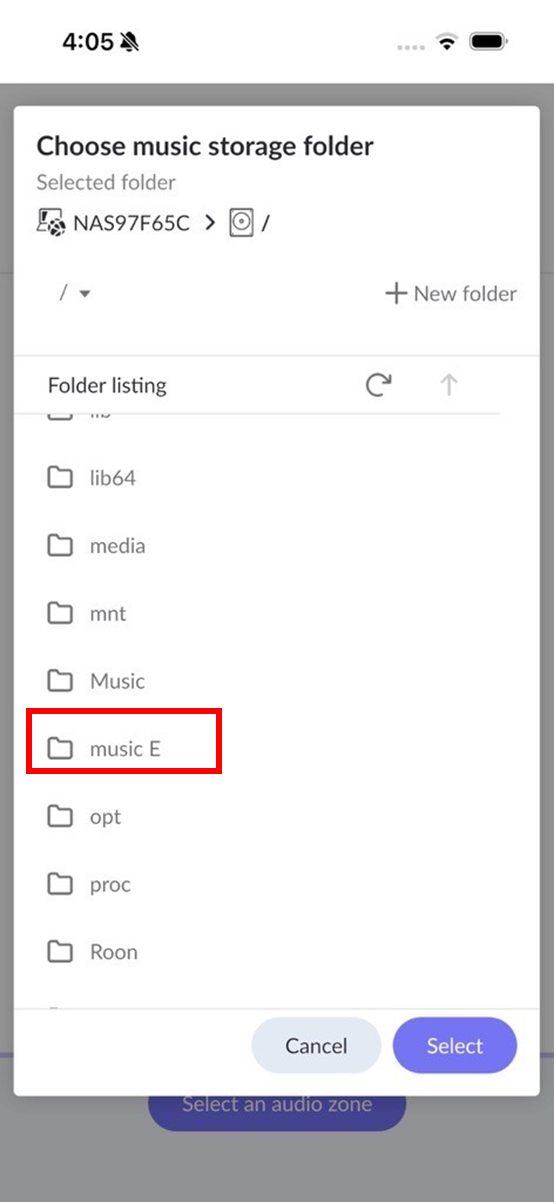
- 选择存储选项卡,然后选择添加文件夹。
- 然后,您可以添加在前面步骤中配置的共享文件夹。
进一步阅读
需要进一步协助,欢迎前往官方社区发帖,与其他用户及 QNAP 专家交流。 前往 QNAP 官方社区


