


如何在 QTS 中启用或禁用共享文件夹加密?
最后修订日期:
2025-06-11
适用产品
- 操作系统:QTS 4.3.6 或更高版本
- 应用程序:控制台
- 硬件:
- 所有基于 x86 的 NAS 型号
- 部分基于 ARM-64 的 NAS 型号(例如 TS-x33、TS-x35A)
启用共享文件夹加密
注意
不能在系统文件夹(如“Public”、“Multimedia”和“Web”)或任何用户 home 文件夹上启用加密。
- 以管理员身份登录 QTS。
- 打开控制台。
- 转到权限 > 共享文件夹 > 共享文件夹。
- 找到一个共享文件夹。
- 在操作下,单击编辑属性图标。
此时会打开编辑属性窗口。 - 选择加密此文件夹。
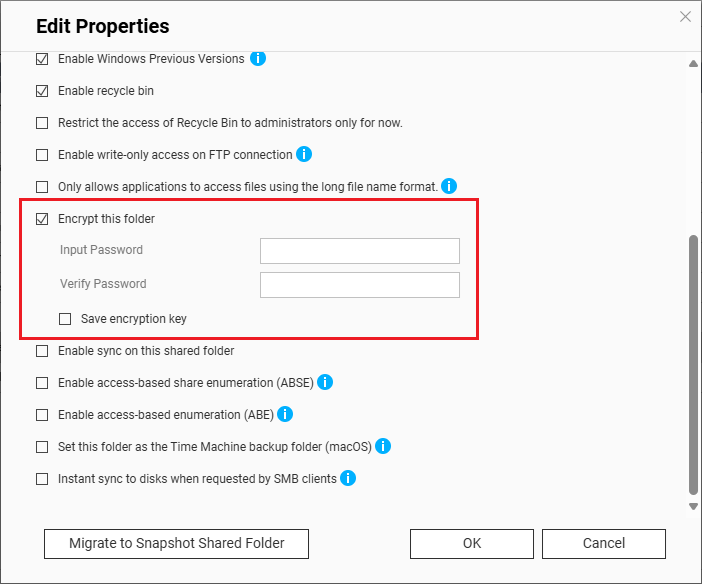
- 输入并验证加密密码。重要
- 务必记得加密密码,或下载加密密钥文件,并将其保存在安全的地方。启用加密后即可下载加密密钥文件。
- 如果锁定了共享文件夹,但您忘记了加密密码且未下载加密密钥文件,则将无法访问共享文件夹,且共享文件夹中的所有数据都将丢失。
- 可选:选择存储密钥可在 NAS 启动时自动解锁加密文件夹。
- 单击确定。
系统将对所选文件夹启用加密。
将在控制台 > 共享文件夹 > 共享文件夹中向共享文件夹的操作列添加一个新图标。
 :文件夹已锁定。单击此图标可解锁文件夹。
 :文件夹已解锁。单击此图标可打开加密管理窗口。
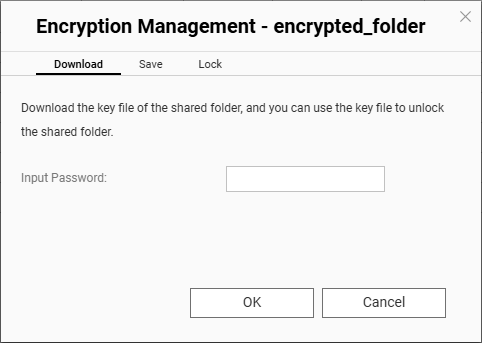 您可以在加密管理窗口中执行以下操作:
- 在下载页面上,您可以下载加密密钥文件。
可以使用加密密钥文件取代加密密码以解锁文件夹或禁用加密。 - 在保存页面上,可以配置每次 NAS 启动时自动解锁共享文件夹的设置。
- 在锁定页面上,可以锁定共享文件夹。
- 在下载页面上,您可以下载加密密钥文件。
禁用共享文件夹加密
- 打开控制台。
- 转到权限 > 共享文件夹 > 共享文件夹。
- 找到一个加密文件夹。
- 如果加密文件夹已锁定,请解锁该文件夹。注意如果文件夹已锁定,则无法编辑文件夹属性以禁用加密。
- 在操作下,单击解锁共享文件夹图标 (
 )。
)。
此时将打开解锁文件夹窗口。 - 输入加密密码或上传加密密钥文件。
- 单击确定。
- 在操作下,单击解锁共享文件夹图标 (
- 在操作下,单击编辑属性图标。
此时会打开编辑属性窗口。 - 选择解密此文件夹。
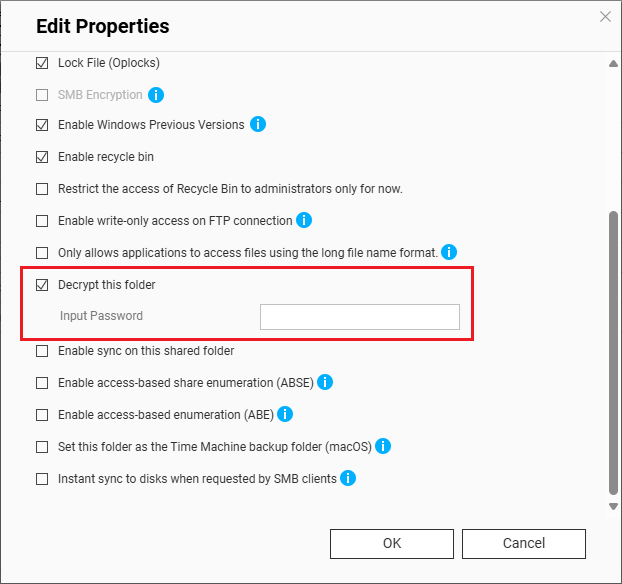
- 输入加密密码。
- 单击确定。
此时会打开一个确认窗口。 - 单击确定。
系统即会对共享文件夹禁用加密。
补充阅读
需要进一步协助,欢迎前往官方社区发帖,与其他用户及 QNAP 专家交流。 前往 QNAP 官方社区


