


使用 Qdewarp
开始之前:
-
确认鱼眼摄像头与 Qdewarp 是否兼容。有关兼容的摄像头列表,请参阅 https://www.qnap.com/go/compatibility-qvr-pro?fisheye_dewarp=true。
-
将鱼眼摄像头添加到 QVR Pro。
-
检查摄像头品牌名称和型号。Qdewarp 不支持 ONVIF 摄像头。
-
安装 QVR Pro 客户端。
QVR Pro 支持市售大部分标准鱼眼摄像头。其中的 Qdewarp 技术可将原始图像中变形的部分转换为均衡的比例。QVR Pro 支持以不同角度从最多 9 个频道同时查看单个鱼眼摄像头的图像,还支持对鱼眼摄像头图像进行跨平台硬件加速解码。QVR Pro 确保监控性能更高,以实现更高的安全性,而且部署灵活。
- 配置鱼眼摄像头。
- 在 QVR Pro 上,从桌面或主菜单打开“Camera Settings”(摄像头设置)。
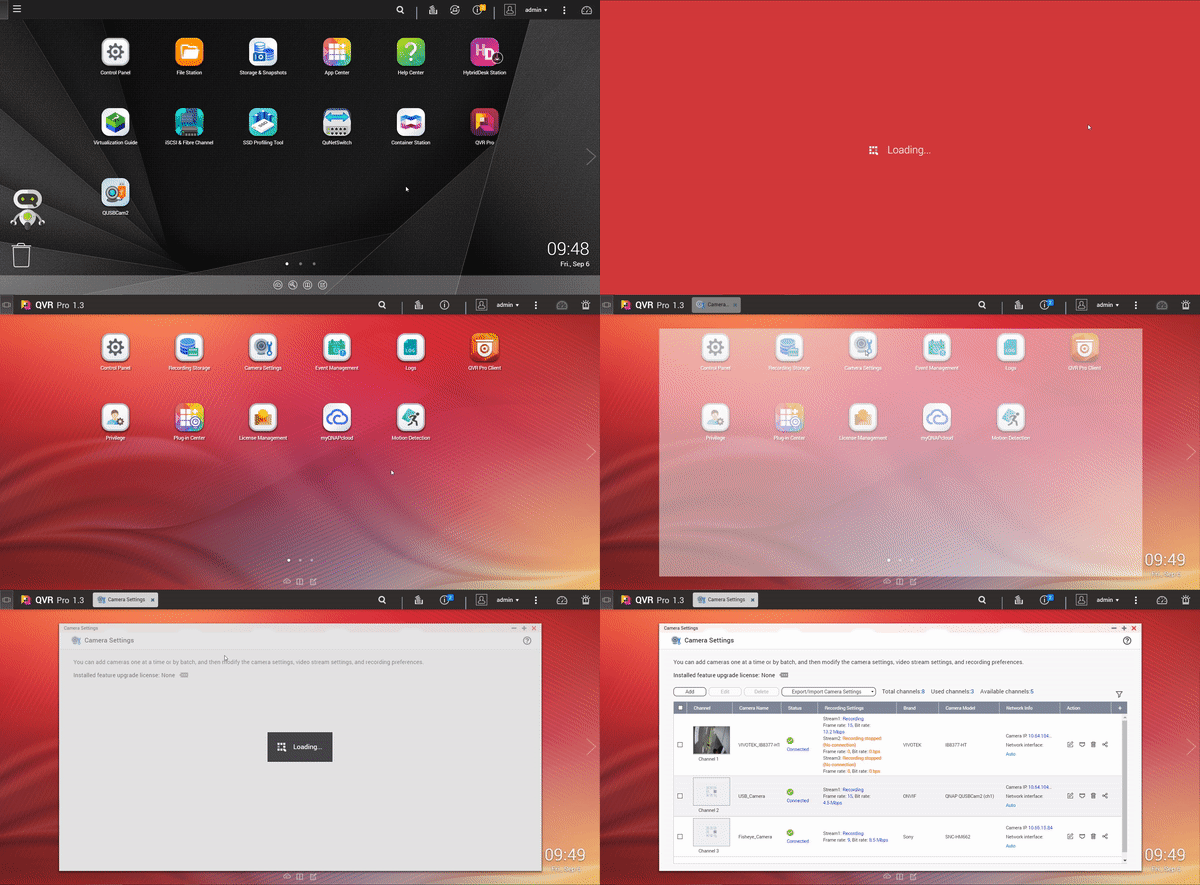
- 在列表中找到鱼眼摄像头,然后单击
 。
。
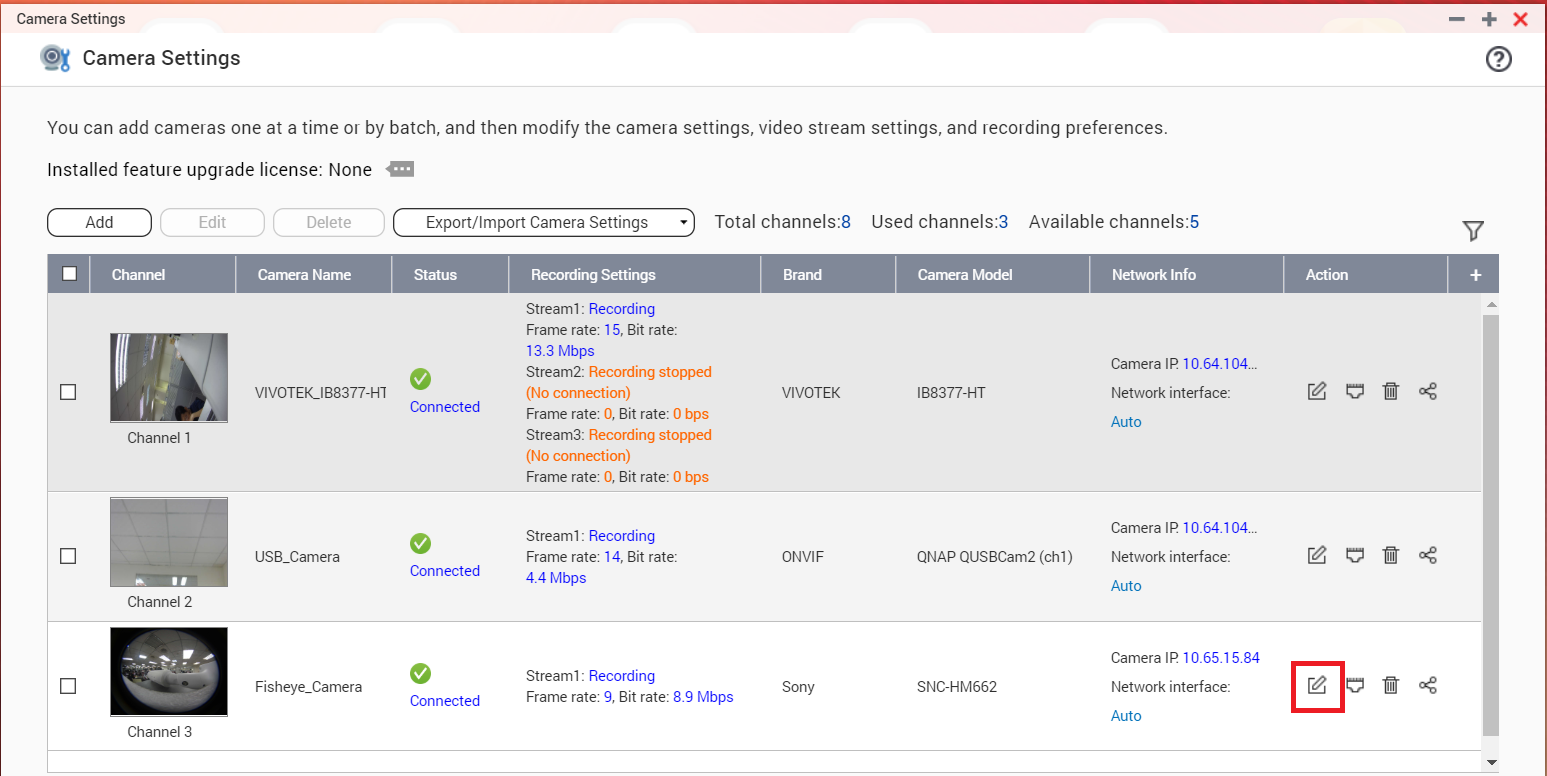
此时会出现“Edit”(编辑)屏幕。
- 转到。
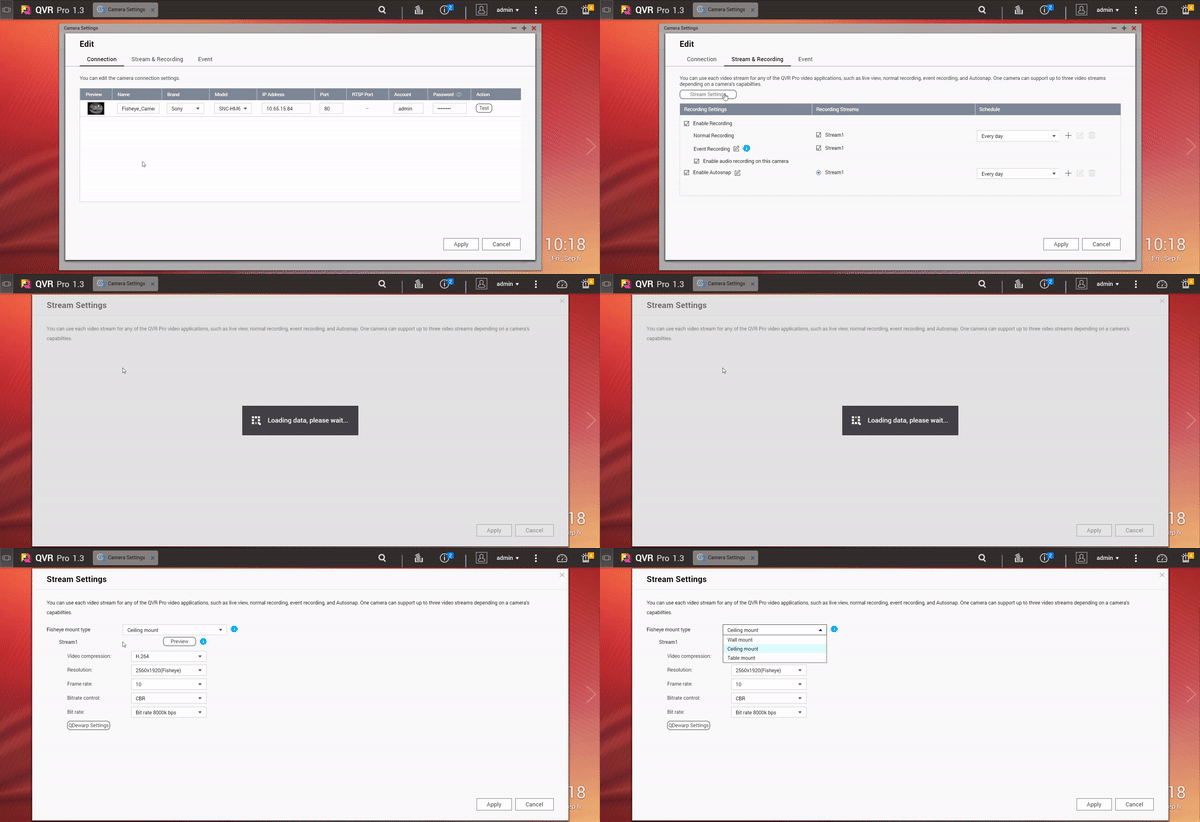
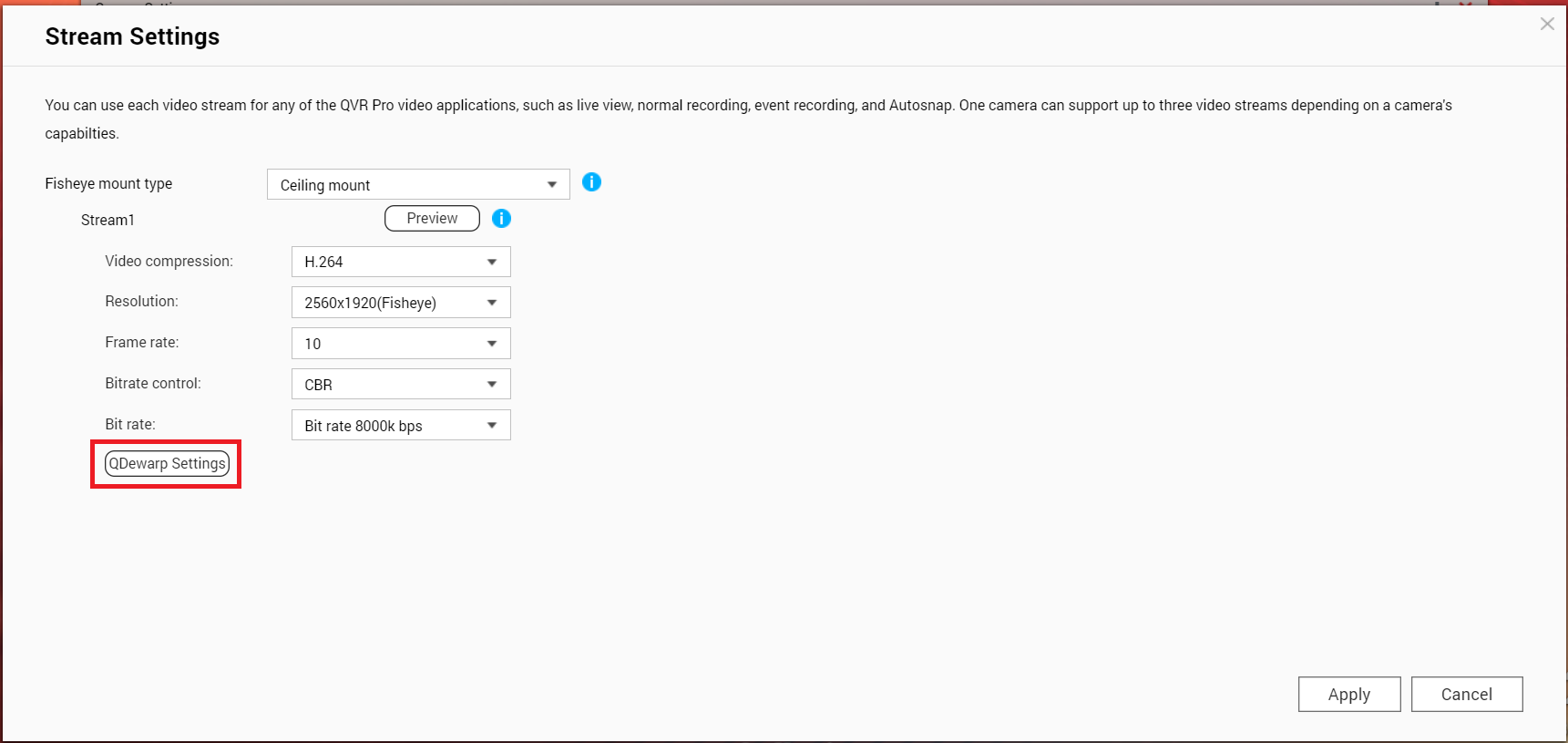
此时会出现“Stream Settings”(流设置)屏幕。
- 为鱼眼摄像头选择适当的安装类型。
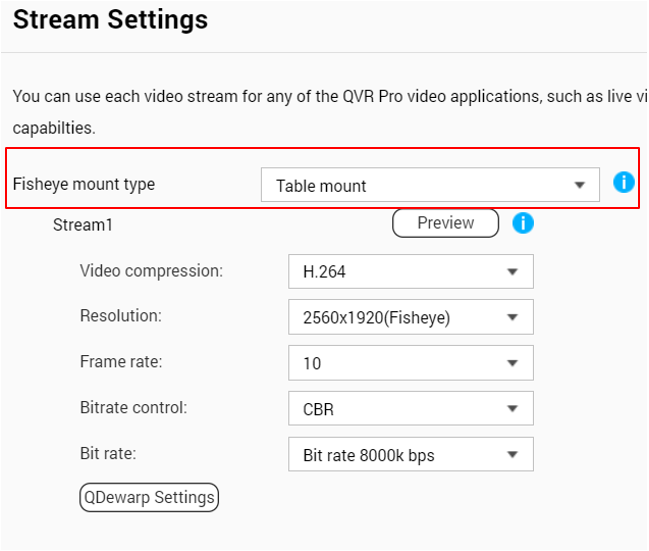
- 在 QVR Pro 上,从桌面或主菜单打开“Camera Settings”(摄像头设置)。
- 矫正视频。
- 在 QVR Pro 客户端上,选择一个鱼眼摄像头或包含鱼眼摄像头的视图。
注意:
请查找
 图标,确认摄像头在线。如果摄像头脱机,请返回 QVR Pro 并检查摄像头设置。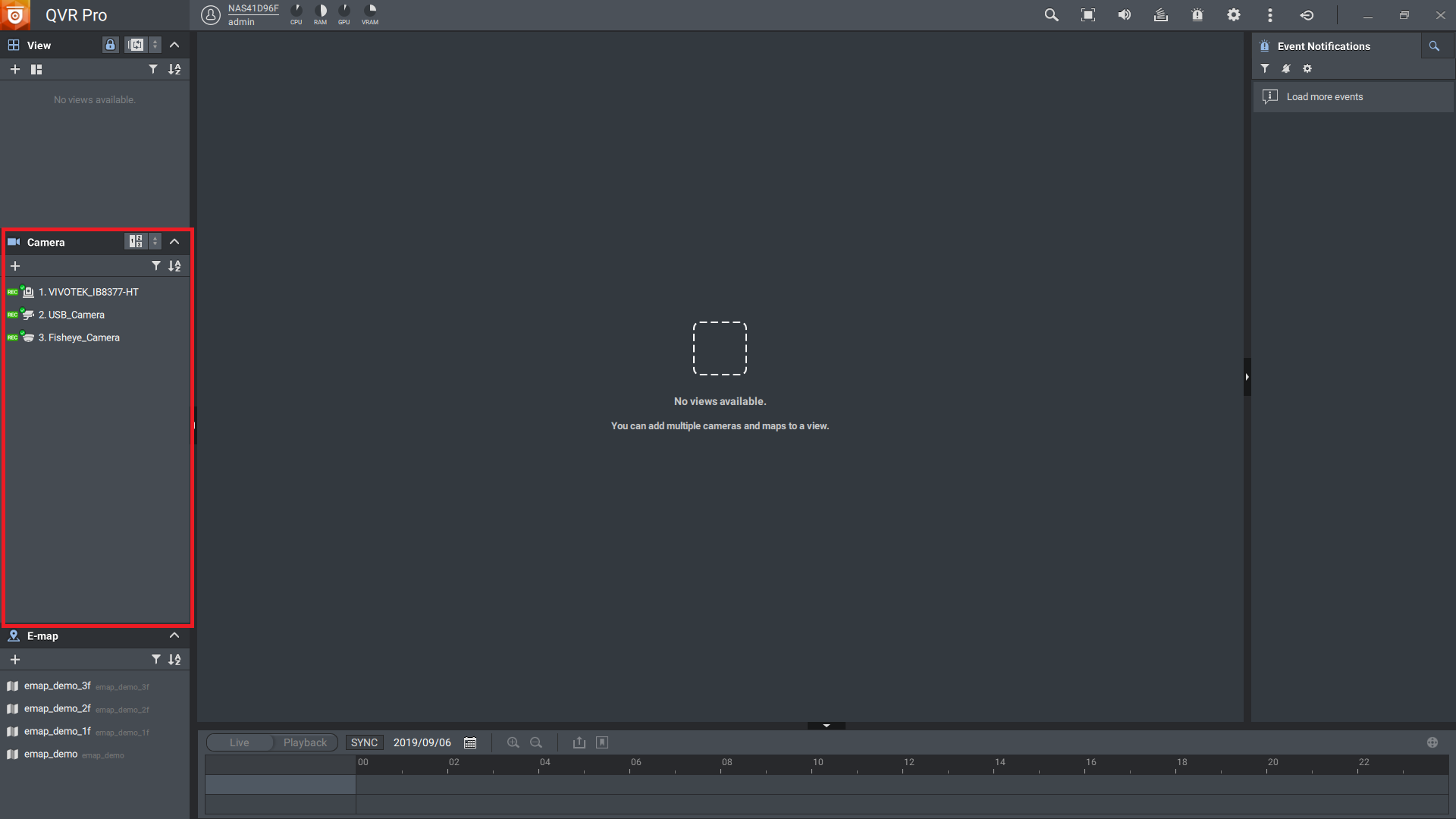
QVR Pro 客户端将打开选择的视图或摄像头。
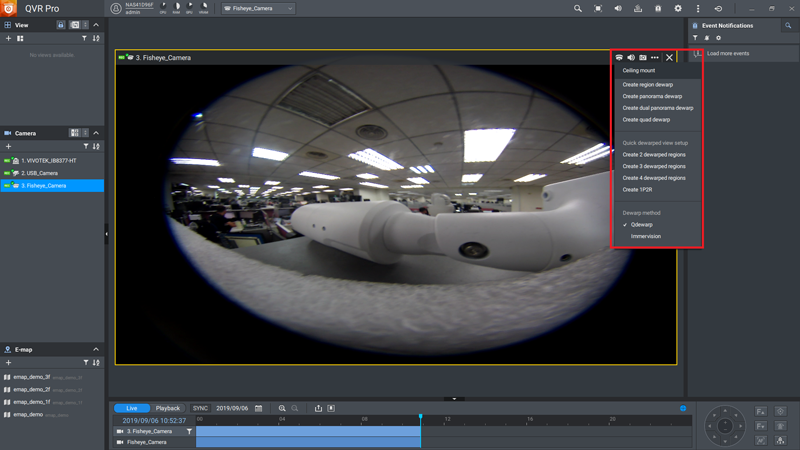
- 单击
 。
。 - 执行以下任务之一。
任务
步骤
区域矫正
-
选择“Create region dewarp”(创建区域矫正)。
将显示一个矫正区和一个新视频帧。
-
单击并拖动矫正区,调整其位置。
将出现新摄像头单元,并在其中显示矫正后的图像。
提示:您可以在新摄像头单元中单击
,选择一种巡航速度。矫正区将以指定速度移动。全景矫正
选择以下选项之一。
-
Create panorama dewarp(创建全景矫正)
-
Create dual panorama dewarp(创建双全景矫正)
将出现新摄像头单元,并在其中显示矫正后的图像。
四区矫正
-
选择“Create quad dewarp”(创建四区矫正)。
新摄像头单元将显示四个图像。
-
选择其中一个摄像头图像。
-
使用 PTZ 控件面板或鼠标滚轮调整图像。
将出现新摄像头单元,并在其中显示矫正后的图像。
提示:-
单击 + 或向前滚动可放大。
-
单击 - 或向后滚动可缩小。
矫正模板
选择以下任一模板以快速创建校正后的视图。
-
2 个校正区域
-
3 个校正区域
-
4 个校正区域
-
1 个全景和 2 个矫正区域
将出现新摄像头单元,并在其中显示矫正后的图像。
在以下示例中,有 3 个不同的物理鱼眼摄像头。每个摄像头可以使用特定矫正方法进行矫正,同时显示所有校正后的视图。
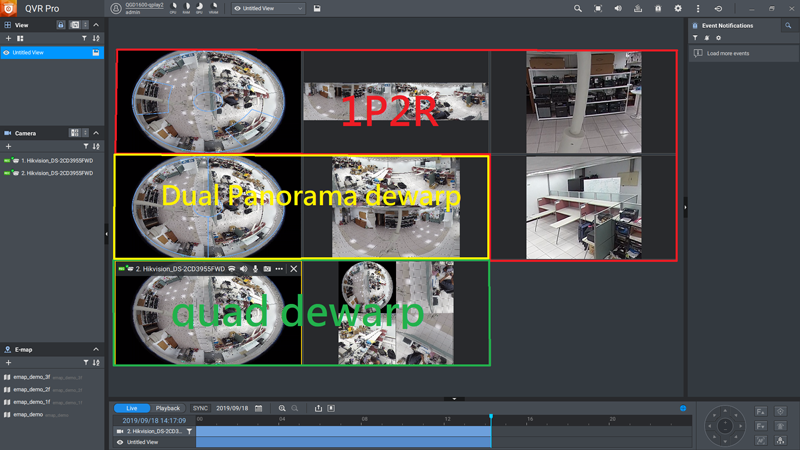
-
- 单击视图名称旁边的
 。
。
QVR Pro 客户端将保存所有更改。
- 在 QVR Pro 客户端上,选择一个鱼眼摄像头或包含鱼眼摄像头的视图。
- 可选:修改虚拟巡航设置。
- 在矫正视图上,单击 。
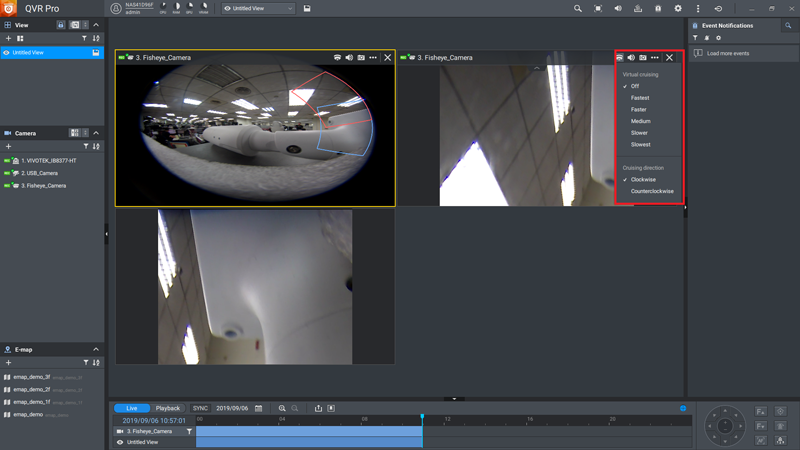
- 在矫正视图上,单击
- 可选:修改 Qdewarp 设置。
注意:
如果视图被屏蔽或已变形,可以在 QVR Pro 上调整鱼眼摄像头视图。
- 找到鱼眼摄像头,然后单击 。
- 转到。
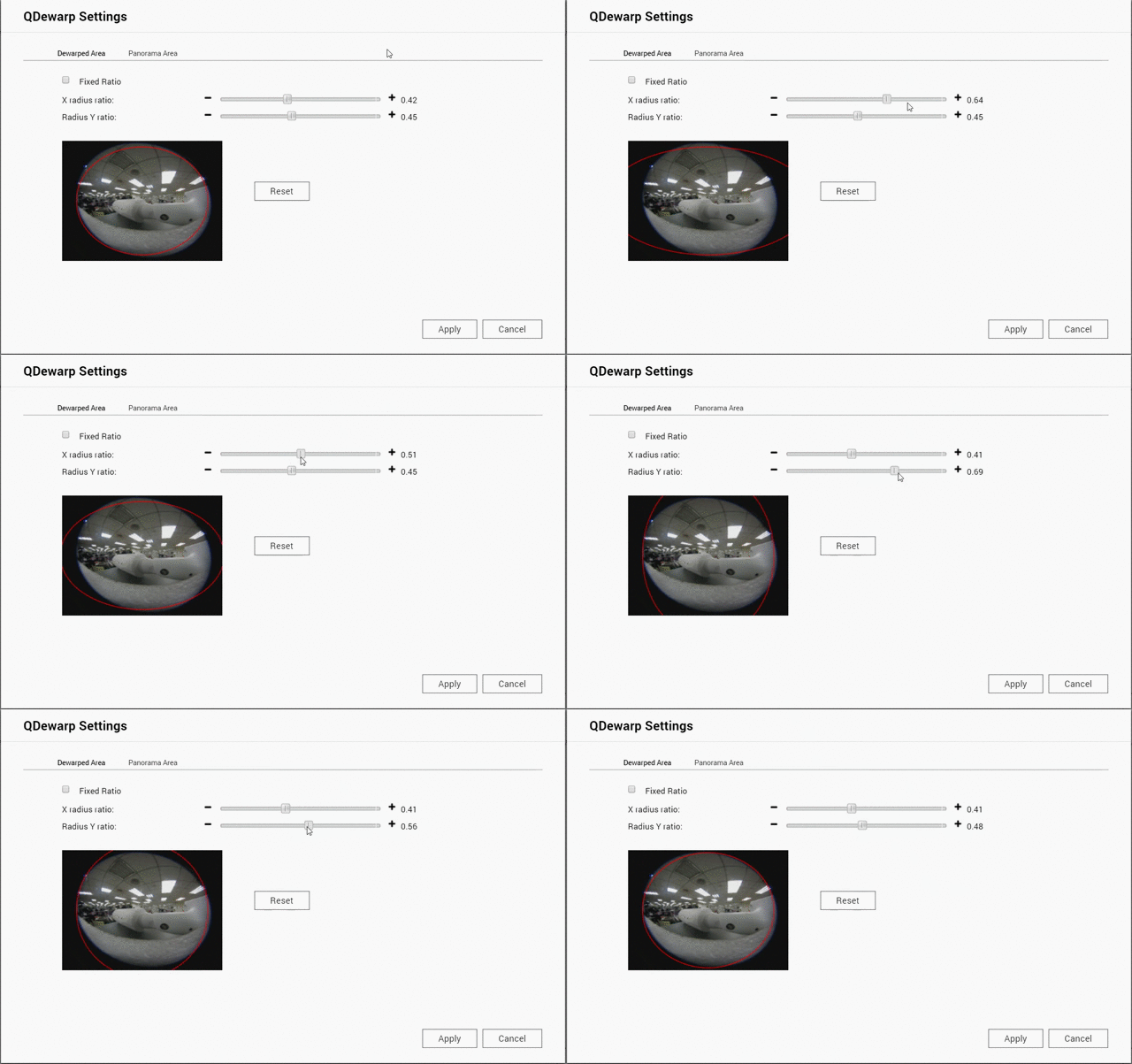
- 如果视图已变形,请转到“Dewarped Area”(已矫正区域)选项卡,然后使用滑块调整矫正区域。
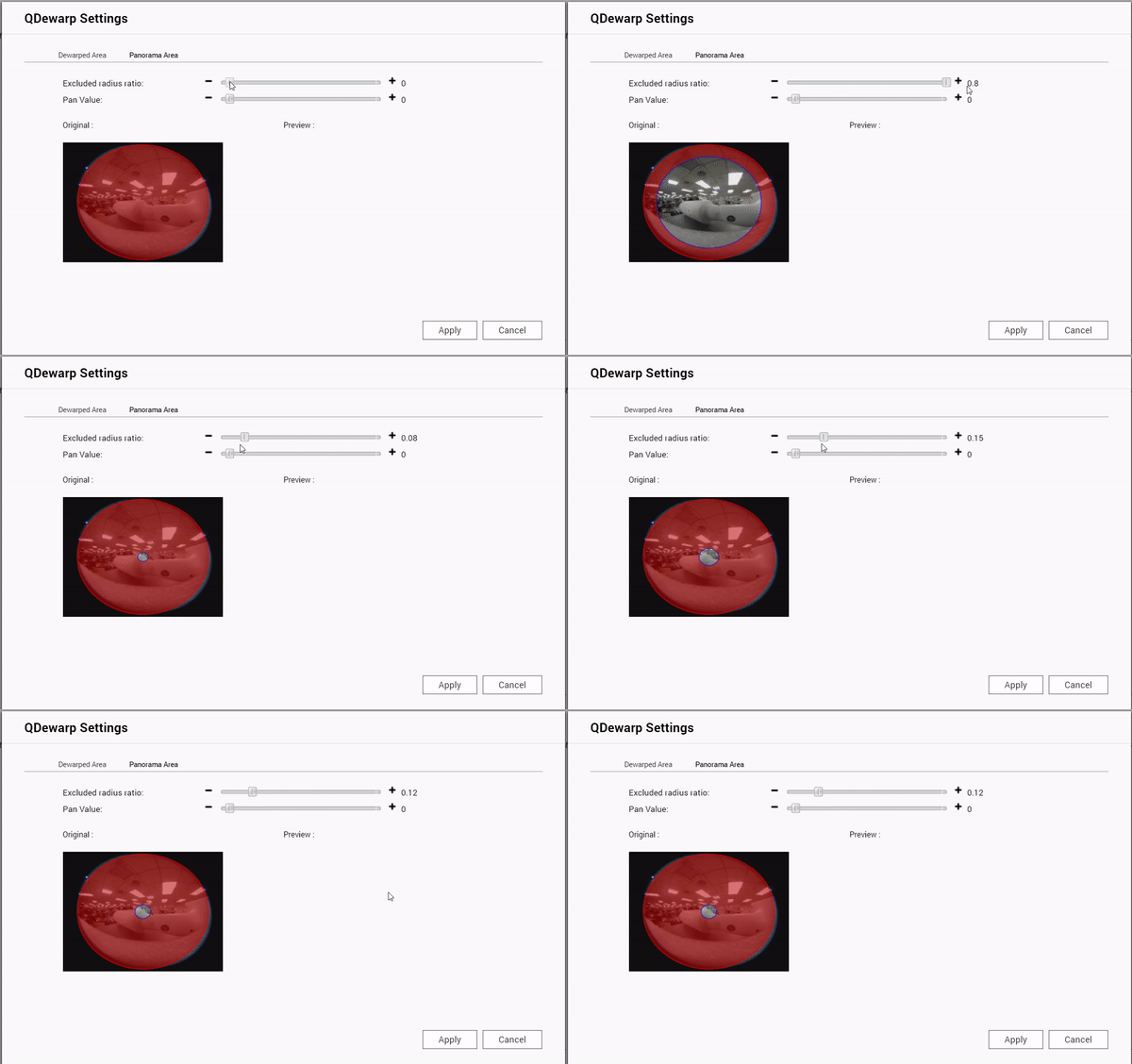
- 如果视图被屏蔽,请转到“Panorama Area”(全景区域)选项卡,然后使用滑块调整全景区域。
- 找到鱼眼摄像头,然后单击
需要进一步协助,欢迎前往官方社区发帖,与其他用户及 QNAP 专家交流。 前往 QNAP 官方社区


