


在 File Station 上创建共享链接
最后修订日期:
2026-09-09
通过 File Station 可以轻松从 NAS 共享文件。只需单击几次,即可创建一个共享链接,供其他用户直接访问您的文件。随后,接收者可以选择查看或下载您的文件,而无需登录到您的 NAS。
- 选择要共享的文件或文件夹。
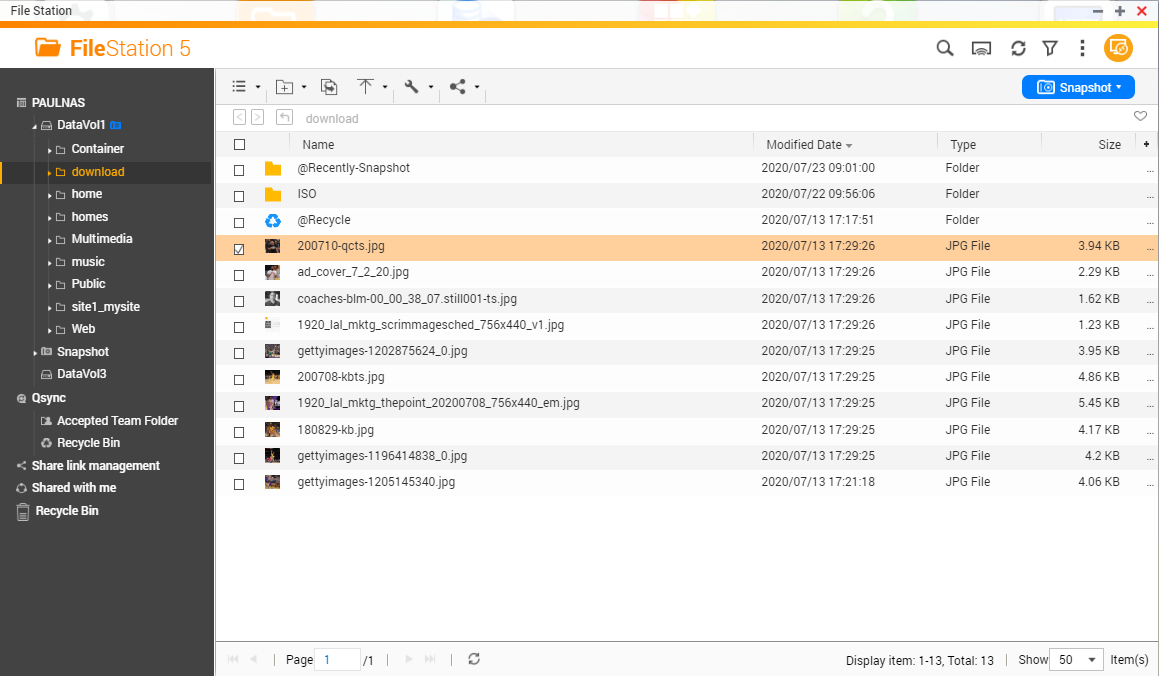
- 在工具栏上,单击 Share(分享)(
 ),然后选择 Create share link only(仅创建分享链接)。
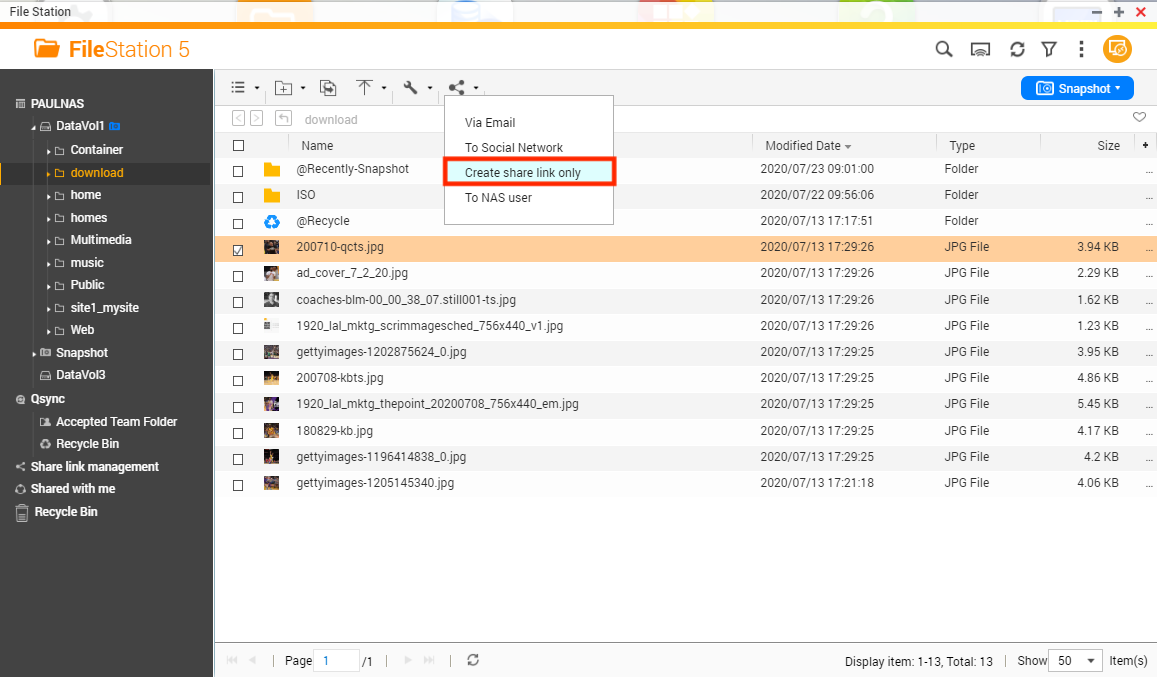
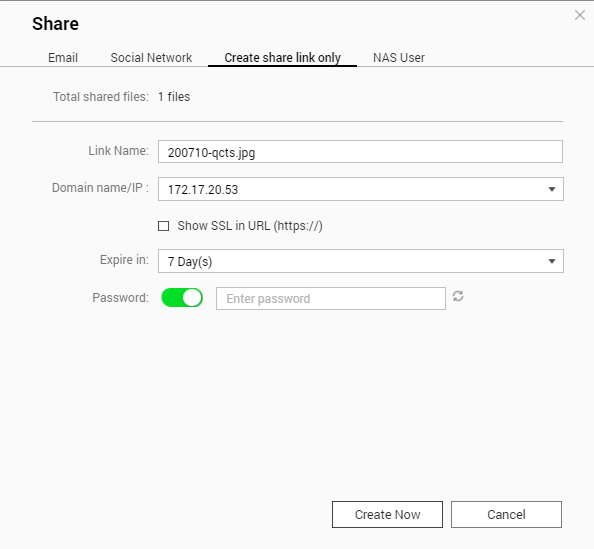
此时会出现 Share(分享)屏幕。
- 配置以下设置。
字段
任务
Link Name(链接名称)
键入链接名称或使用当前文件名。
Domain name/IP(域名/IP)
选择域名或 IP 地址。
Show SSL in URL(在 URL 中显示 SSL)
选中此选项则使用 HTTPS。
Expire in(有效期限)
指定到期日期。
Password(密码)
将开关移动到右侧,然后键入密码。
链接即创建完成,并可供使用。
还有疑问?
在 QNAP 官方社区提问,获得 QNAP 官方与热心用户的实用建议。


