


如何在 QVR Center 中启用故障转移功能?
最后修订日期:
2025-05-07
适用产品
QVR Center 2.0.0 或更高版本
概述
QVR Center 中的故障转移管理可帮助确保录像服务器中发生错误时录像仍然存在。
解决方案
要设置故障转移服务器,需要确保服务器已启用高级模式,且在服务器管理选项卡中的状态列中显示为可用。
注意
有关高级模式的更多信息,请参见什么是 QVR Center 中的高级模式?
按照以下步骤在 QVR Center 中启用故障转移功能:
- 在主菜单上单击故障转移管理。
- 添加录像服务器。
- 单击 + 添加录像服务器以添加要保护的服务器。
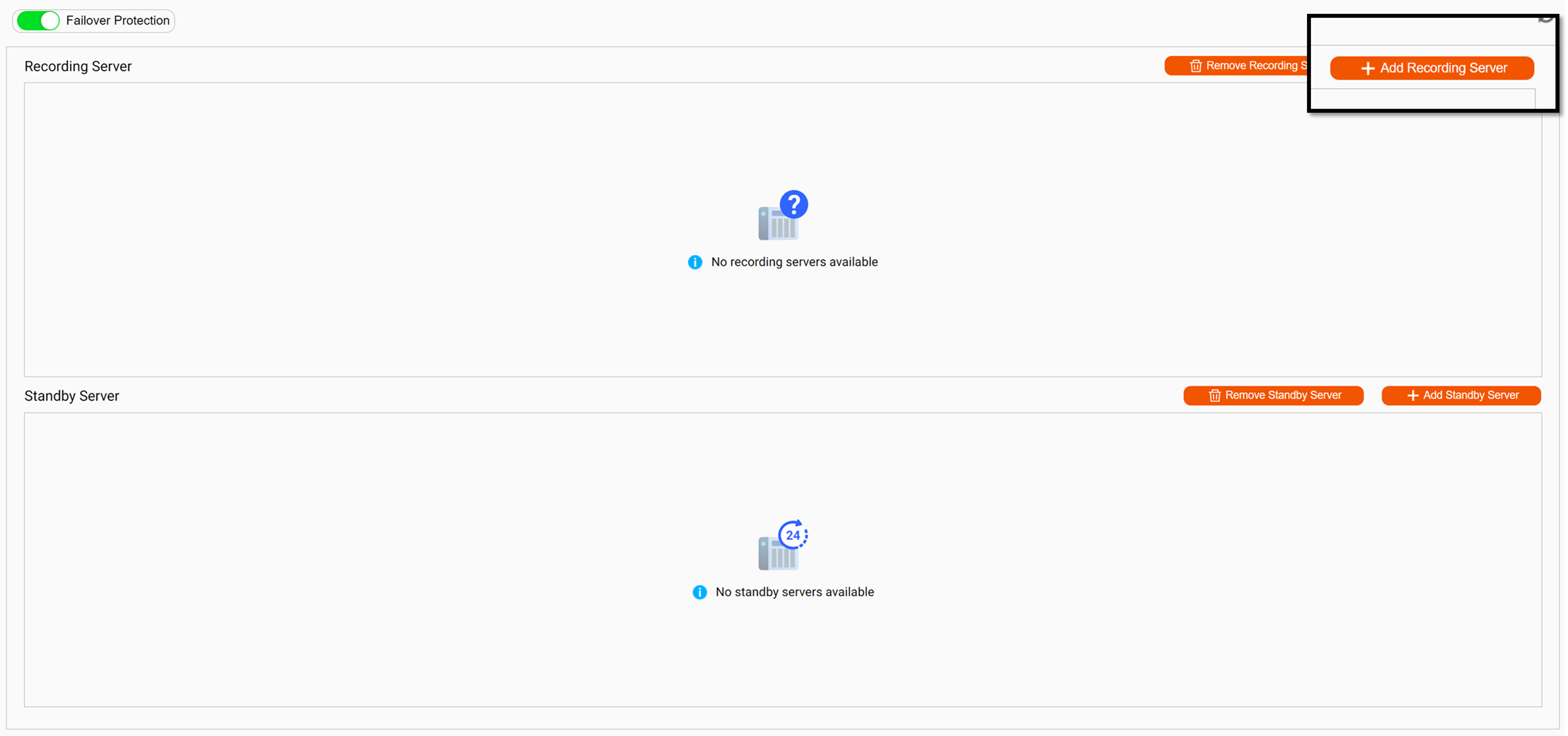
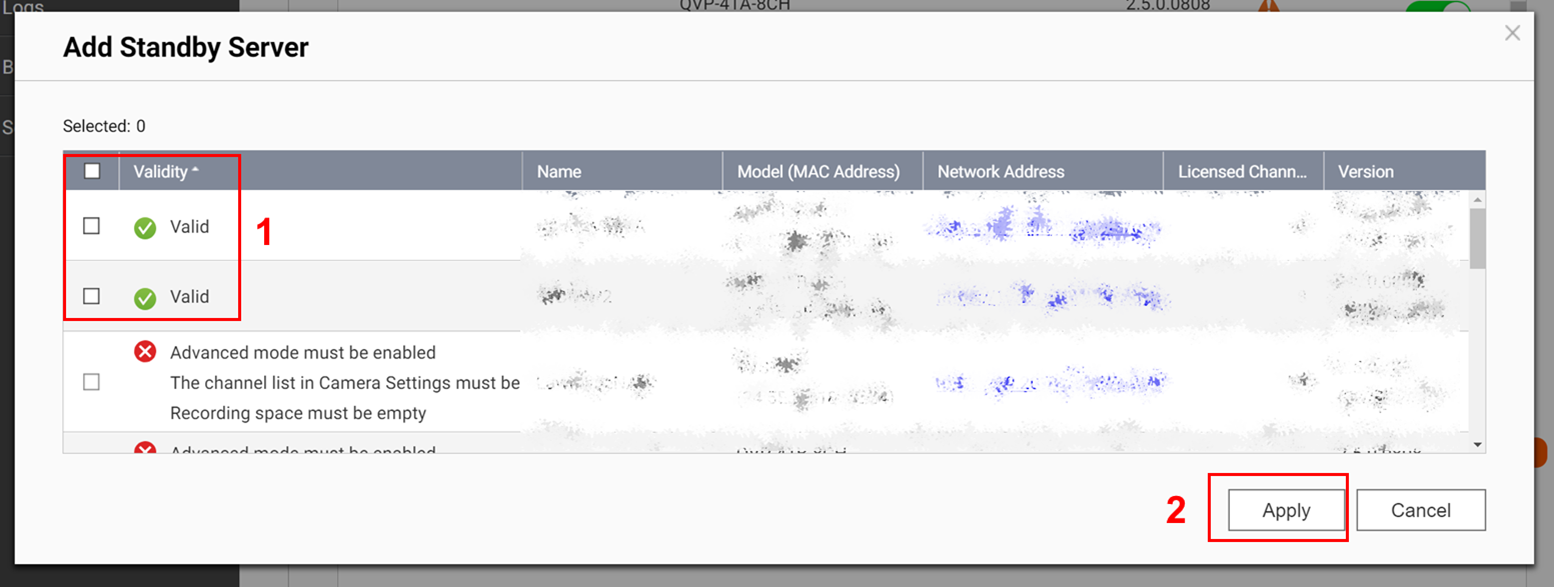
- 选择在弹出窗口中显示有效的服务器,然后单击应用,向故障转移组中添加服务器作为录像服务器。
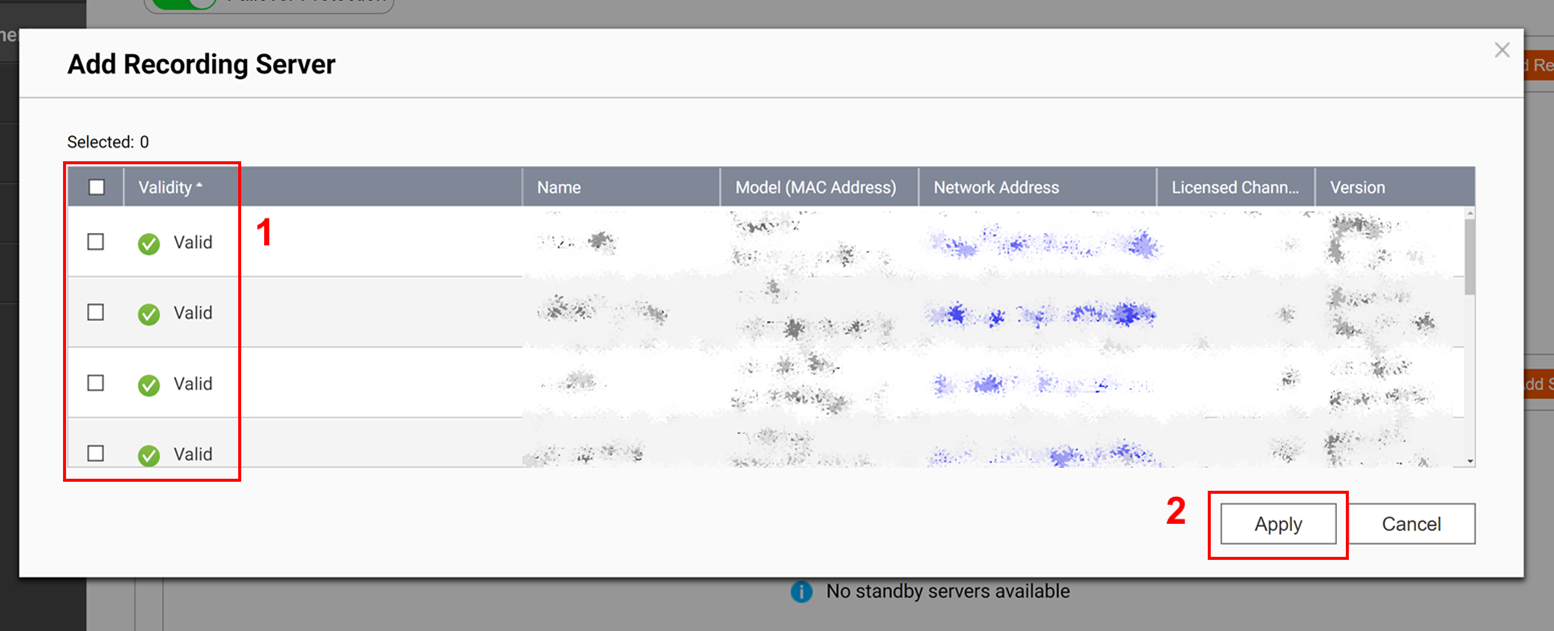
- 单击 + 添加录像服务器以添加要保护的服务器。
- 确认已成功添加录像服务器。
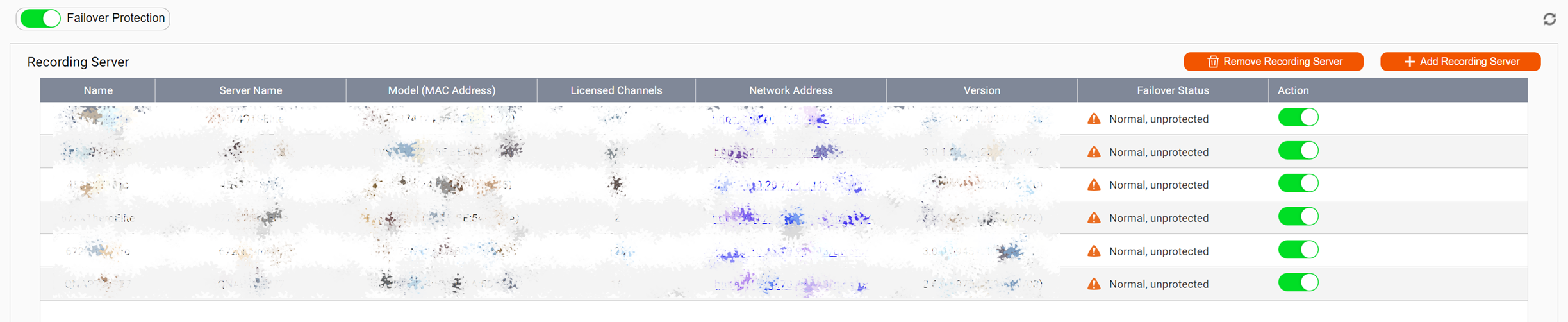 注意
注意在备用服务器成功添加到故障转移组之前,录像服务器将不受保护。
- 添加备用服务器。
- 单击 + 添加备用服务器,以添加具有既有录像空间和空录像空间的服务器。
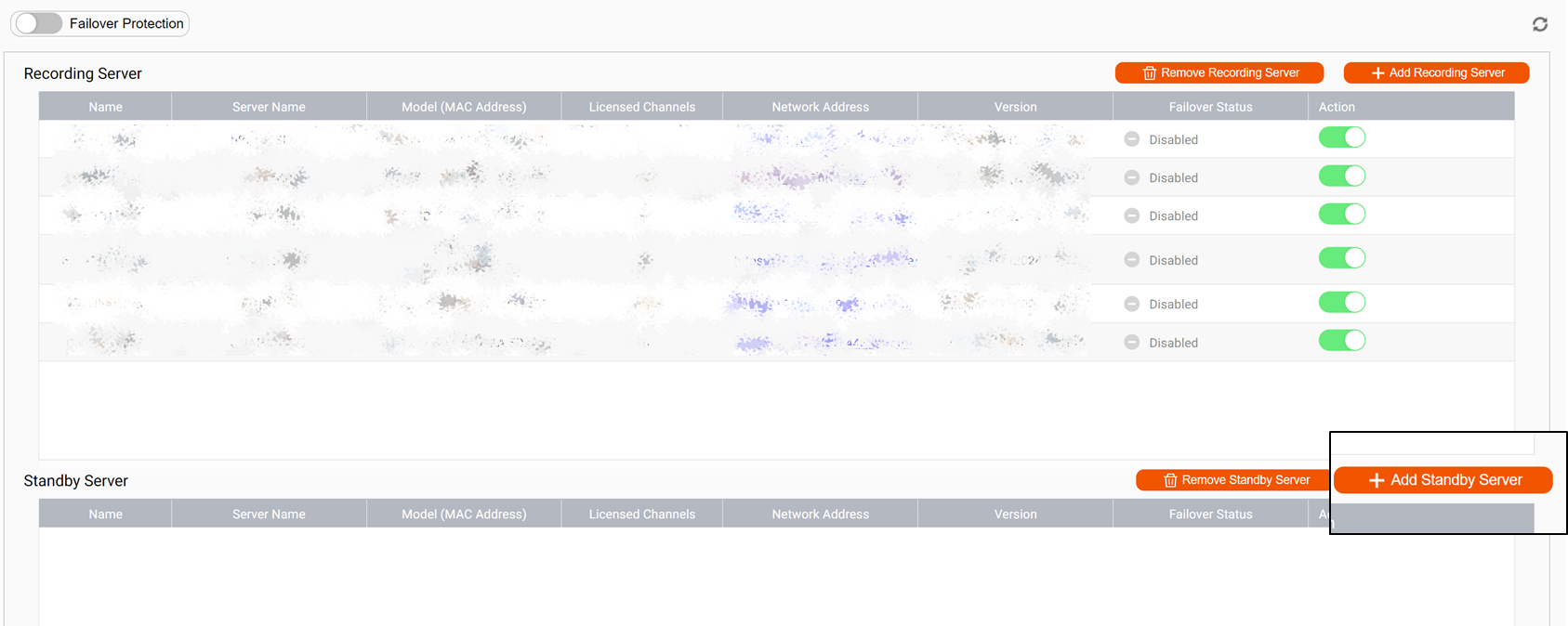 注意
注意如果在向故障转移组添加备用服务器时遇到问题,请参见为什么无法添加服务器作为备用服务器以在 QVR Center 中启用故障转移?
- 选择在弹出窗口中显示有效的服务器,然后单击应用,向故障转移组中添加服务器作为备用服务器。
 重要
重要备用服务器许可频道的数量必须大于或等于录像服务器许可频道的数量,才能全面保护频道。
- 单击 + 添加备用服务器,以添加具有既有录像空间和空录像空间的服务器。
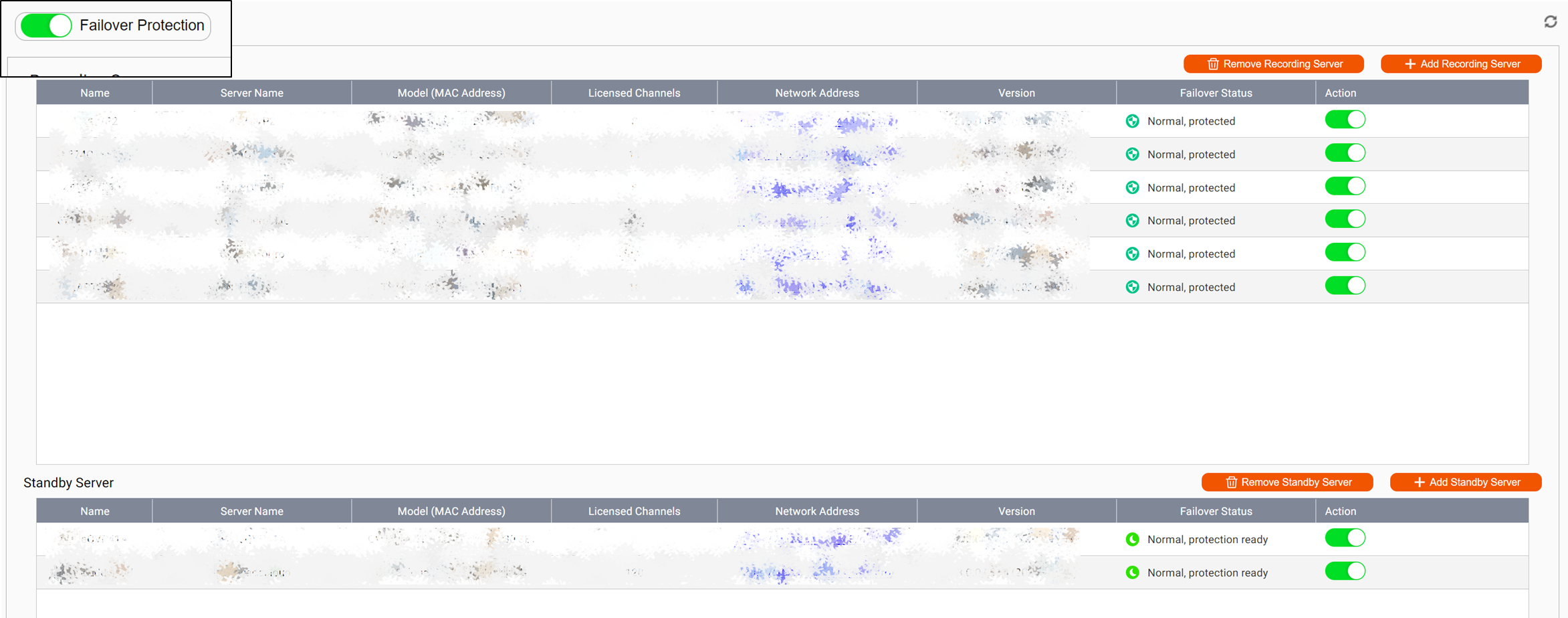
- 确认已成功添加备用服务器。

- 确保故障转移保护开关已切换为启用故障转移组。
补充阅读
需要进一步协助,欢迎前往官方社区发帖,与其他用户及 QNAP 专家交流。 前往 QNAP 官方社区


