如何将 QGD-1600P/QGD-1602P 转换为 QNE ADRA NDR
最后修订日期:
2026-06-18
先决条件和要求
设备
| 支持的设备 | 较低存储 |
|---|---|
| QGD-1600P | 256GB 2.5 英寸 SSD *1 |
| QGD-1602P | 128GB M.2 SSD *1 和 256GB 2.5 英寸 SSD *1 |
SSD 单独出售。购买前请咨询QNAP 兼容性列表。
软件
Qfinder Pro (下载)
固件
需要 QTS 5.0.1(或更高版本)。
互联网连接
固件更新需要互联网连接以从 QNAP 下载全新版本。
注意
ADRA NDR 现在免费且不再需要许可证。如果您仍然看到许可证要求,请将 ADRA NDR 更新到全新版本。
安装 QTS
- 打开控制台。
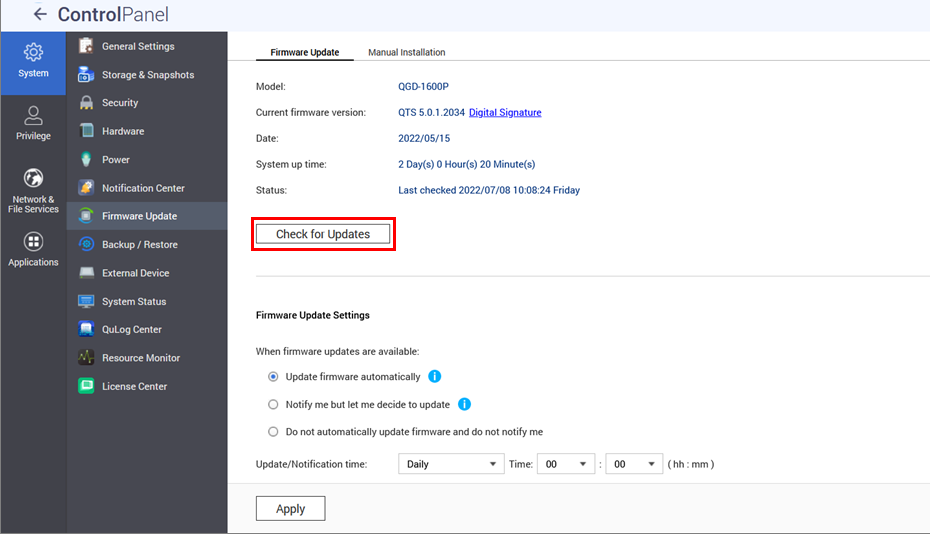
- 转到系统 > 固件更新 > 实时更新
- 点击检查更新
出现提示有可下载的新固件版本 / 补丁 - 点击确定
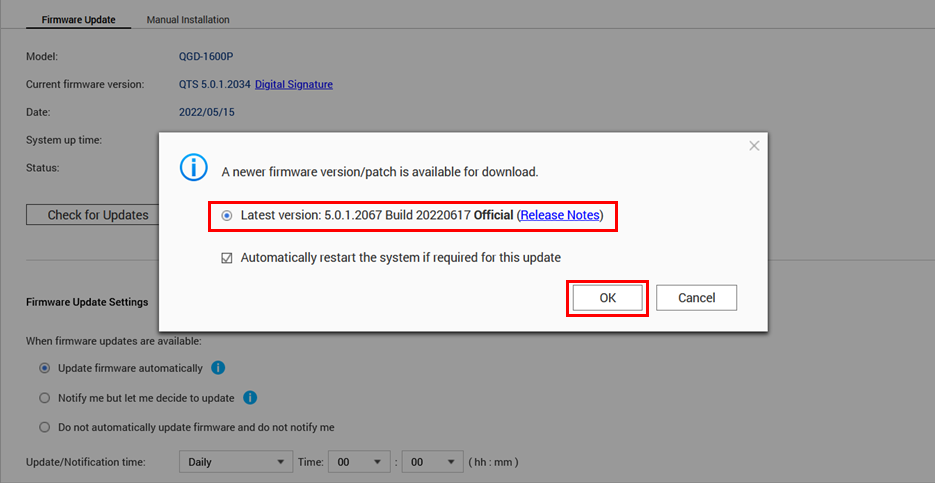
- 按照屏幕提示安装固件。
注意:有关更新设备固件的更多信息,请参见固件更新
重新初始化您的设备
- 打开控制台
- 转到系统 > 备份 / 恢复 > 恢复出厂设置
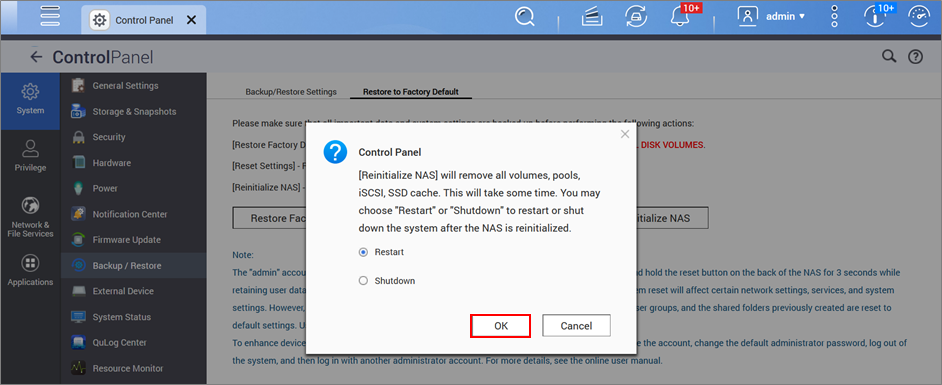
- 点击重新初始化 NAS
重要:此操作将清除设备上的所有数据。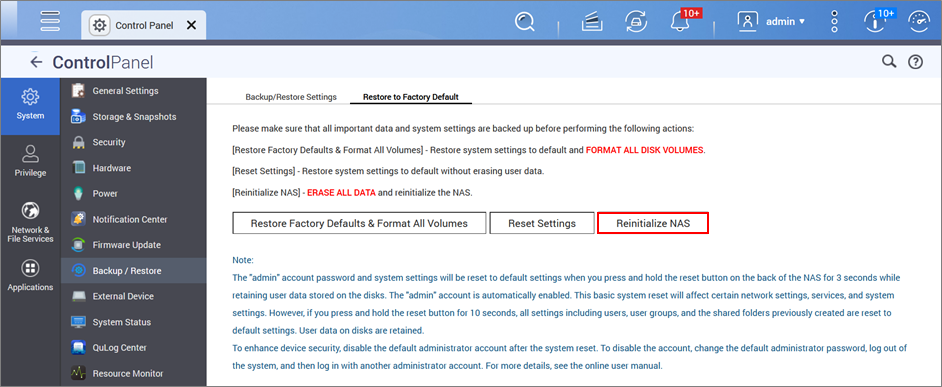
出现重新初始化 NAS 确认提示。 - 阅读并理解确认信息以及设备重新初始化时将发生的情况。
- 选择重启并点击确定。
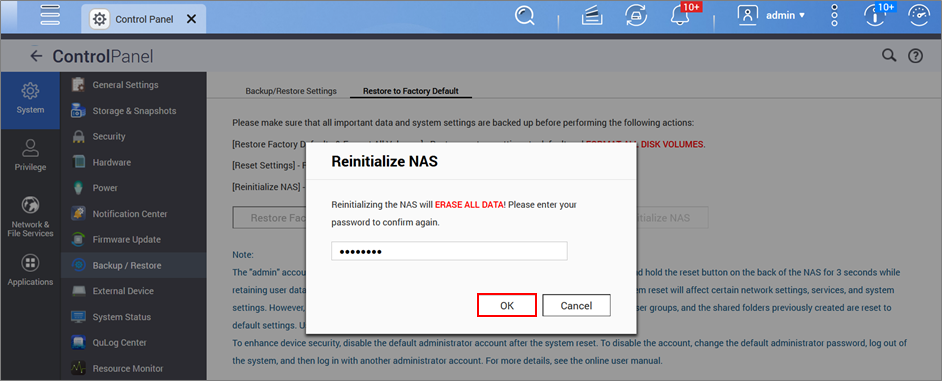
- 输入您的密码并点击确定以确认此操作。
您的设备将重新初始化并重启。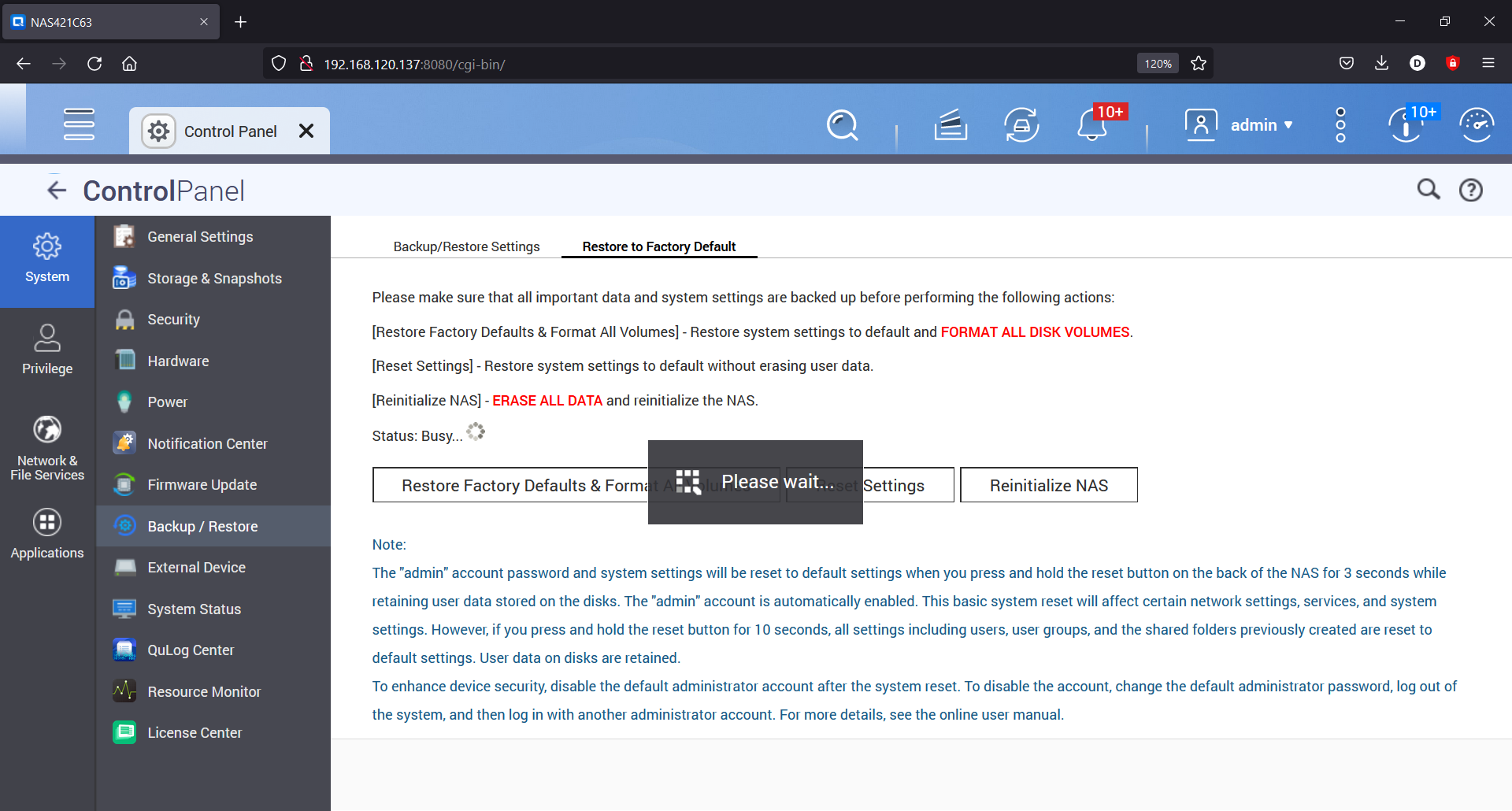
从 QGD 切换到 ADRA
- 访问设备的 Web GUI
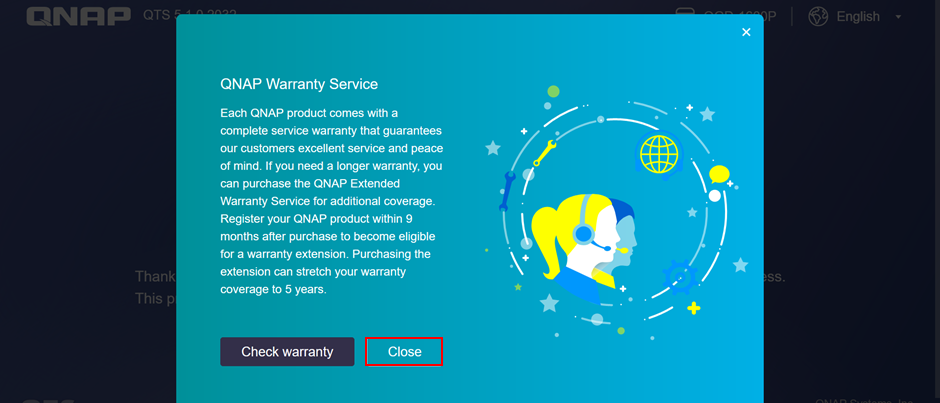
- QNAP 保修服务页面打开。
- 点击关闭。
QTS 智能安装系统启动。 - 点击选择其他固件
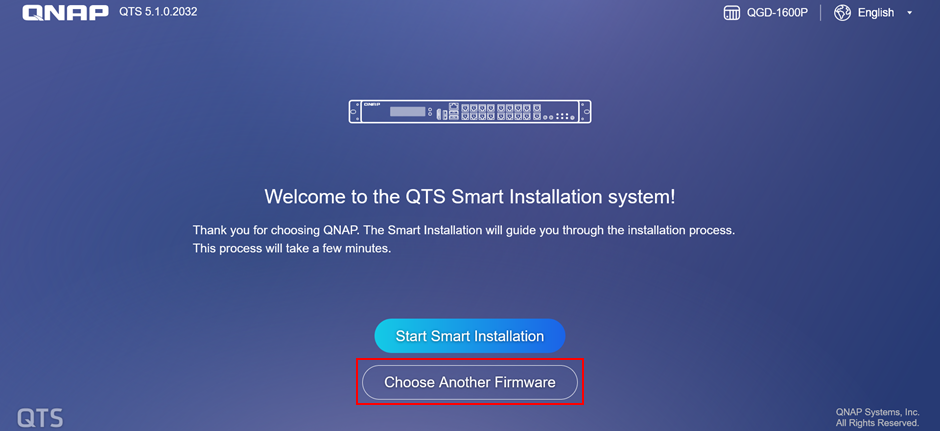
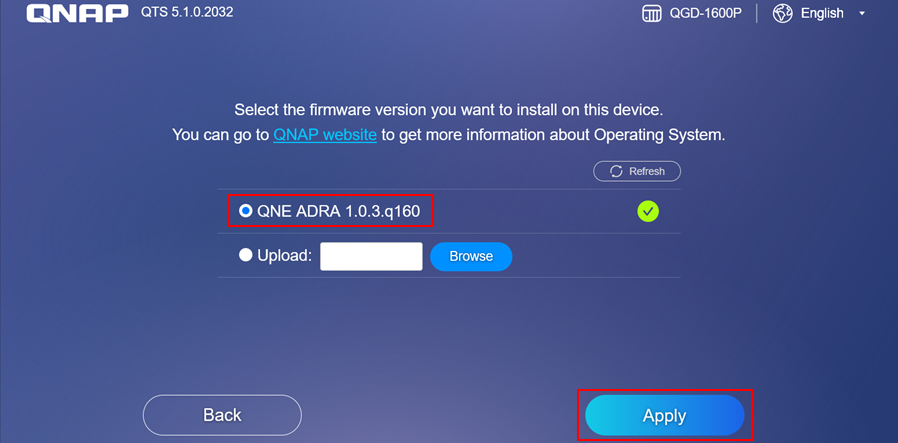
- 选择“QNE ADRA”选项。点击应用。
- 出现确认提示。
- 点击确定
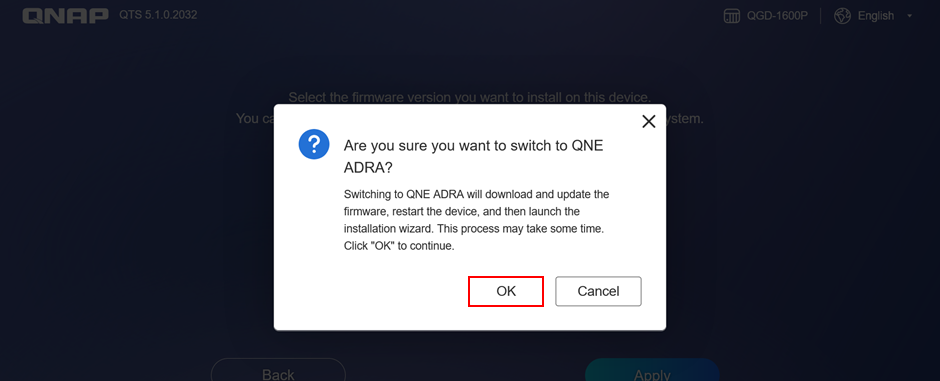
QNE ADRA 固件下载并安装到您的设备上。安装完成后,设备将重启。
配置 ADRA
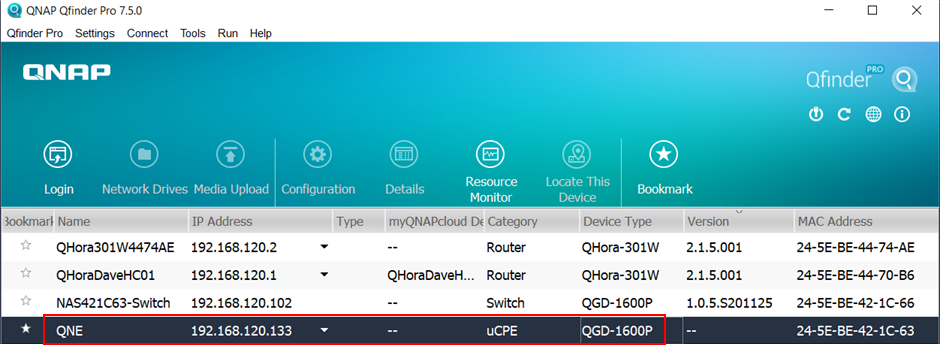
- 在您的计算机上打开 Qfinder Pro。
注意:您的设备已重命名为QNE。 - 在列表中找到您的设备。双击设备以打开 Web GUI。
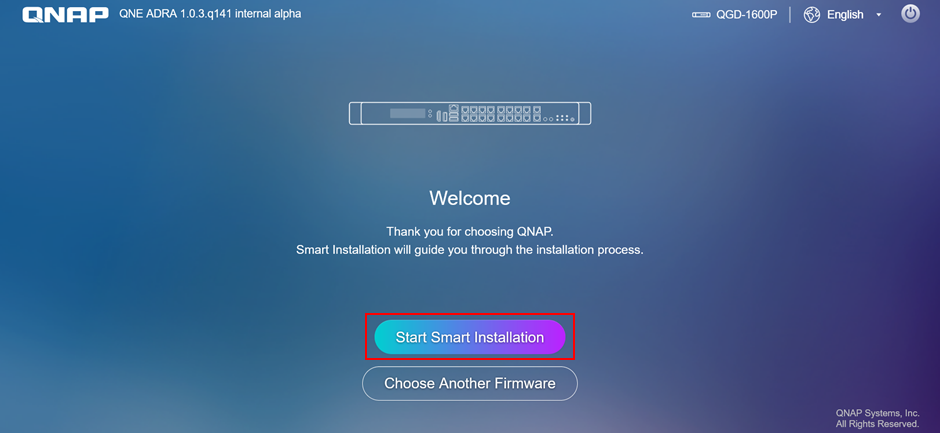
欢迎屏幕出现。 - 点击开始智能安装
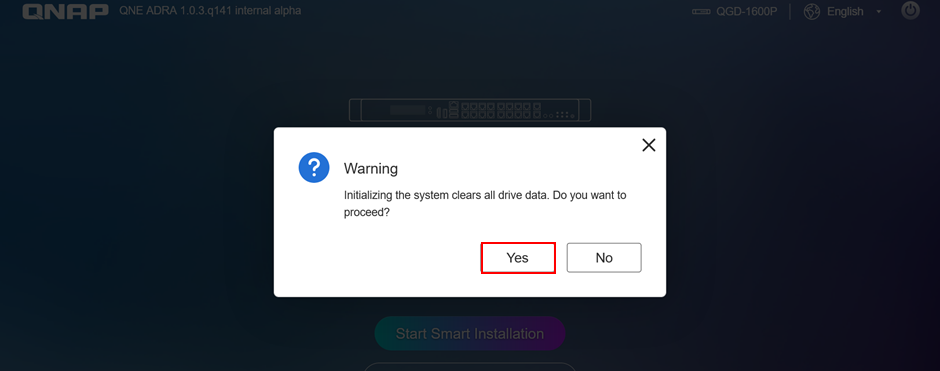
- 您将被提示确认此操作。阅读并点击是。
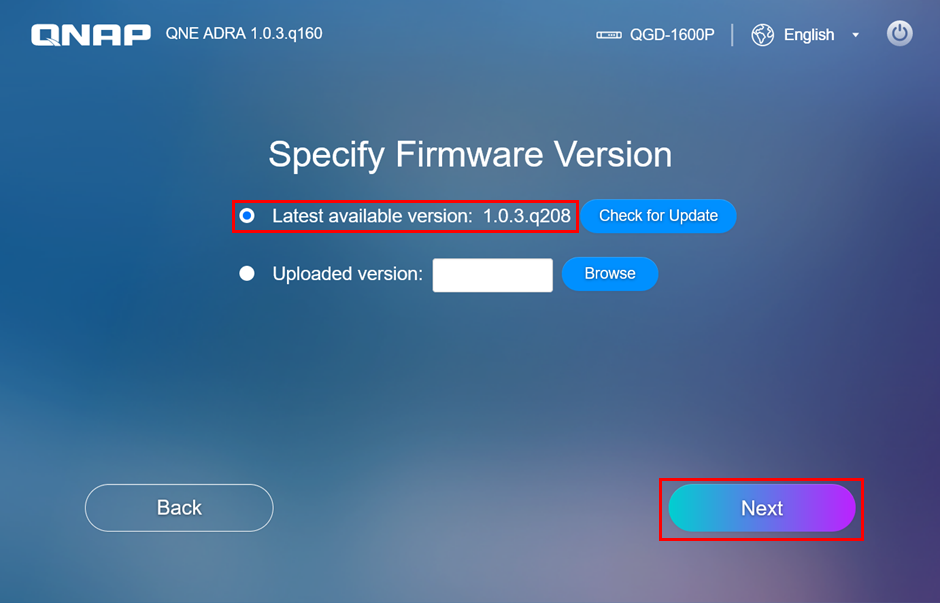
- 选择“全新可用版本”并点击下一步。
您的设备固件已更新。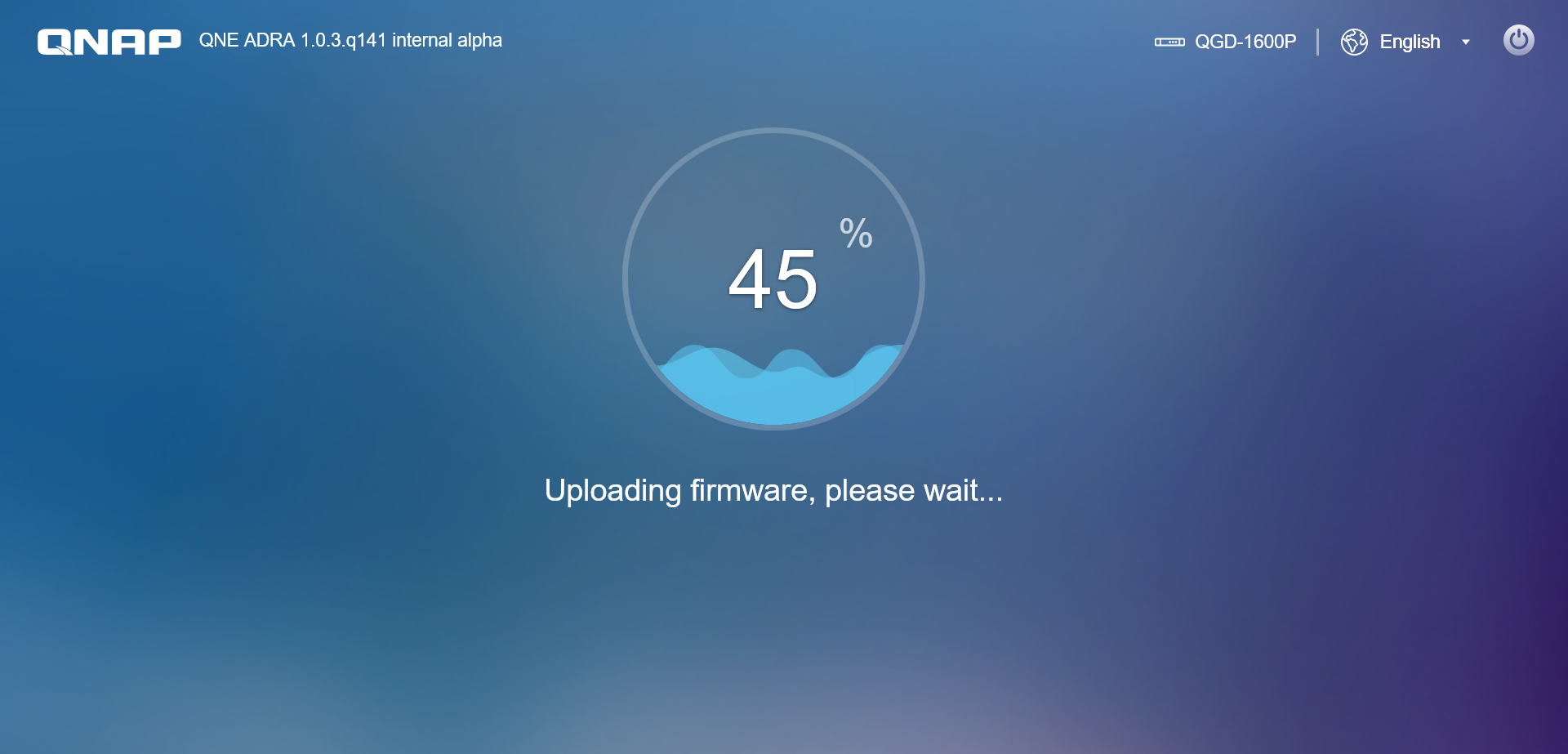
- 选择配置您的 ADRA 为独立模式或云管理模式。点击开始安装 ADRA。
注意:建议初学者使用独立模式。安装后可以将独立模式更改为云管理模式。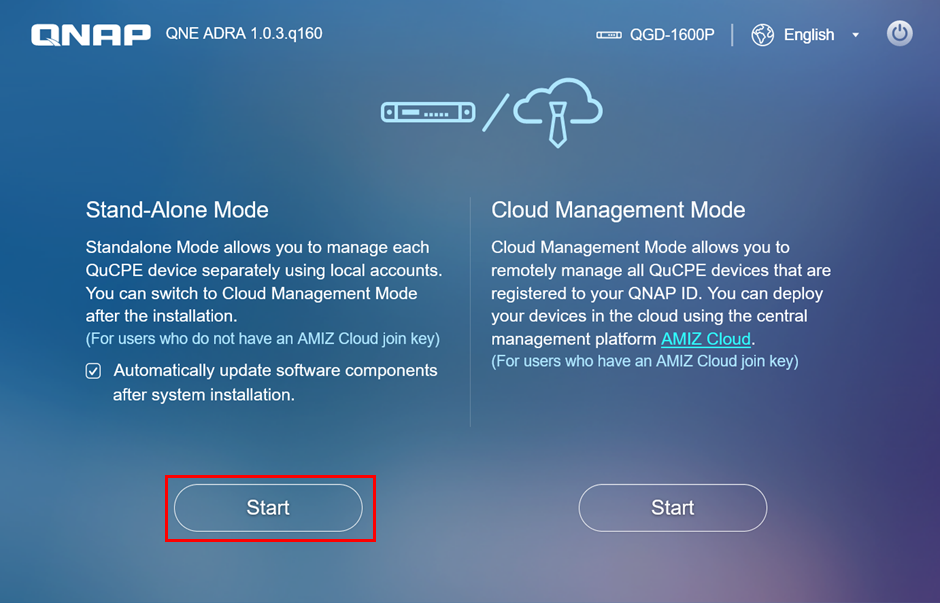
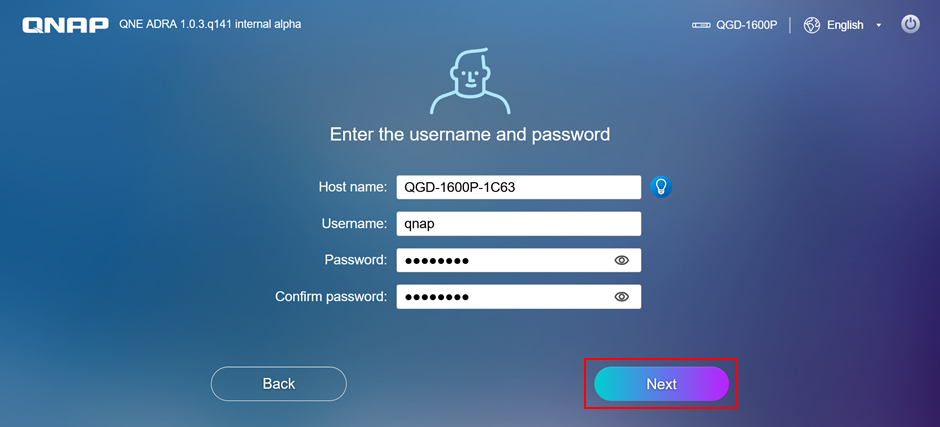
- 输入您的主机名、用户名和密码。点击下一步。
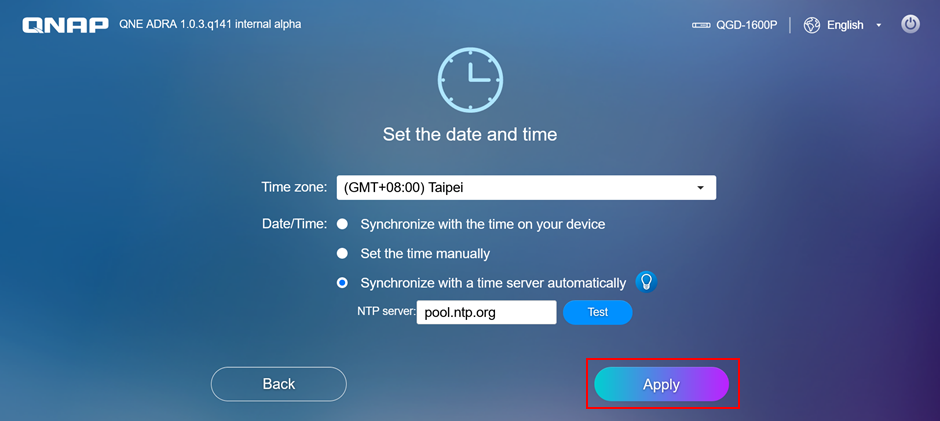
- 指定您的时区以及系统日期 / 时间的配置方式。点击应用。
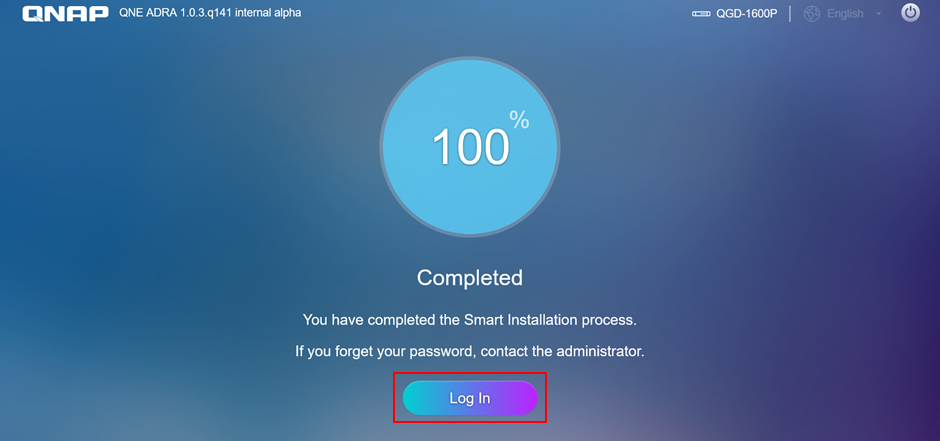
您的设备应用了这些设置。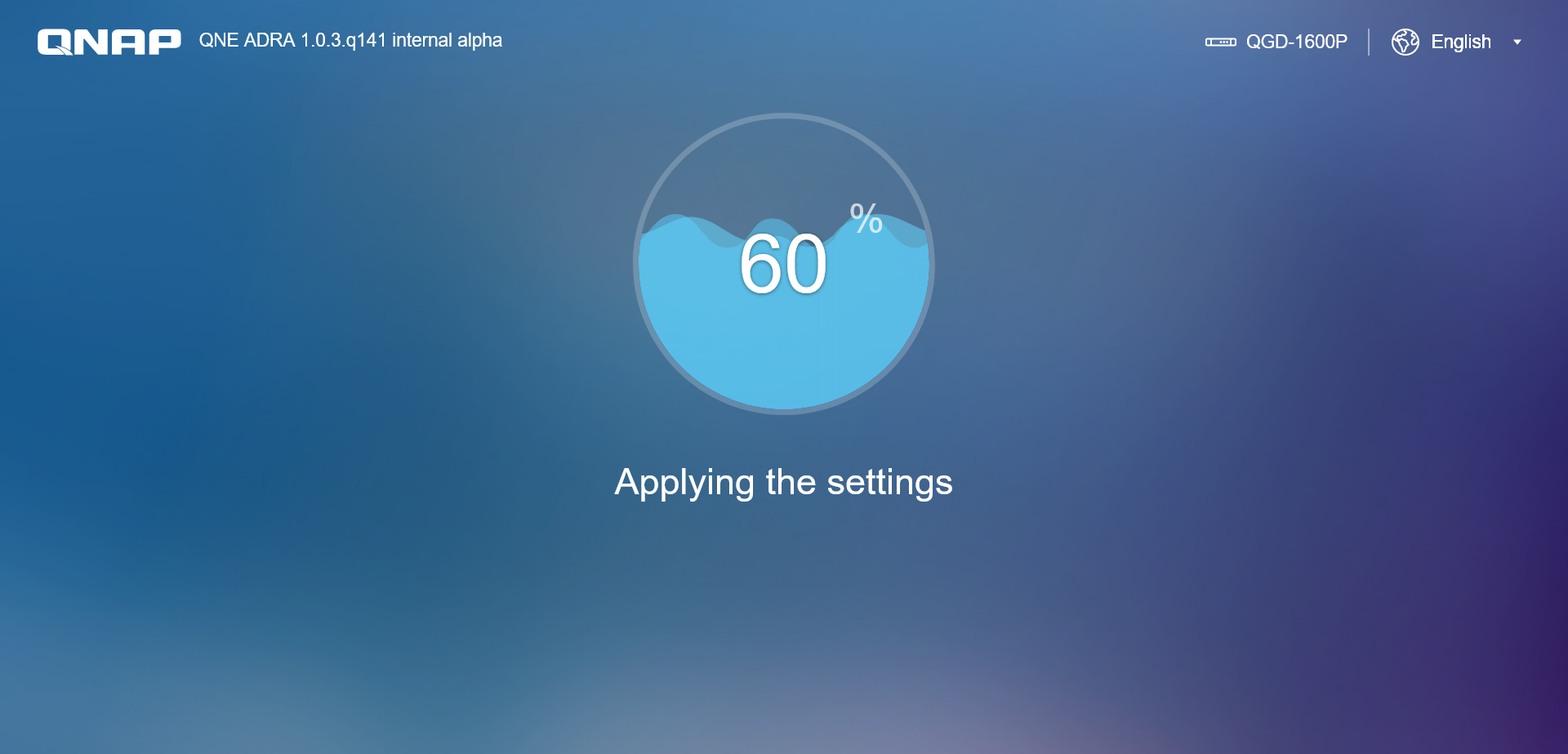
- 点击登录。
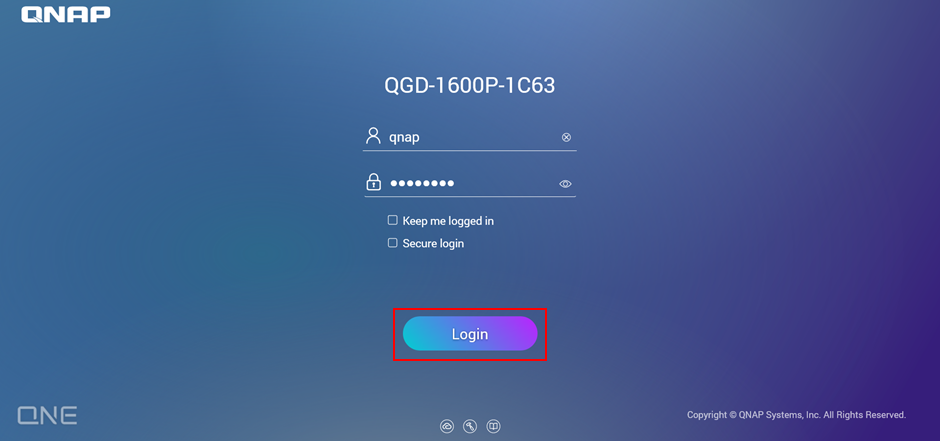
- 输入您的用户名和密码。点击登录。
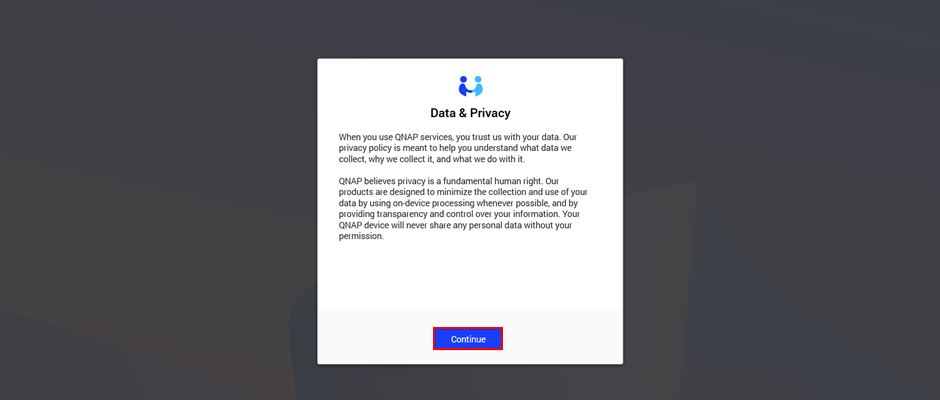
- 阅读并同意 QNAP 的数据和隐私策略。点击继续。
您的 QNE ADRA 已准备好使用。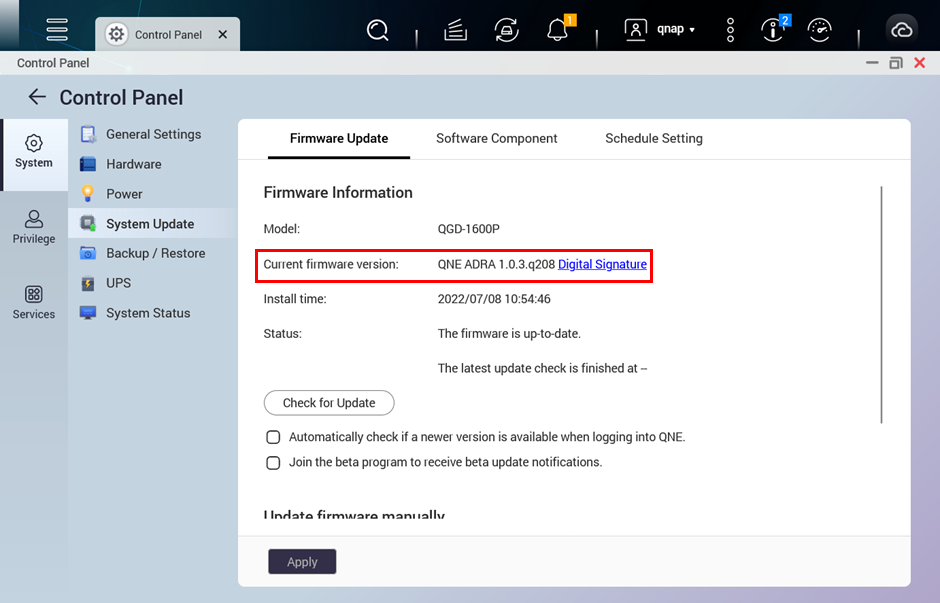
注意:您可以通过打开控制台并进入系统 > 系统更新 > 固件更新来确认您的设备正在使用 QNE ADRA。
在 myQNAPcloud 上注册您的设备
- 前往主菜单 > myQNAPcloud
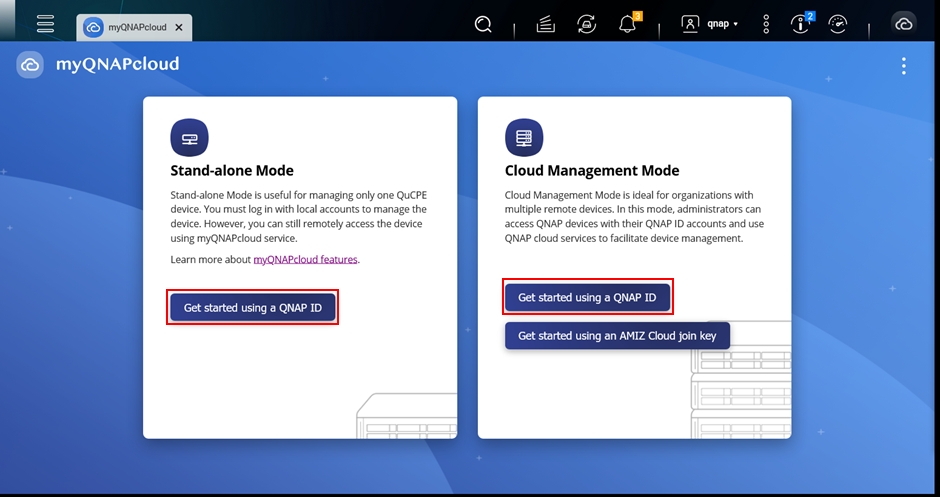
- 根据您的配置,点击使用 QNAP ID 开始,在独立模式或云管理模式下。
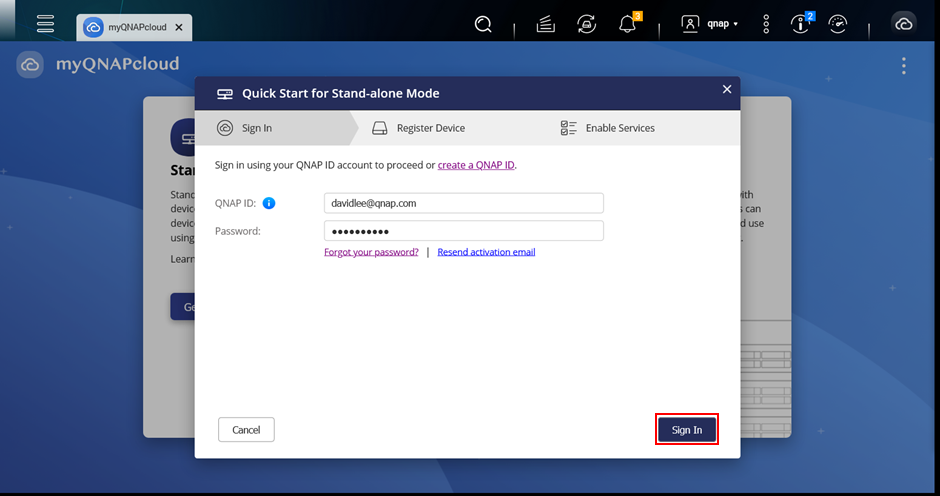
- 输入您的QNAP ID和密码。点击登录。
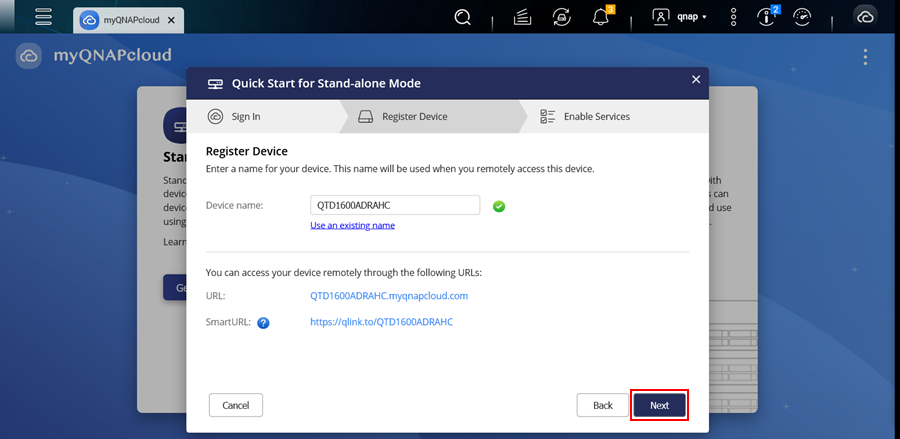
- 输入设备名称。点击下一步。
- 启用myQNAPcloud链接和服务器模式 (DDNS)。点击应用。
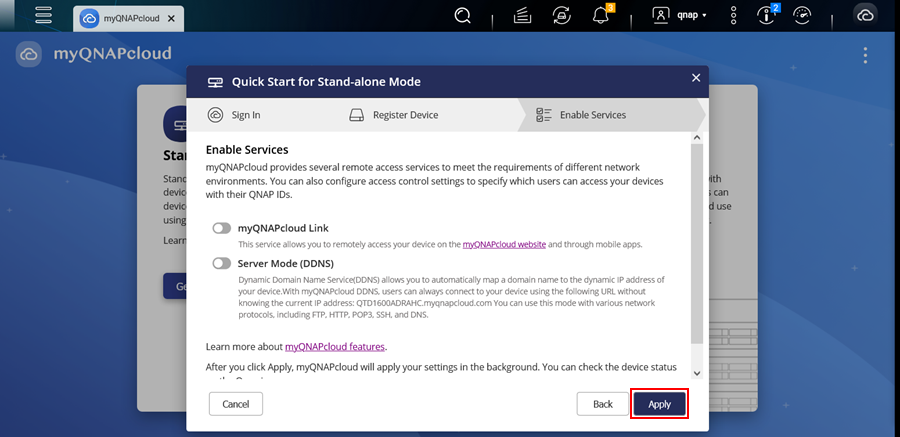
myQNAPcloud 设置已完成。