


如何使用 myQNAPcloud (QNAP 帐户) 远程管理 NAS?
最后修订日期:
2026-11-12
适用产品
QTS 4.3.3
说明
什么是 QNAP 帐户?
QNAP 帐户是您用于注册 myQNAPcloud 服务的账户。使用 QNAP 帐户可以获得以下好处:
- 增强的安全性
- 自动导入所有与 QNAP 帐户连接的 NAS。
增强的安全性
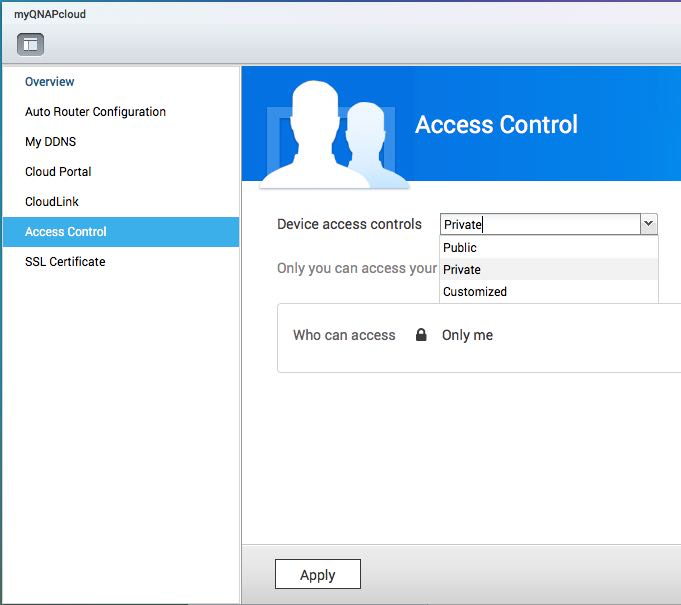
如果您在“myQNAPcloud” > “访问控制”中将访问权限设置为“私有”或“自定义”,未经授权的用户将无法通过 myQNAPcloud 找到您的设备。此设置可以大大提高您的网络安全性。您还需要登录您的 QNAP 帐户以获取 NAS 的信息。
自动导入所有与 QNAP 帐户连接的 NAS
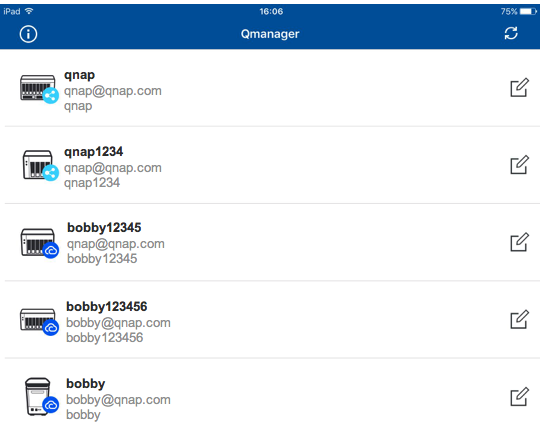
借助移动应用程序和 myQNAPcloud,您只需登录 QNAP 帐户即可将所有 NAS 导入设备列表。如果您的 NAS 设置发生更改,myQNAPcloud 会立即同步并更新设备信息。
有关 myQNAPcloud 的更多信息,请参见
https://www.qnap.com/en/tutorial/con_show.php?op=showone&cid=81
使用 QNAP 帐户一次导入多个 NAS(以 Qmanager 为例)
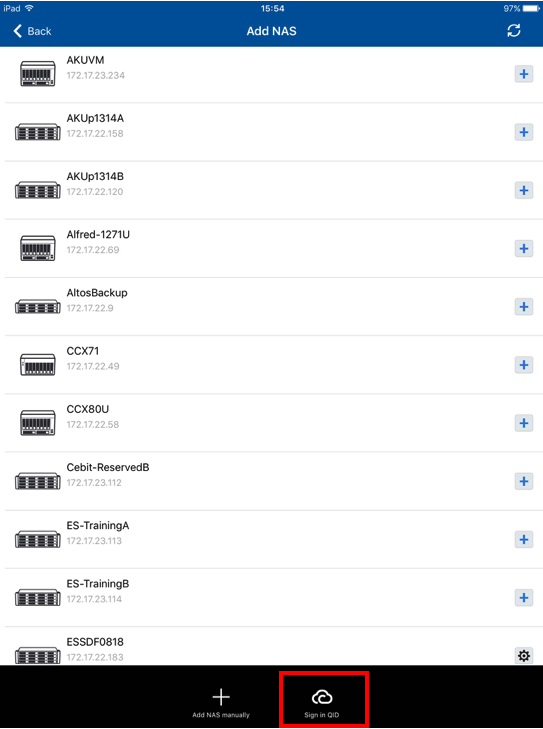
- 进入“添加 NAS”并选择“登录 QNAP 帐户”。
- 登录您的 QNAP 帐户。
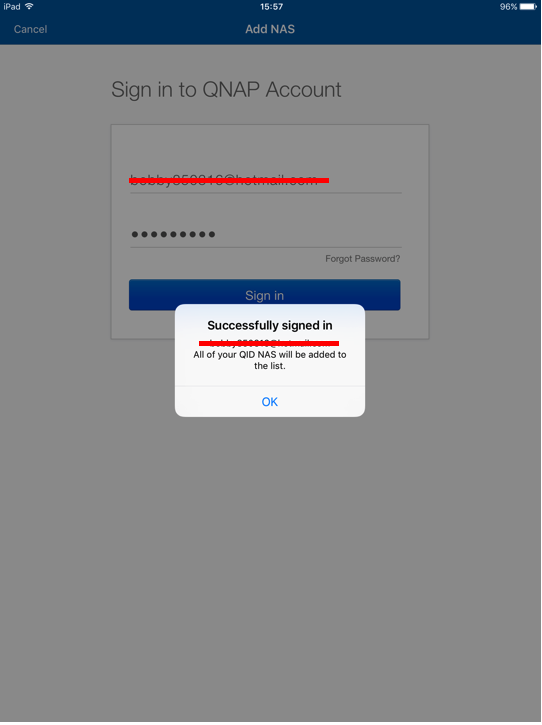
- 登录后,所有与 QNAP 帐户连接的 NAS 将自动导入设备列表。
“ ”显示您在 myQNAPcloud 中的设备。
 ”显示您朋友在 myQNAPcloud 中的设备。
您还可以在此查看您的QNAP 帐户和设备名称,并点击“ ”更新设备列表。
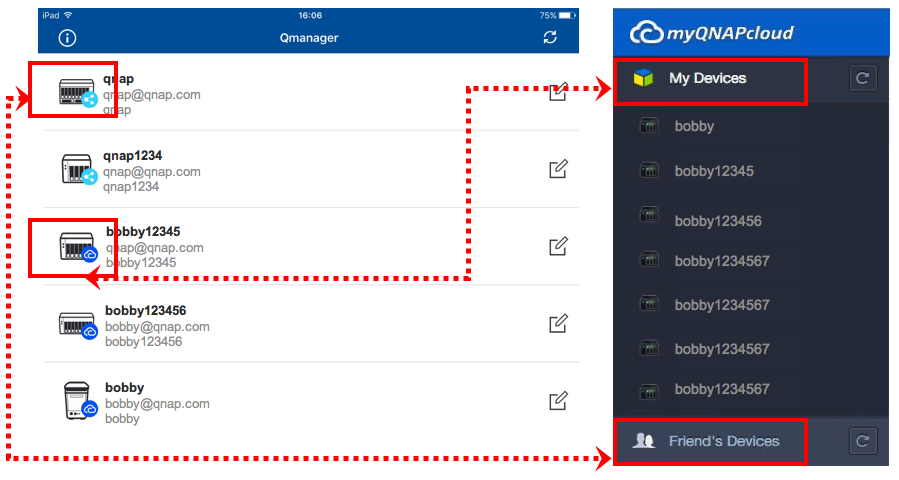
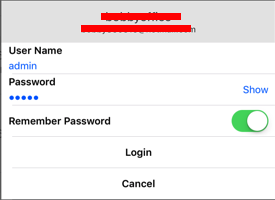
- 要登录设备,请点击其图标。登录设备时,您需要指定您的账户和密码。
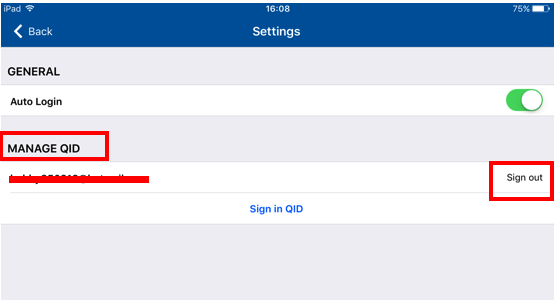
- 在“设置”中,您可以管理您的QNAP 帐户。您可以选择“登录QNAP 帐户”或“注销”。
- 注销后,您可以选择“删除”或“保留”QNAP 帐户信息。
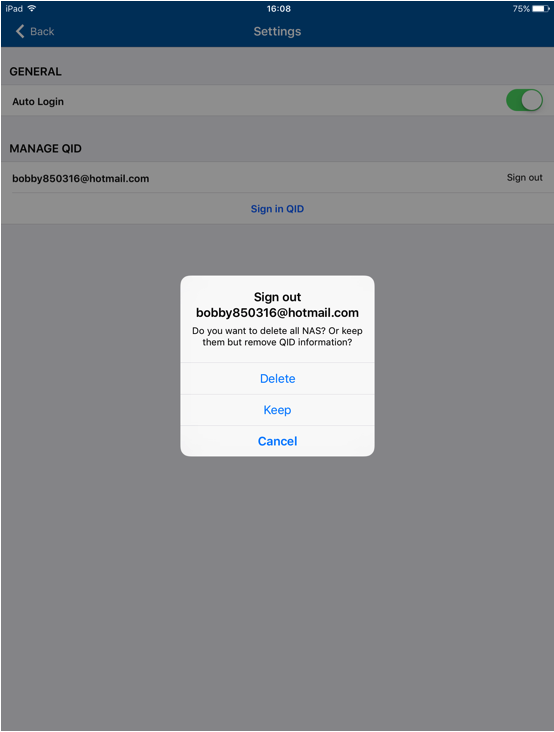
如果您选择“删除”,所有由QNAP 帐户导入的设备信息将被删除。如果您选择“保留”,您的连接信息将被保留,只有QNAP 帐户信息将被删除。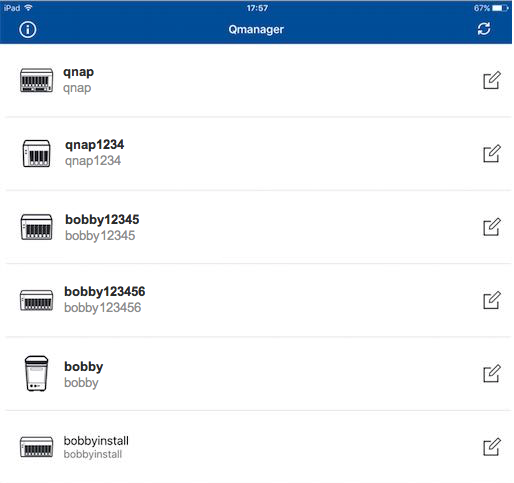
设置“访问控制”后,登录 QNAP 帐户以连接到 NAS(以 Qmanager 为例)
- 进入“myQNAPcloud” > “访问控制”。
- 如果您将访问权限设置为“私人”或“自定义”,用户必须登录 QID 才能通过 myQNAPcloud 连接到 NAS。
- 私人:只有注册设备的人可以访问设备。
- 自定义:只有选定的用户可以访问设备。
- 公开(默认):所有人都可以访问设备。
- 设置完成后,您将无法通过移动应用使用其 myQNAPcloud 设备名称连接到 NAS。
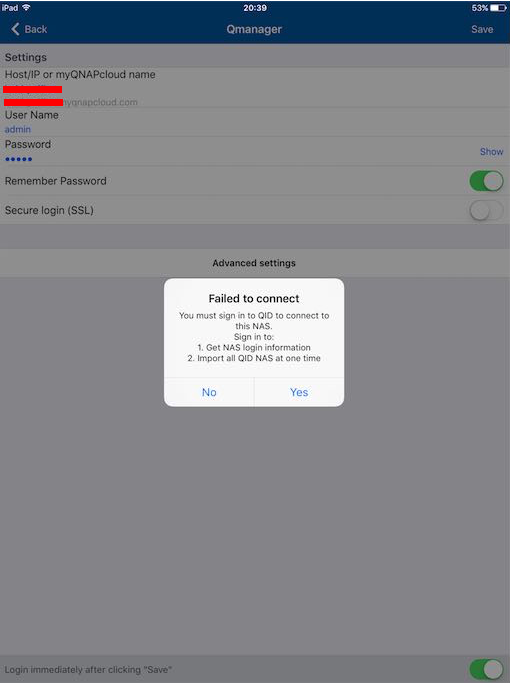
- 使用 QNAP 帐户登录后,系统将引导您进入 NAS 的登录页面。它还会将您的所有设备导入列表中。
还有疑问?
在 QNAP 官方社区提问,获得 QNAP 官方与热心用户的实用建议。


