


在 QVR Face 中创建事件规则并发送通知
最后修订日期:
2020-03-20
在 QVR Face 中,可以创建事件规则,以通过 URL 触发其他应用程序,并发送通知电子邮件或消息。例如,您可以创建一个事件规则来检测陌生人。这样,您便可立即对事件警报做出响应。
本文使用 QVR Pro 和 Gmail 来演示如何设置事件规则和发送通知。QVR Face 还支持触发第三方应用程序。
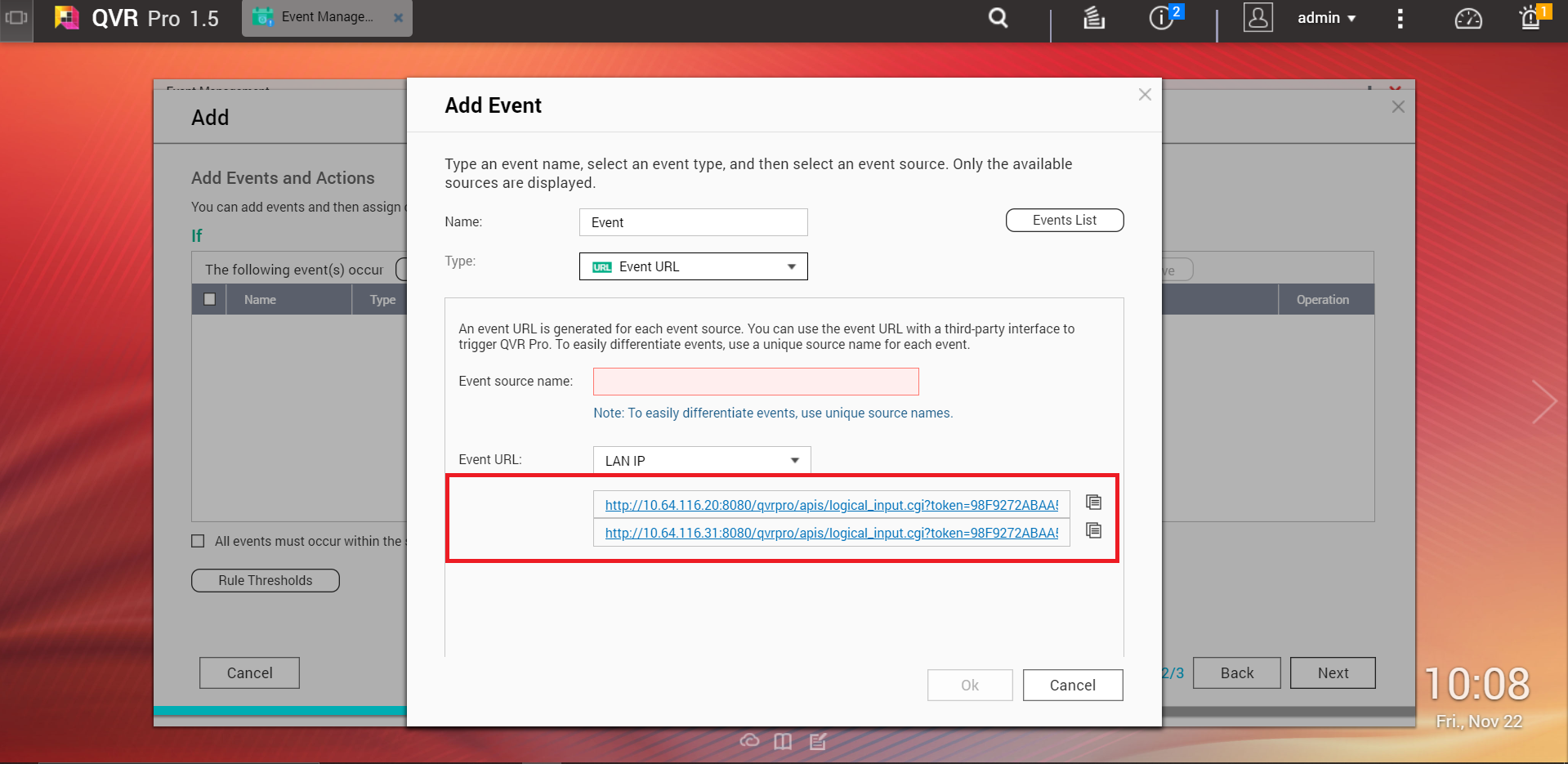
- 在“Type”(类型)下,选择“Event URL”(事件 URL)。

- 复制事件 URL 以备后用。
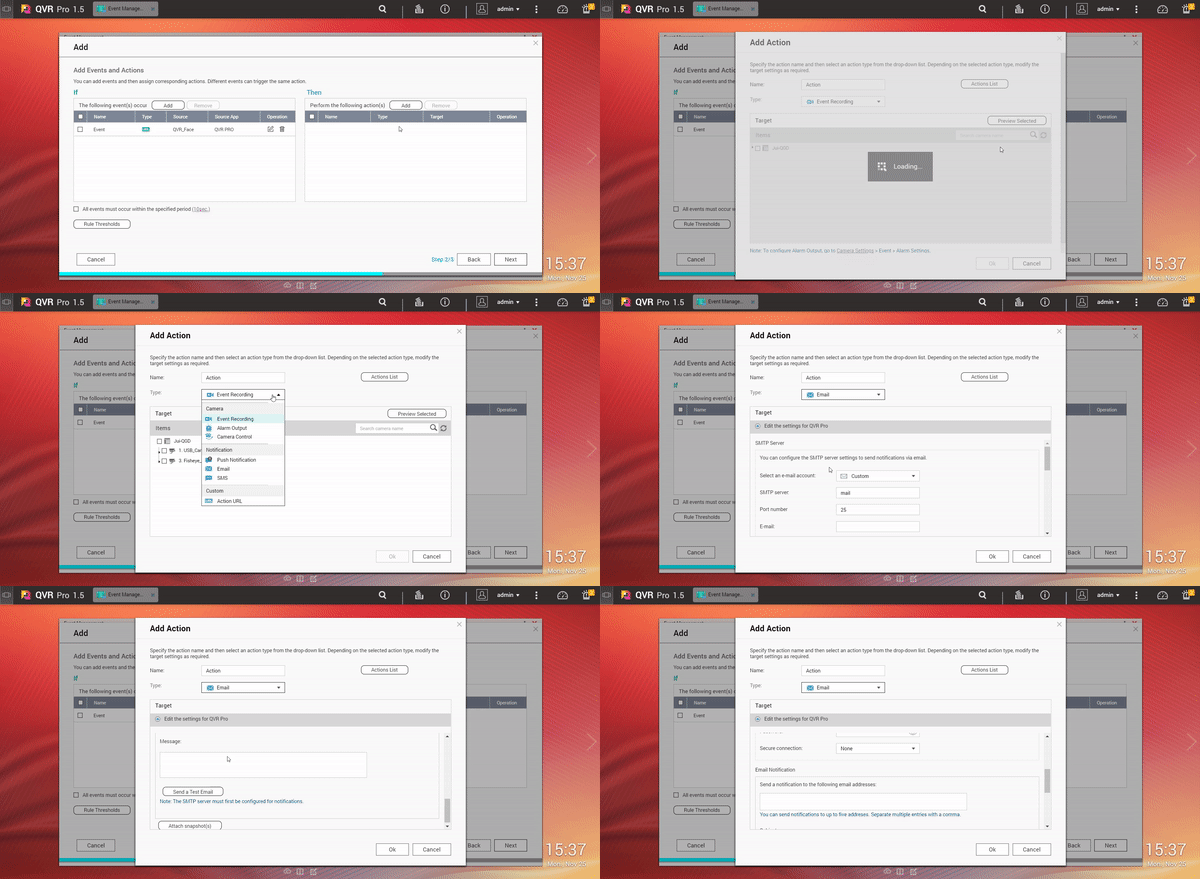
- 指定以下信息。
字段
动作
Select an e-mail account(选择电子邮件帐户)
选择 Gmail。
E-mail(电子邮件)
指定您的 Gmail 帐户。
- 单击“Create”(创建)。

此时会出现“Create Event Rule”(创建事件规则)窗口。
- 选择“Unregistered people”(未注册的人)。
 提示:
提示:还可以根据需要指定其他条件。
检测到陌生人时,QVR Face 将创建事件规则并向您的 Gmail 收件箱发送通知电子邮件。
需要进一步协助,欢迎前往官方社区发帖,与其他用户及 QNAP 专家交流。 前往 QNAP 官方社区


