


在 Virtualization Station 中添加虚拟网络接口控制器 (NIC)
最后修订日期:
2021-10-05
简介
虚拟 NIC 可以用作虚拟机中的 NIC。将物理 NIC 虚拟化为可视化 NIC 后,虚拟机 (VM) 便可连接到 Internet 或桥接到不同网段。
搭建不同网段时,Virtualization Station 提供五个不同的 NIC 模块,用于向虚拟机中添加虚拟网络接口控制器 (NIC),包括 Intel Gigabit Ethernet、NE2000、PCnet32、Realtek Fast Ethernet 和 Virtual Gigabit Ethernet。
在 Virtualization Station 中添加虚拟 NIC 的步骤
- 登录到 NAS。
- 打开 Virtualization Station
- 选择要向其中添加虚拟 NIC 的 VM。
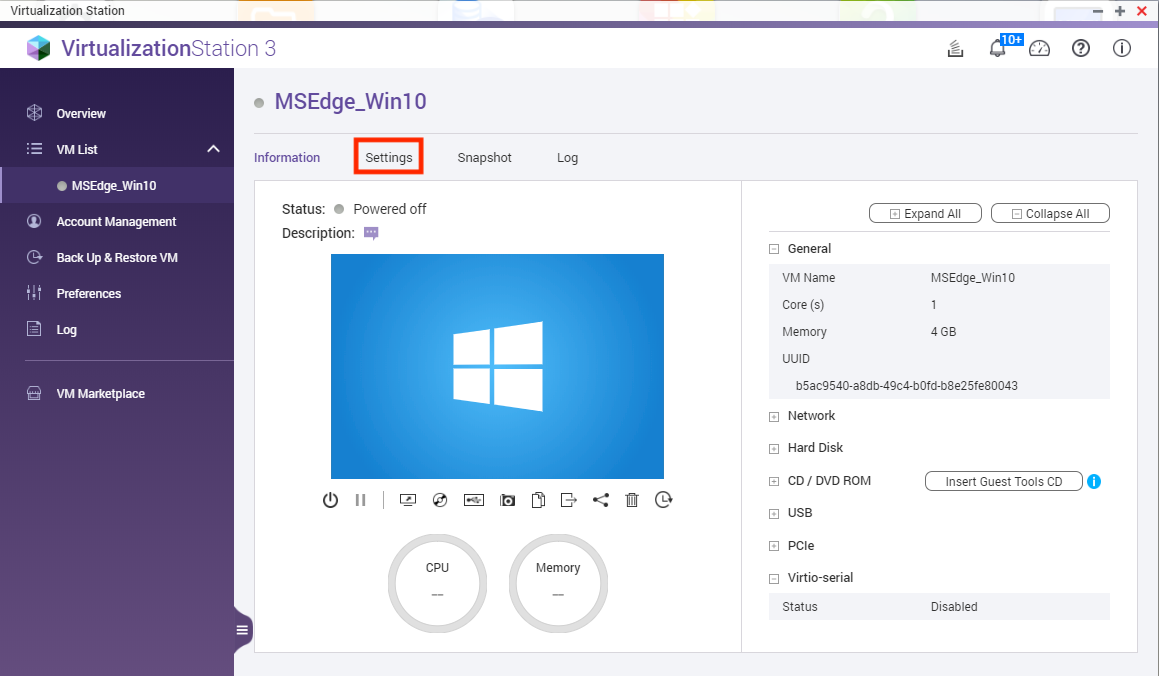
- 单击“Settings”(设置)。
- 单击“Add Device”(添加设备)。
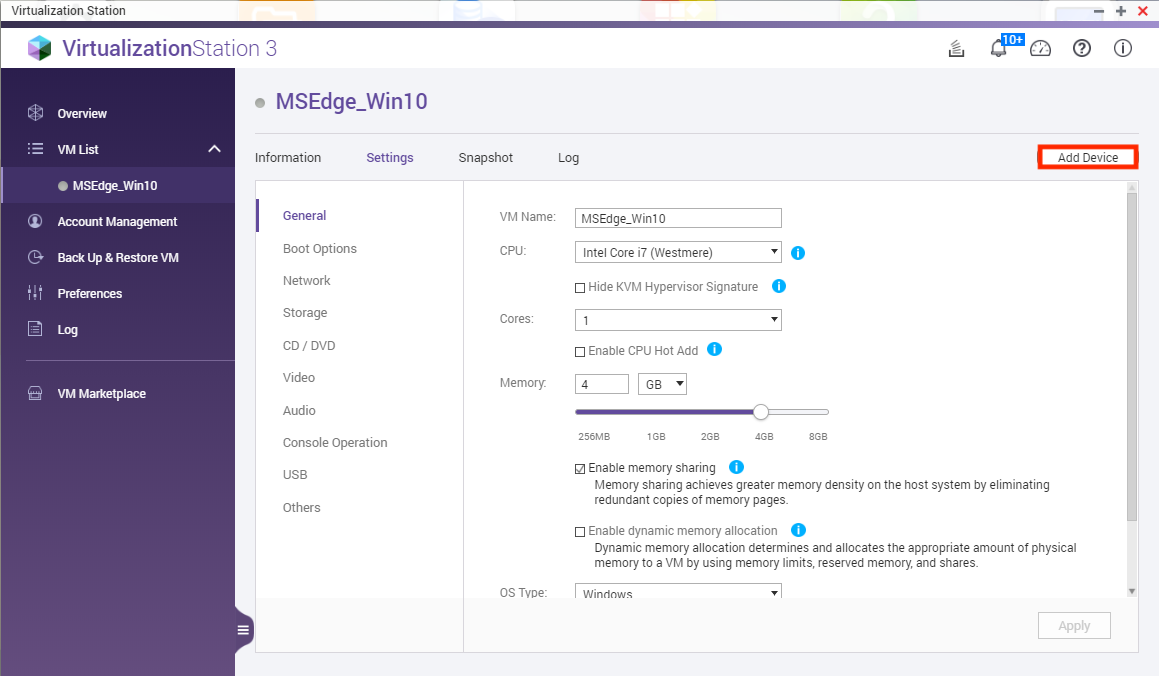
此时会打开“Add Device”(添加设备)窗口。 - 配置要添加的设备。
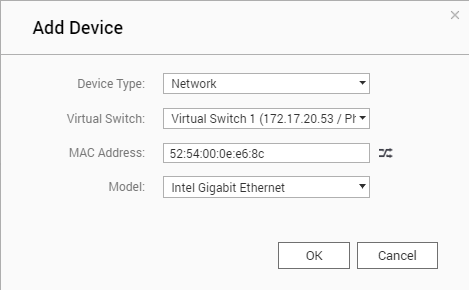
- 在“Device Type”(设备类型)下选择“Network”(网络)。
- 选择“Virtual Switch”(虚拟交换机)。
- 使用
 生成 MAC 地址
 - 选择“Model”(型号)。
提示:型号可以为 NE2000、PCnet32、Realtek Fast Ethernet、Intel Gigabit Ethernet 或 VirtIO。
- 单击“OK”(确定)。
此时将创建虚拟 NIC ,并添加到 VM。
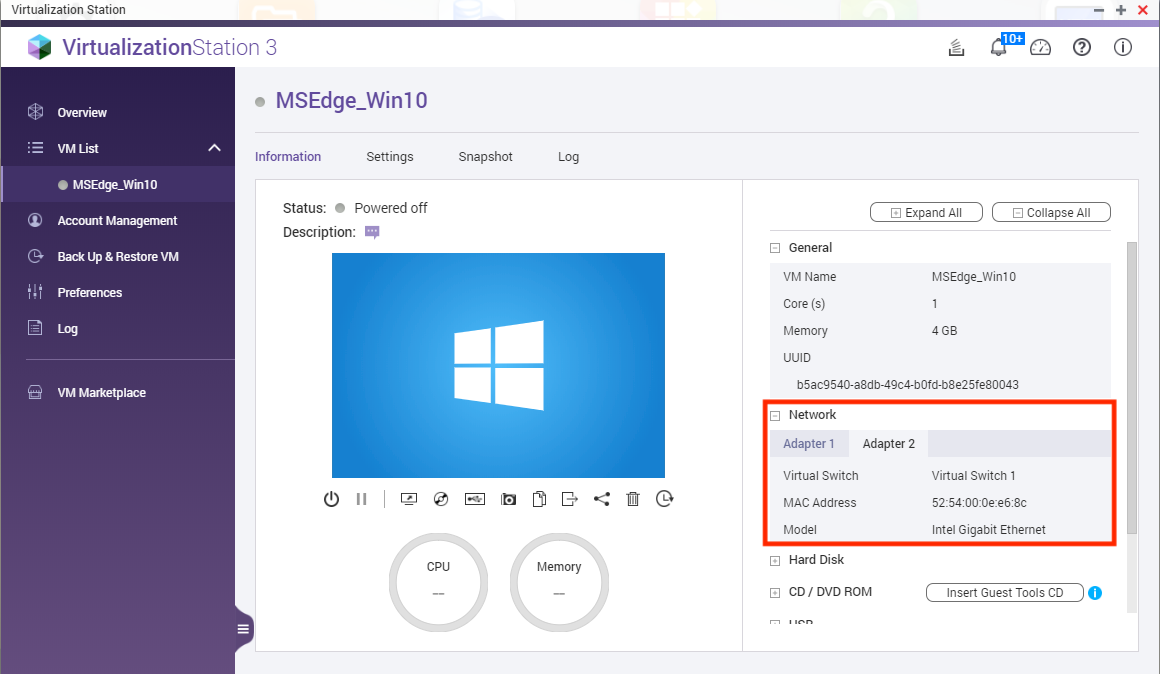
查看 VM 中的虚拟 NIC
- 启动虚拟机。
- 单击“Console”(控制台)以打开 VM。
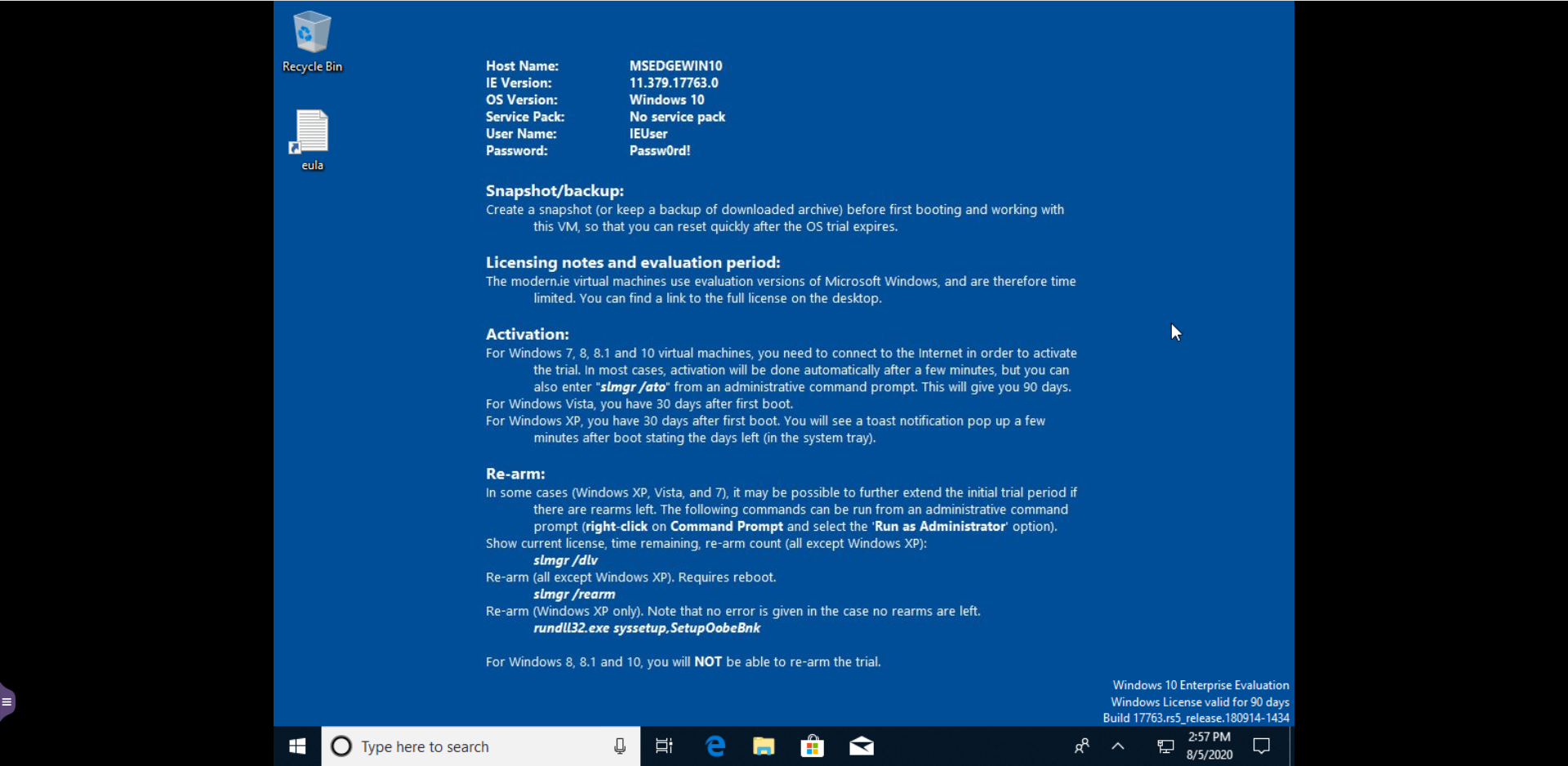
- 右键单击“Start”(开始)菜单。
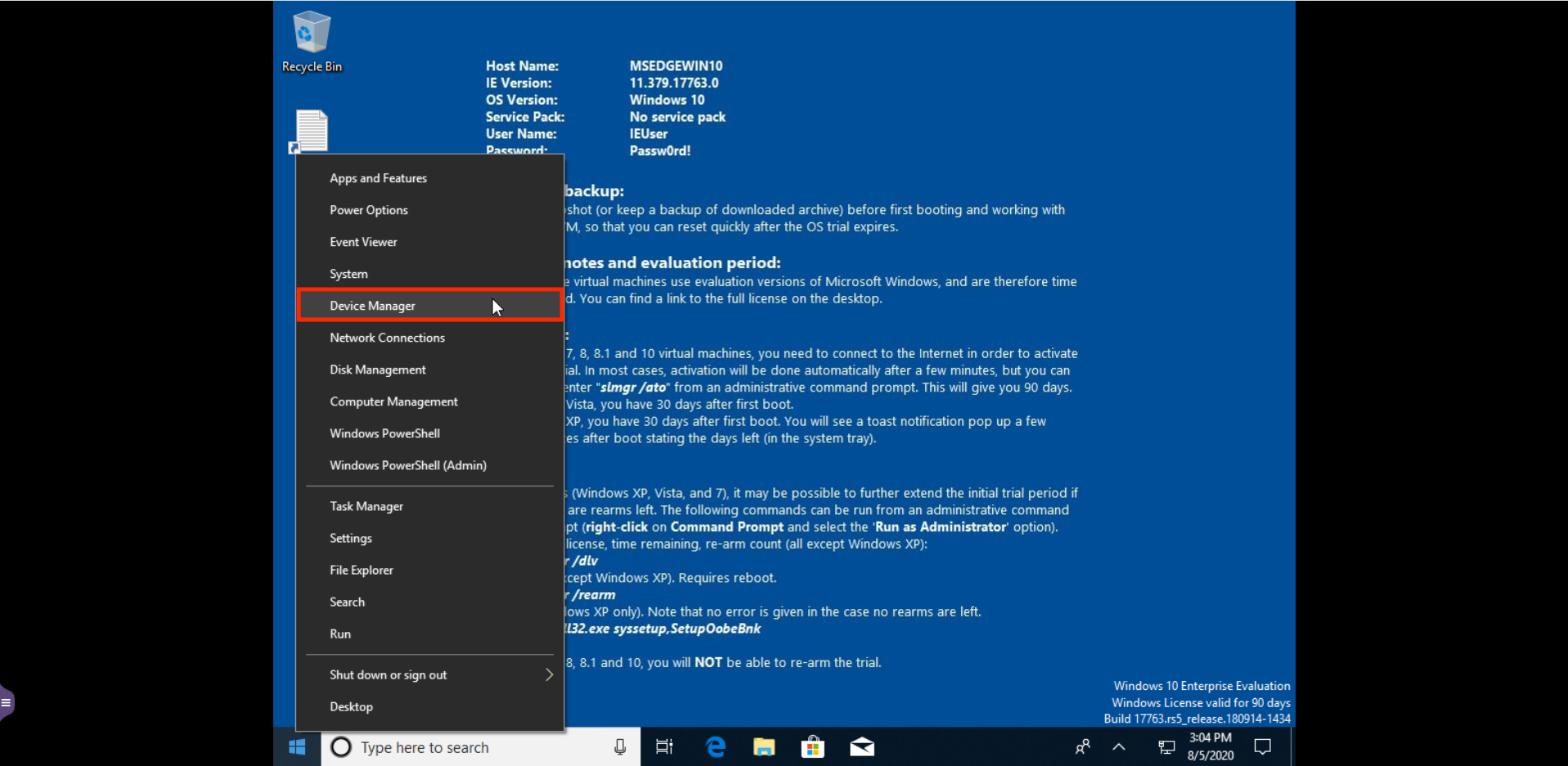
- 单击“Device Manager”(设备管理器)。
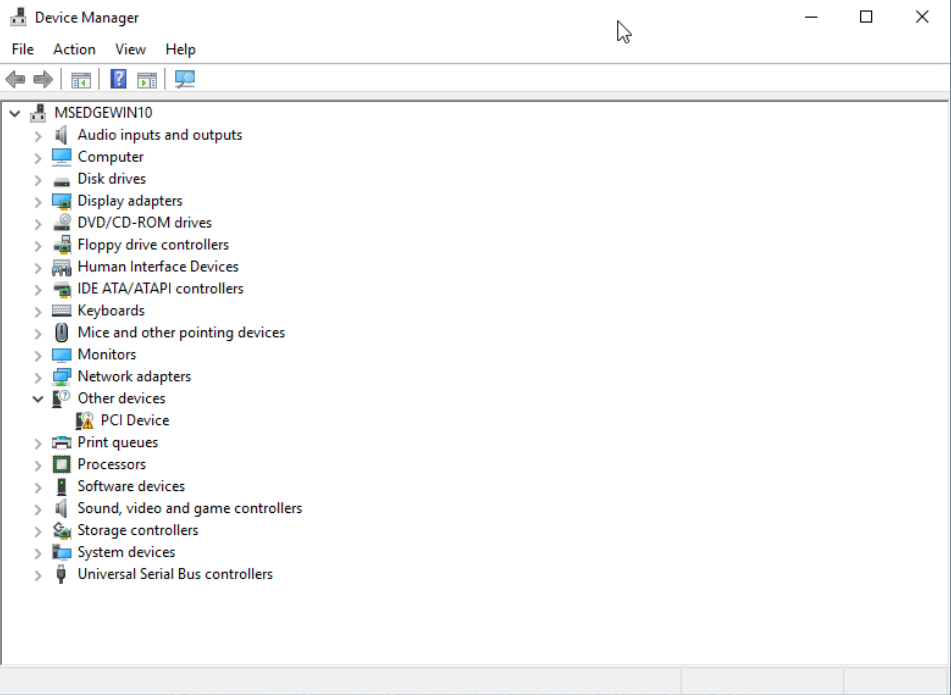
此时会打开 Device Manager(设备管理器)应用。
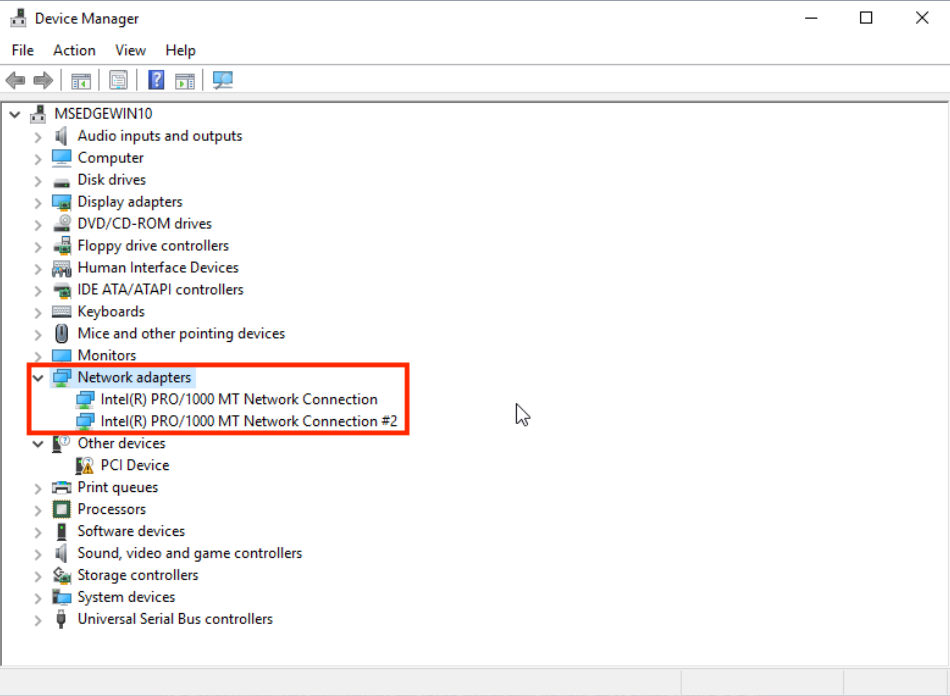
- 展开“Network adapters”(网络适配器)。
此时将出现连接到 VM 的网络适配器。
信息:需要安装一个驱动程序,然后虚拟 NIC 才能运行。
需要进一步协助,欢迎前往官方社区发帖,与其他用户及 QNAP 专家交流。 前往 QNAP 官方社区


