


如何使用 AXIS Perimeter Defender 配置入侵检测
最后修订日期:
2022-03-14
适用产品:
- QVR Pro
- QVR Elite
- QVP NVR
- QVR Pro 客户端/QVR Smart 客户端
本教程介绍如何将 AXIS Perimeter Defender 检测到的事件与 QVR Pro/QVR Elite/QVP 事件规则相关联。AXIS Perimeter Defender 提供一种基于端点的高效系统,可自动检测侵入您房产的人员和车辆并做出响应。
前提条件
- 必须安装、启用 AXIS Perimeter Defender 应用,并针对您使用的摄像头获得许可证。
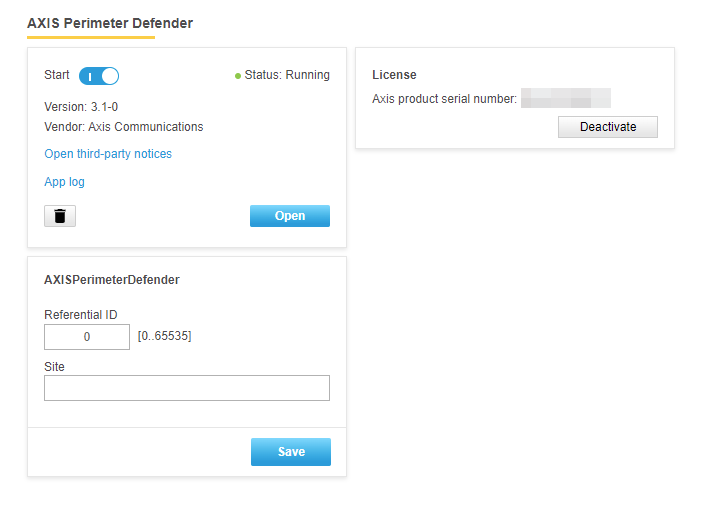
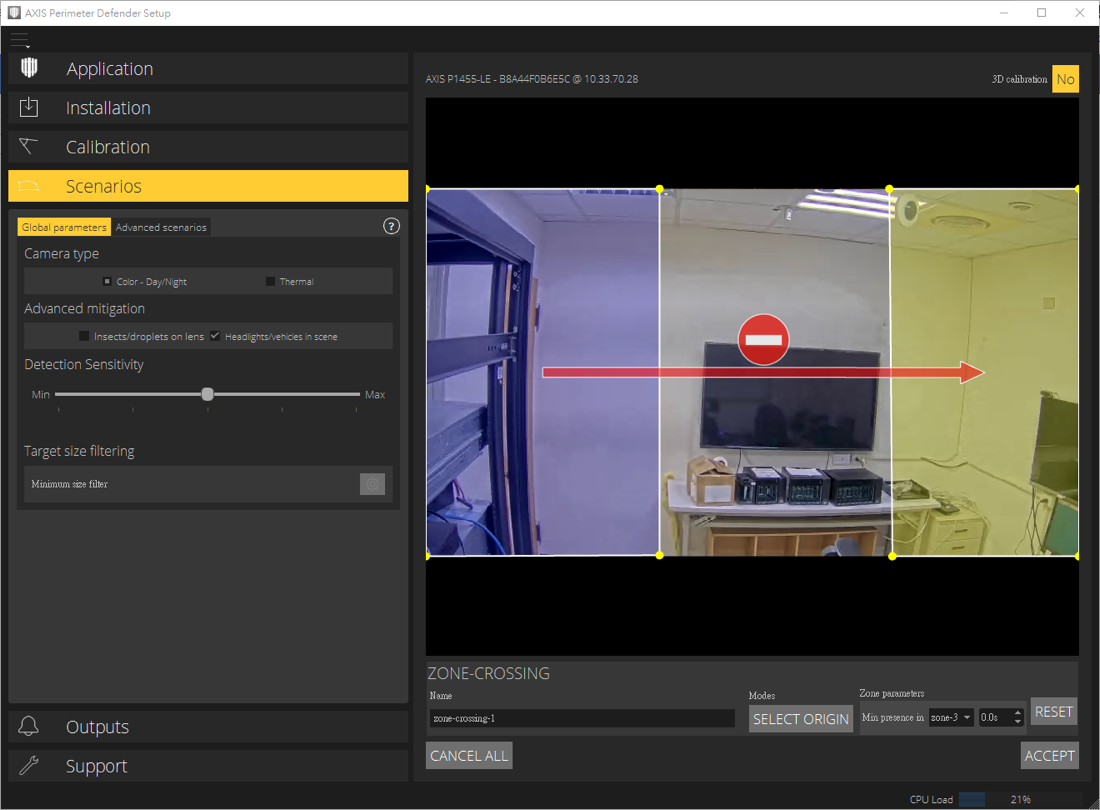
- 使用 AXIS Perimeter Defender 配置工具创建并配置场景。
注意:有关 AXIS Perimeter Defender 应用的设置和配置,请参考 AXIS 官方手册:http://axis.com/products/axis-perimeter-defender/support
在创建“入侵检测”事件之前,在您的 NVR 系统上添加“AXIS Perimeter Defender”摄像头
- 打开 QVR Pro/QVR Elite。
- 转到“摄像头设置”。
- 单击“+”或“添加”。
- 选择要添加的摄像头,或单击“下一步”以手动添加摄像头。
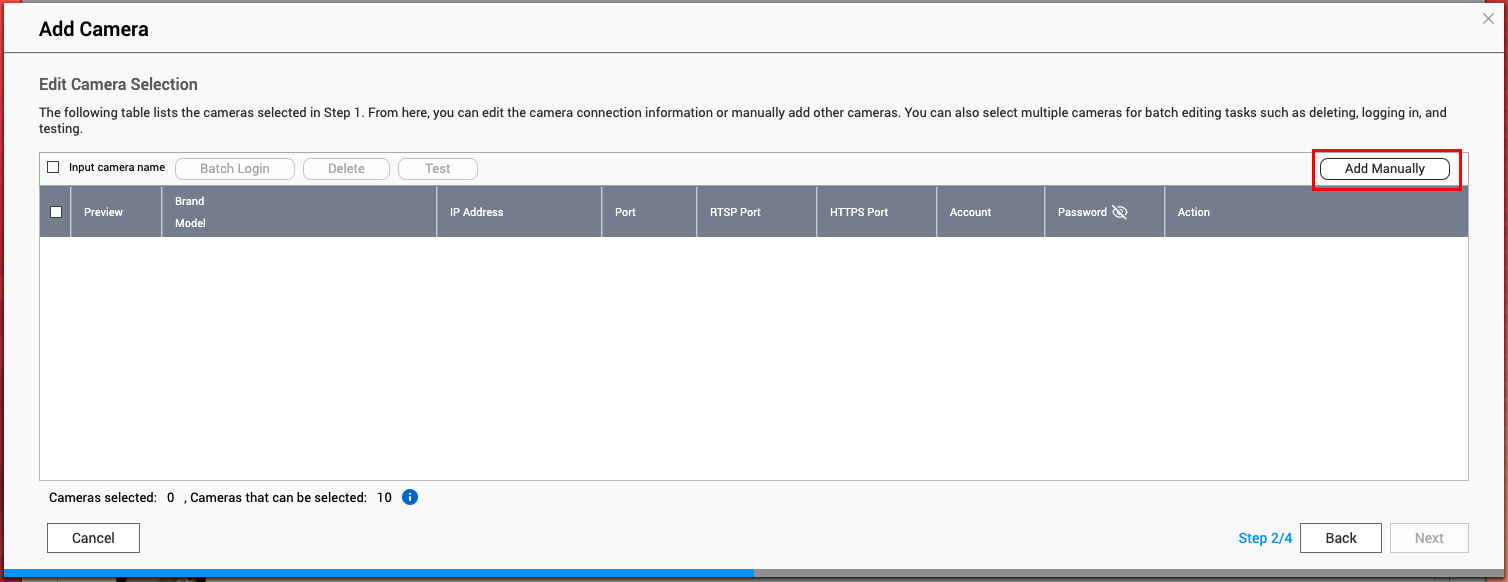
- (可选)对于“手动添加”,品牌必须选择“AXIS”,还必须选择正确的摄像头型号。单击“测试”以确保摄像头可供连接。
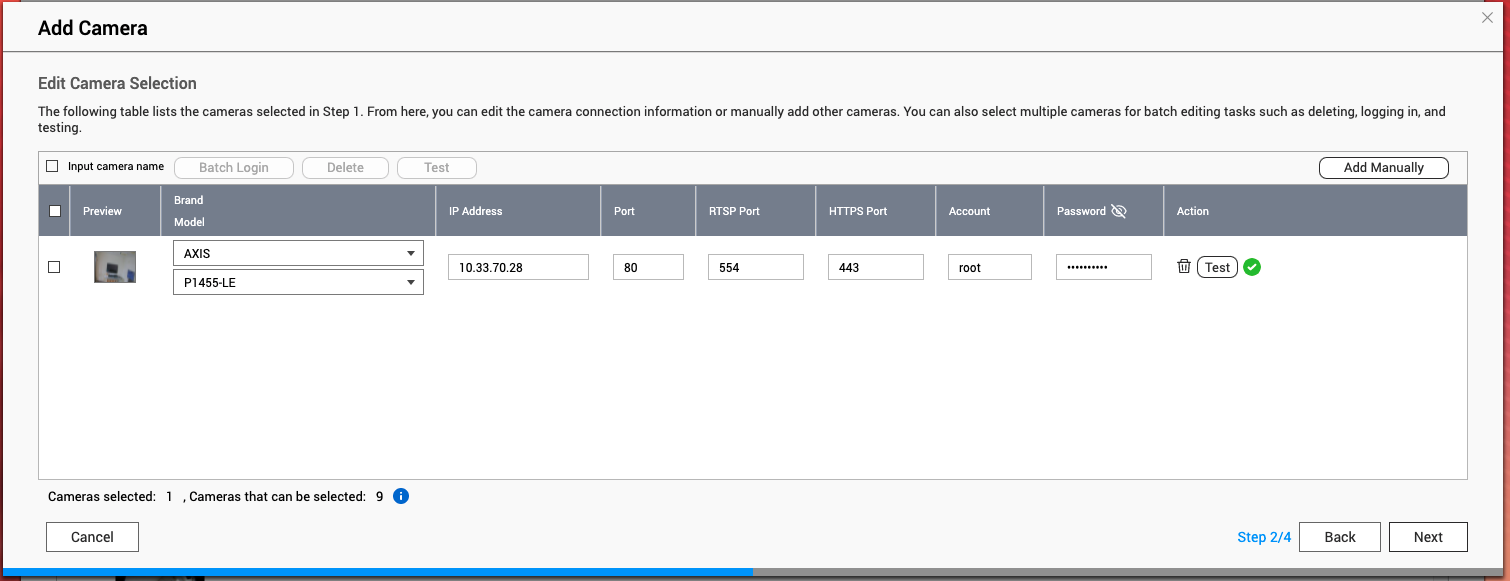
- 单击“下一步”。
- 选择“立即编辑”,然后单击“下一步”以配置“流和录像”设置。
- 单击“下一步”,完成添加摄像头。
在 NVR 系统上单击“AXIS Perimeter Defender”事件
- 打开 QVR Pro/QVR Elite
- 转到“事件日志”。
- 单击“+”或“添加”。
- 输入规则名称,分配计划,然后单击“下一步”。
- 添加新的“如果”规则,对于类型,选择“入侵检测”,选择源摄像头,然后单击“确定”。
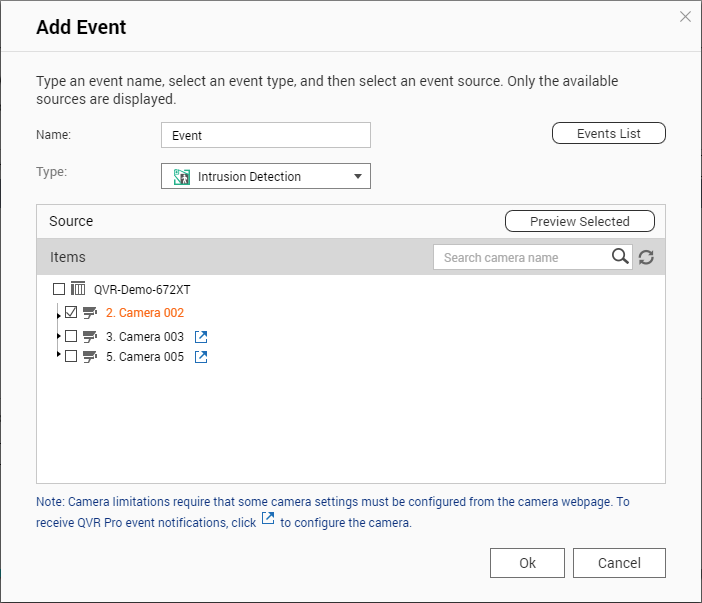
- 添加新的“则”规则(例如,使用“事件录像”)。
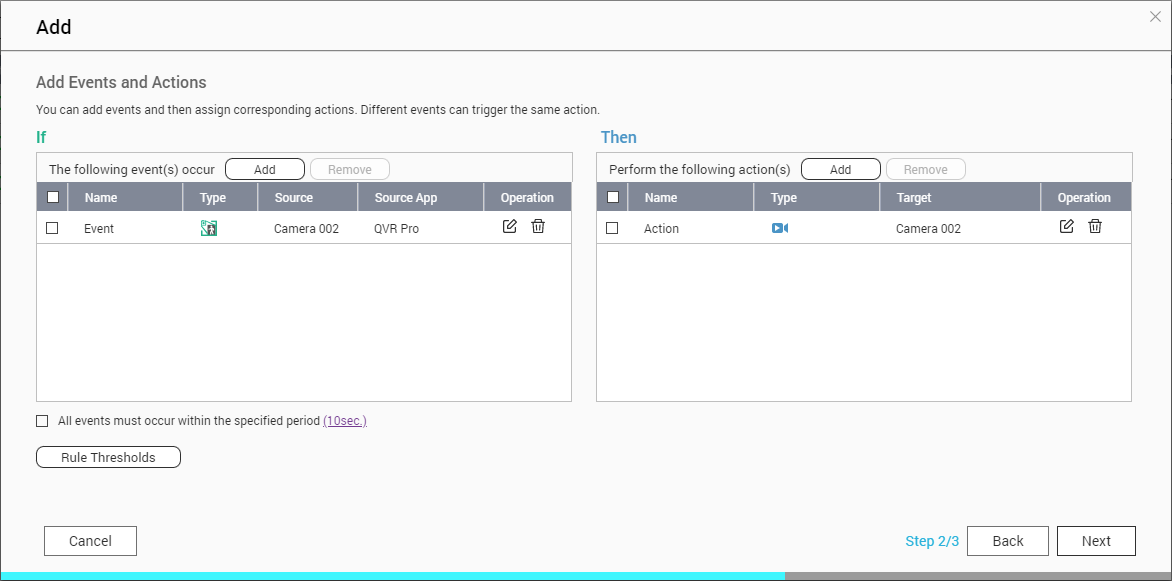
- 单击“下一步”,然后单击“完成”。
注意:对于事件规则的其他设置方法,请参考在 QVR Pro 中检测事件
如何检测我在 QVR Pro/QVR Elite/QVP 上设置事件是否成功
- 触发摄像头检测规则。
- 检查“上次检测时间”上是否显示时间。
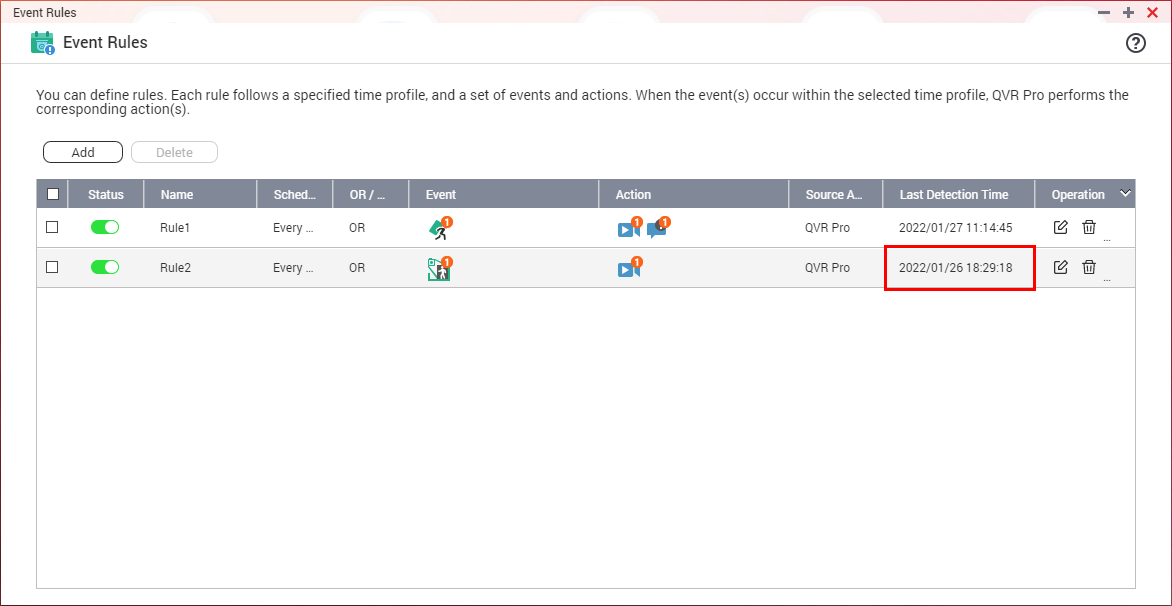
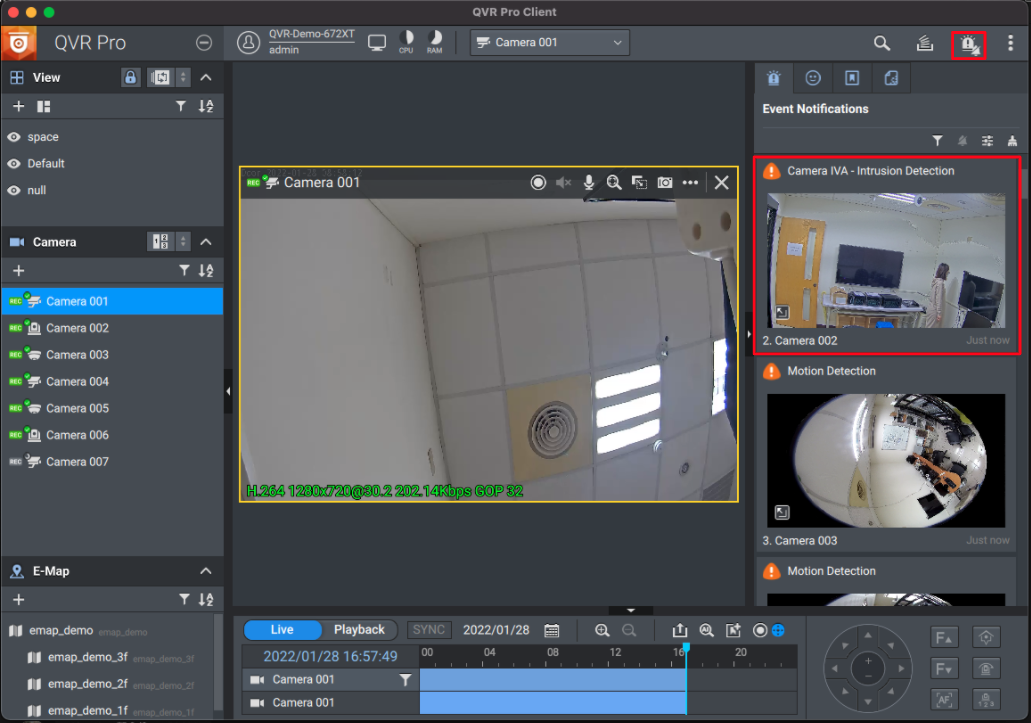
- 打开 QVR Pro 客户端/QVR Smart 客户端,您将在“事件通知”列表中看到“摄像头 IVA - 入侵检测”。
需要进一步协助,欢迎前往官方社区发帖,与其他用户及 QNAP 专家交流。 前往 QNAP 官方社区


