


如何获取身份验证以在 Boxafe 中添加新的 Microsoft 365 域_v1.4
生成用于向 Boaxafe 中添加新的 Microsoft 365 域的应用程序(客户端) ID、目录(租户) ID 和客户端密钥
第 1 步:使用 Microsoft 365 域的“Global admin”(全局管理员)凭据登录到 Azure 管理门户 (https://portal.azure.com)。
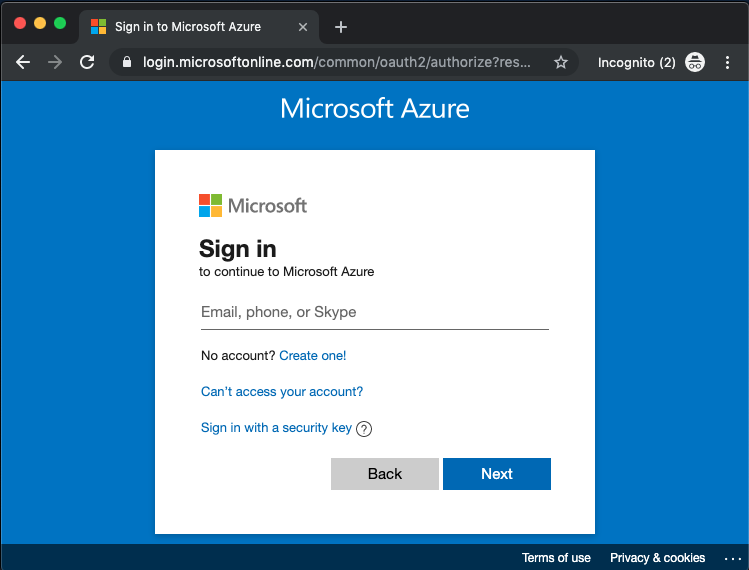
图 1.Microsoft 登录页面
登录后,您将重定向至 Azure 门户主页:
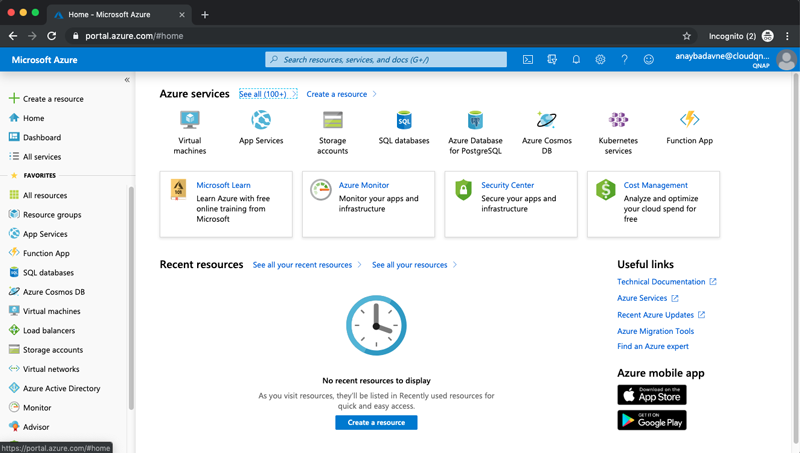
图 2.Azure 门户主页
第 2 步:在侧面板菜单上,单击 Azure Active Directory。
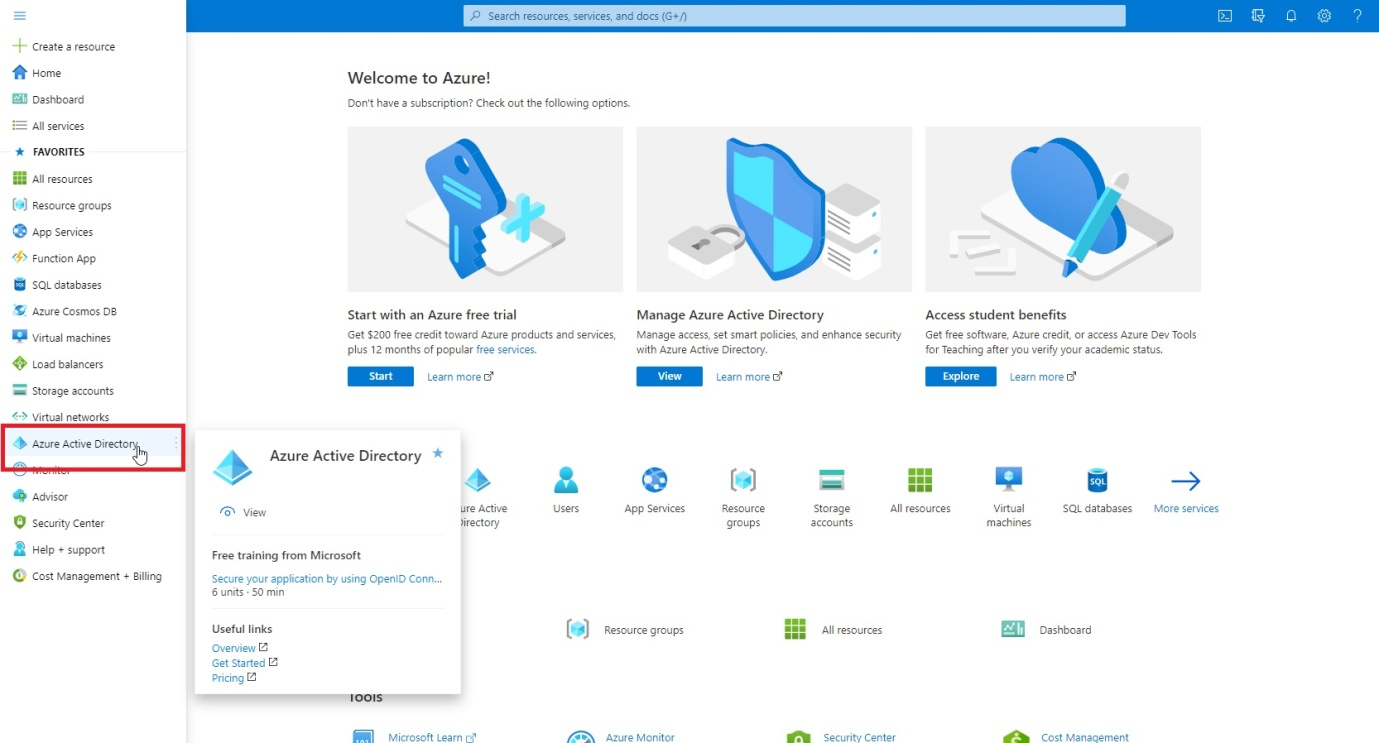
图 3.Azure 门户主页侧面板
请注意,用户角色应为“global administrator”(全局管理员)。
第 3 步:单击“App registrations”(应用注册)
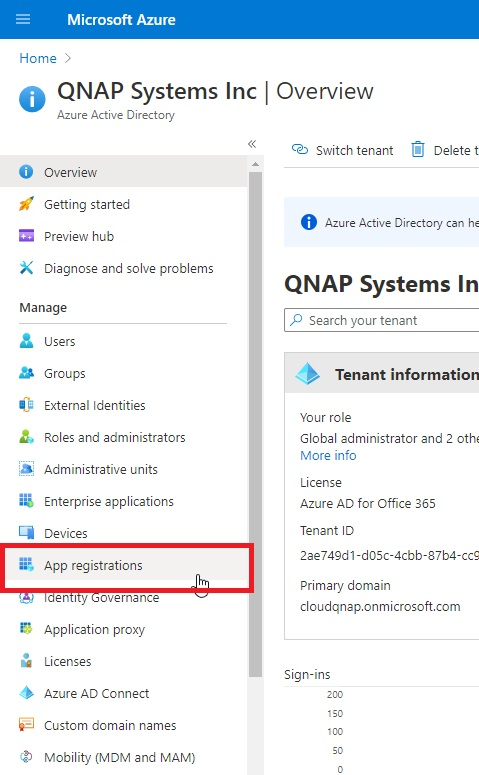
图 4.Azure Active Directory 主页
第 4 步:在“App registration”(应用注册)页面上,单击“[+New Registration]”([+新注册])。
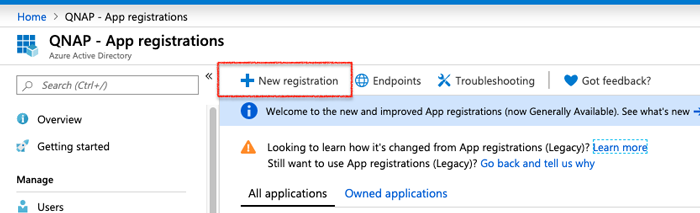
图 5.应用注册页面
第 5 步:在“Register an application”(注册应用程序)页面上,输入新应用程序的显示名称,选择支持的帐户类型(默认选定“Single tenant”(单个租户)),然后单击“Register”(注册)。
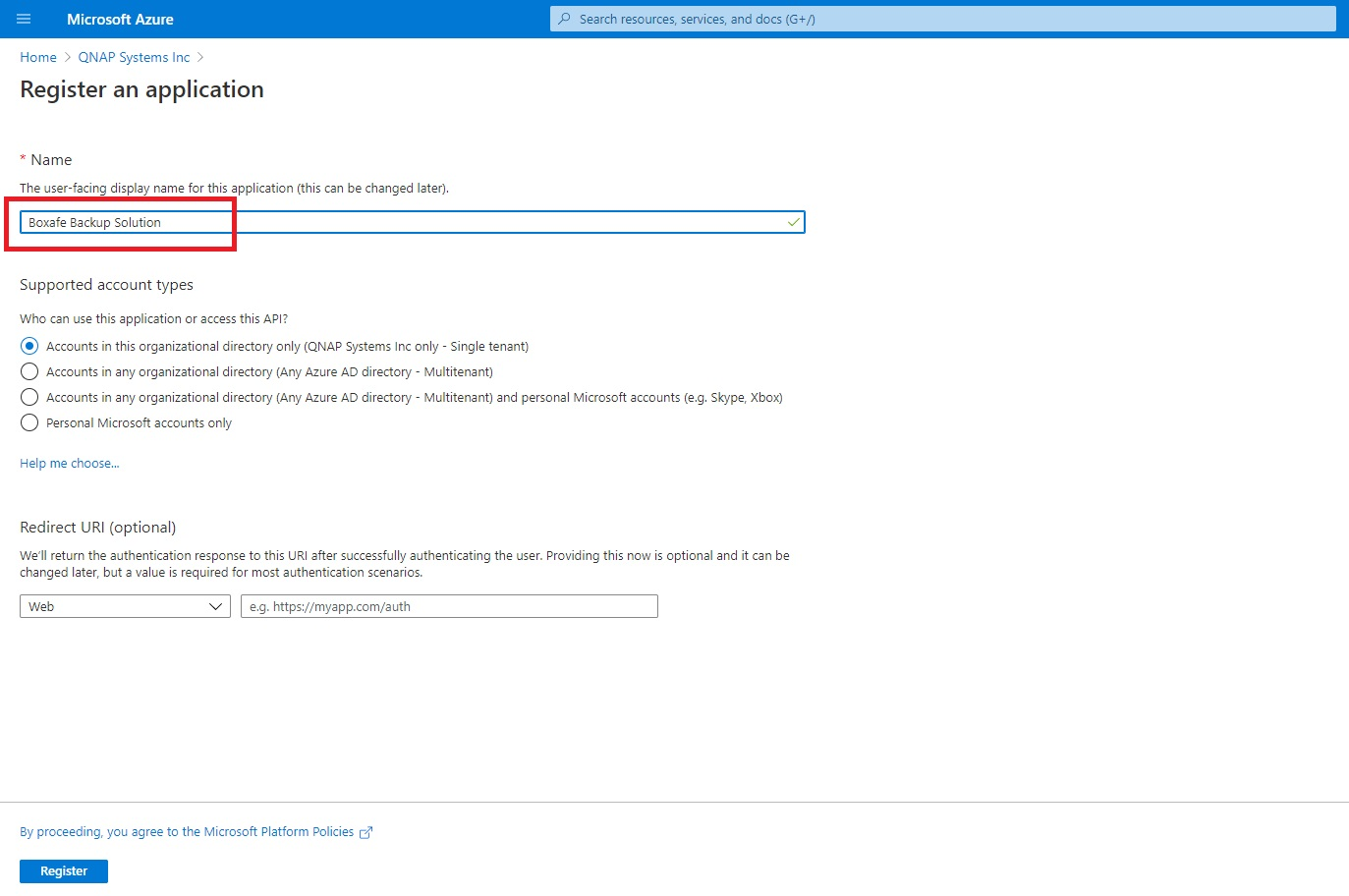
图 6.注册新应用程序
第 6 步:单击“Register”(注册)后,“Application (Client) ID”(应用程序(客户端) ID)和“Directory (Tenant) ID”(目录(租户) ID)将显示在您注册的应用程序的“Overview”(概述)页面中,如下面的图 7 中所示:
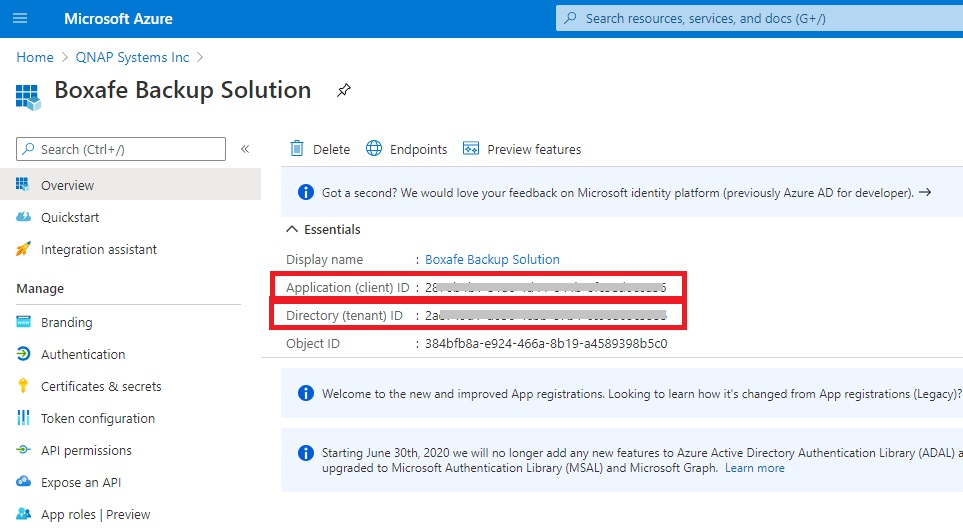
图 7.所注册应用程序的“Overview”(概述)页面
复制并保存“Application (Client) ID”(应用程序(客户端) ID)和“Directory (Tenant) ID”(目录(租户) ID),向 Boxafe 中添加域时需要它们。
第 7 步:要获取密钥,请从新创建的应用程序的侧面板菜单中选择“Certificates & secrets”(证书与密钥),如下面的图 8 中所示:
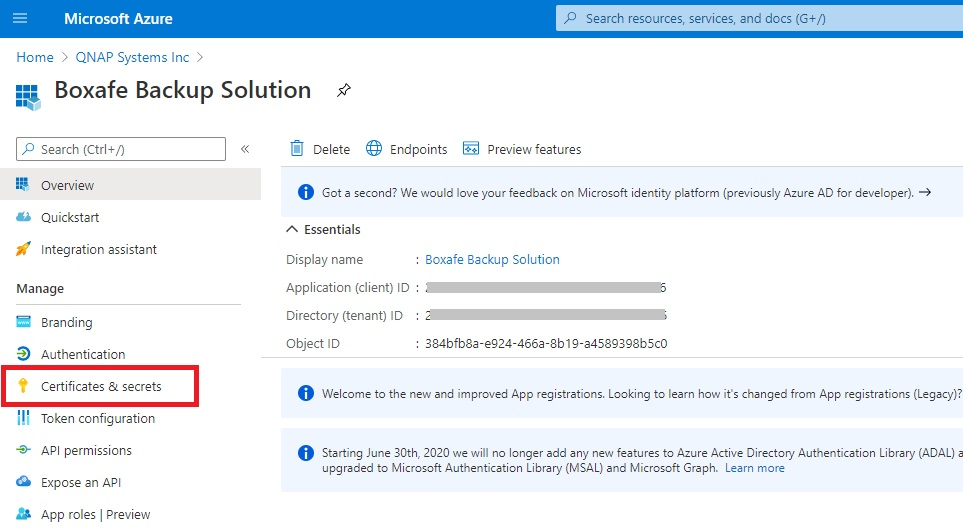
图 8.从侧面板菜单中选择“Certificates & secrets”(证书与密钥)
第 8 步:在“Certificates & secrets”(证书与密钥)页面上,单击“+New client secret”(+新客户端密钥)按钮:
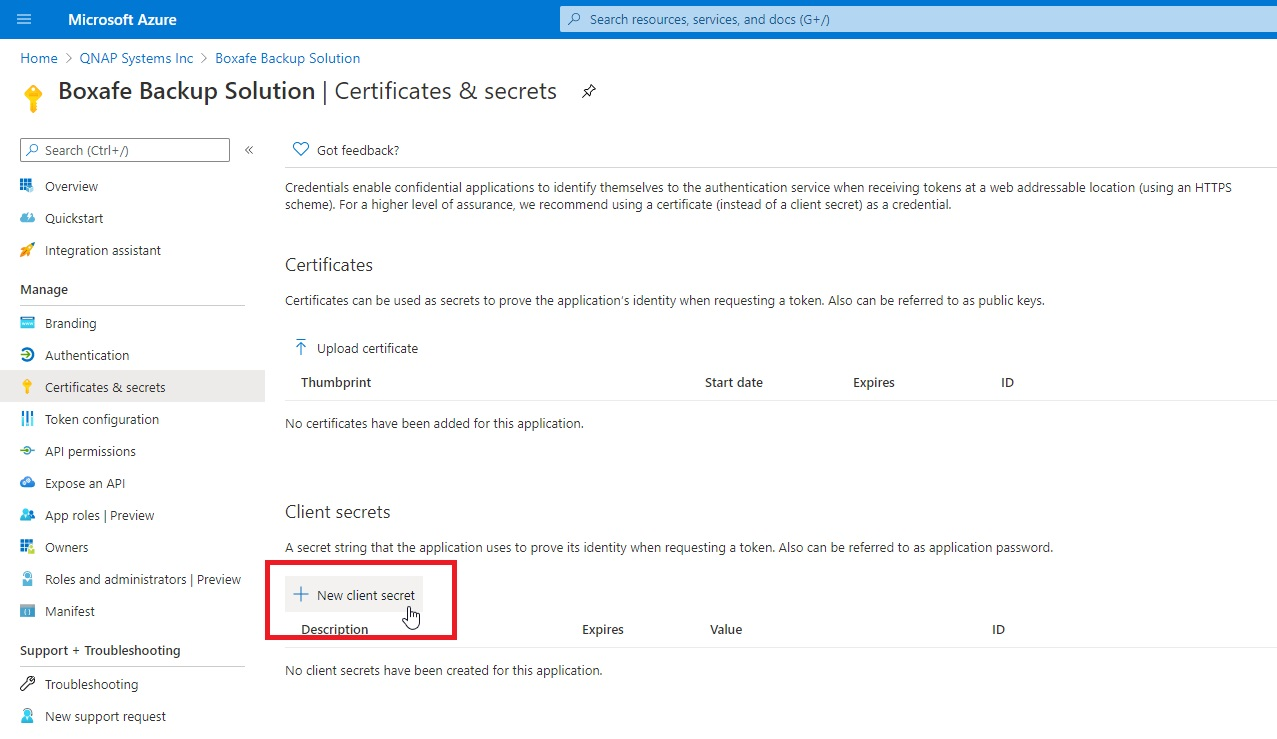
图 9.已注册的应用程序的“Certificates & secrets”(证书与密钥)页面
第 9 步:在新的客户端密钥页面上,写入可选描述并从提供的选项中选择有效期,然后单击“Add”(添加)按钮。
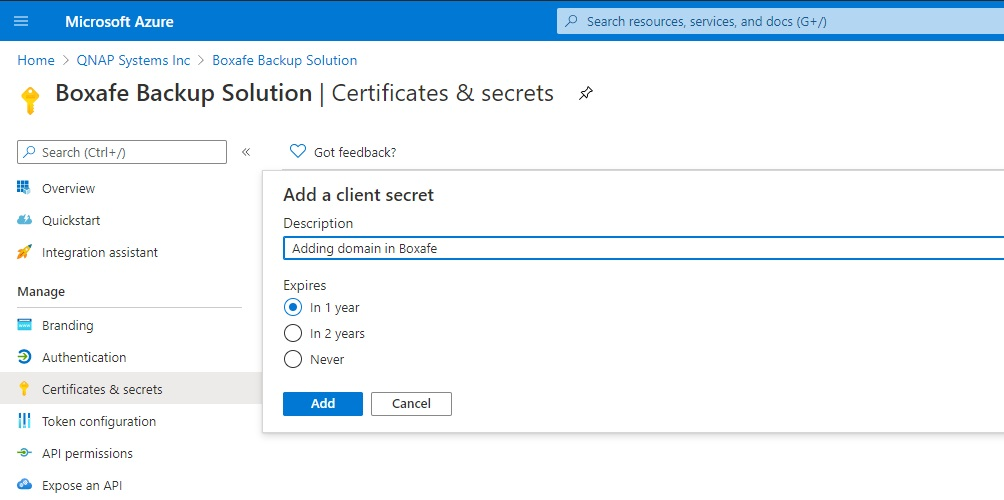
图 10.添加新客户端密钥
第 10 步:单击“Add”(添加)按钮之后,将会生成一个新客户端密钥。
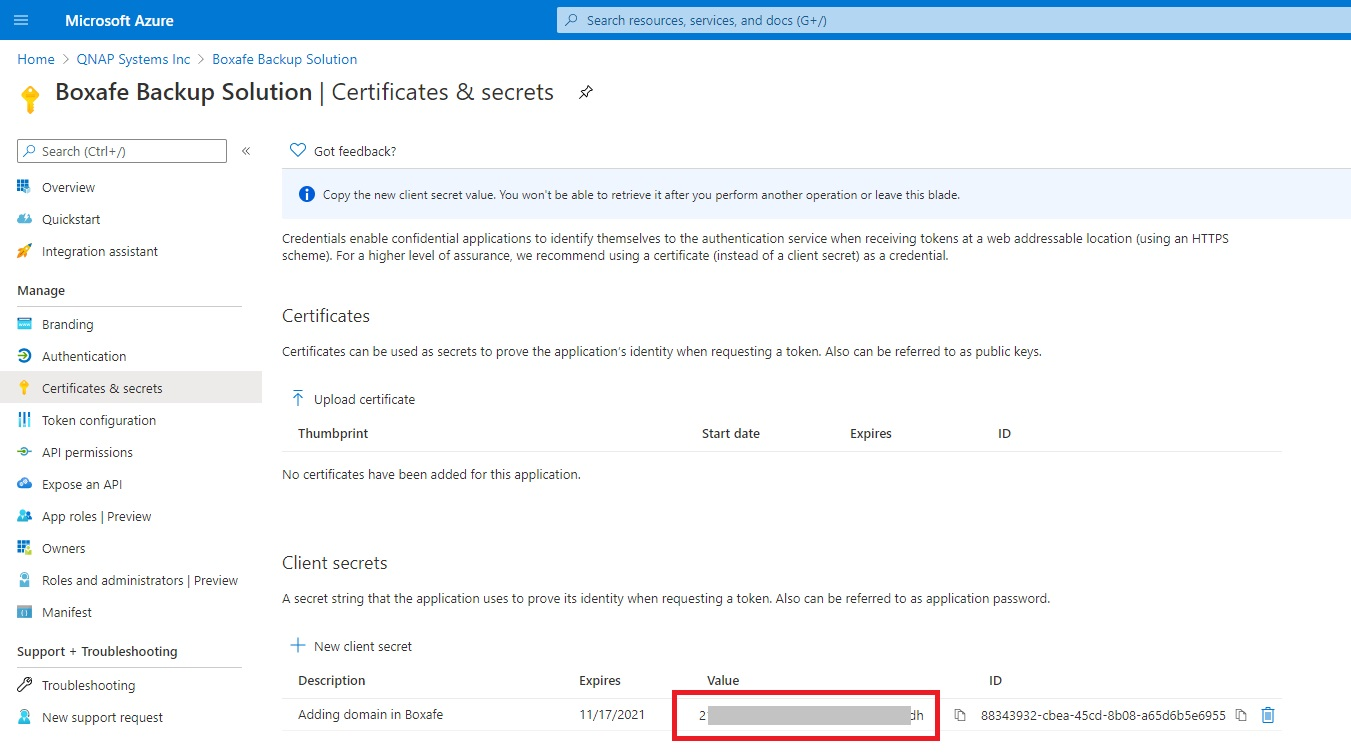
图 11.新生成的客户端密钥
- 复制并保存屏幕上显示的客户端密钥。向 Boxafe 中添加域时将需要此密钥。
- 重要:此密钥显示片刻后会永久隐藏,因此请在显示后立即复制。
- 如果您已经注册某个应用程序,请转到该应用程序的注册概述页面并单击已注册的应用程序。然后从第 5 步开始执行操作。
有关更多信息,请参见:https://docs.microsoft.com/en-us/graph/auth-v2-service
添加用于向 Boaxafe 中添加新 Microsoft 365 域的 API 权限
第 11 步:转到 Azure Active Directory →“App Registration”(应用注册)→“已注册的应用程序页面”,然后从侧面板中选择“API permissions”(API 权限),如图 10 中所示。
第 12 步:单击“[+Add a permission]”([+添加权限])按钮
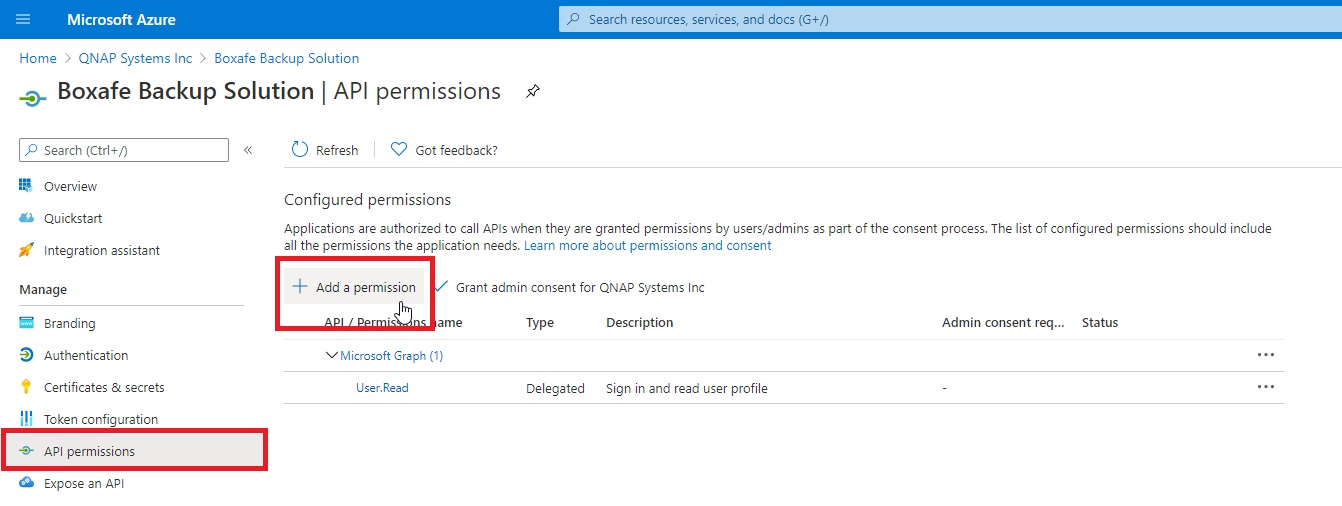
图 12.“API permissions”(API 权限)页面与“Add a permission”(添加权限)按钮
第 13 步:单击“[+Add a permission]”([+添加权限])按钮后,右侧将显示一个面板
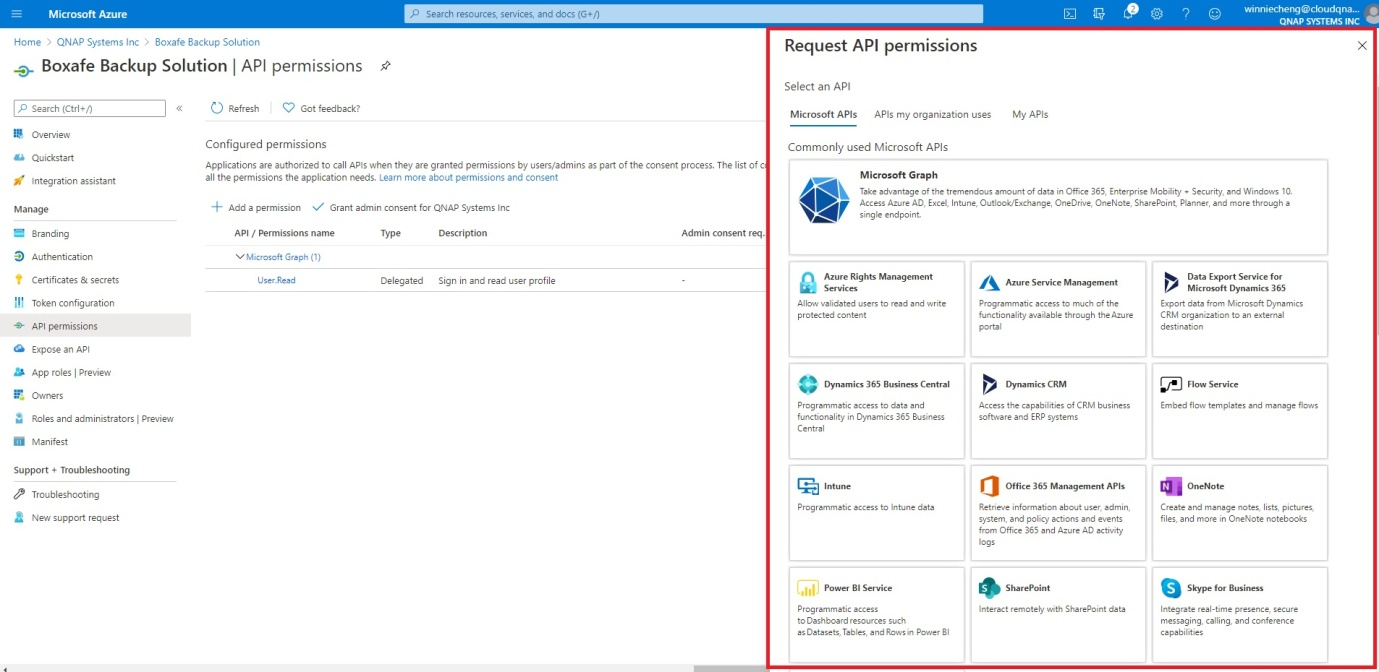
图 13:“Request API permissions”(请求 API 权限)面板
第 14 步:要启用 API 权限,请按照以下步骤操作:
第 14.1 步:在图 13 中所示的“Request API permissions”(要求 API 权限)面板上,“Commonly used Microsoft APIs”(常用的 Microsoft API)部分下会列出“Microsoft Graph”、“OneNote”和“SharePoint”API。
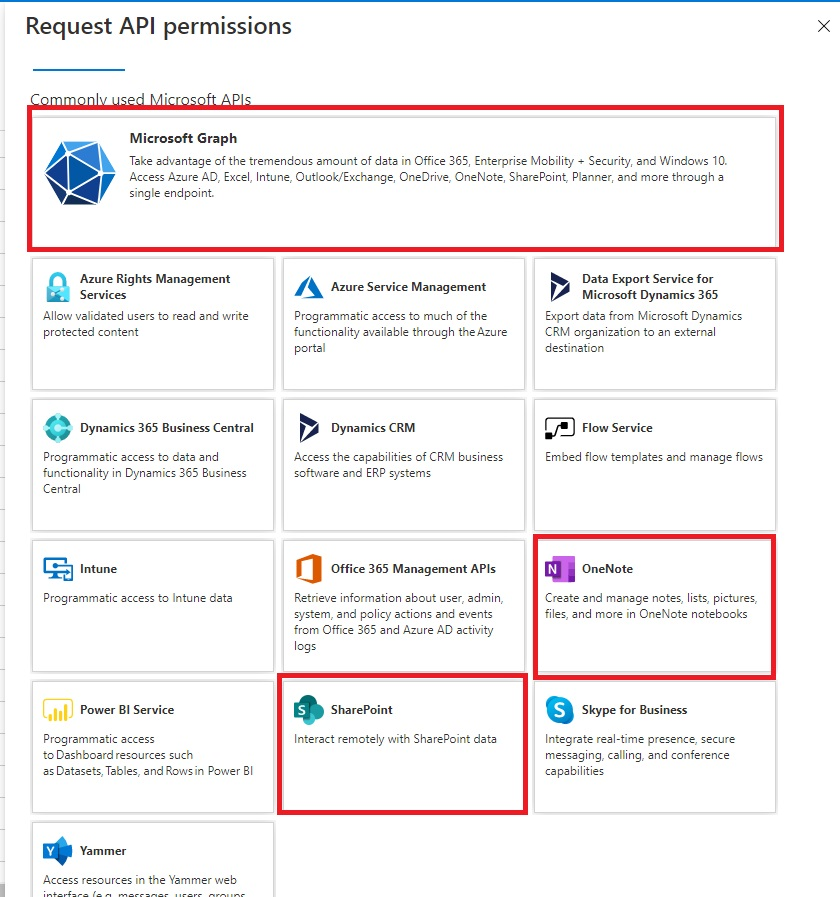
图 14.Commonly used Microsoft APIs(常用的 Microsoft API)
向下滚动,从“Supported Legacy APIs”(支持的原有 API)部分中选择“Azure Active Directory Graph”。
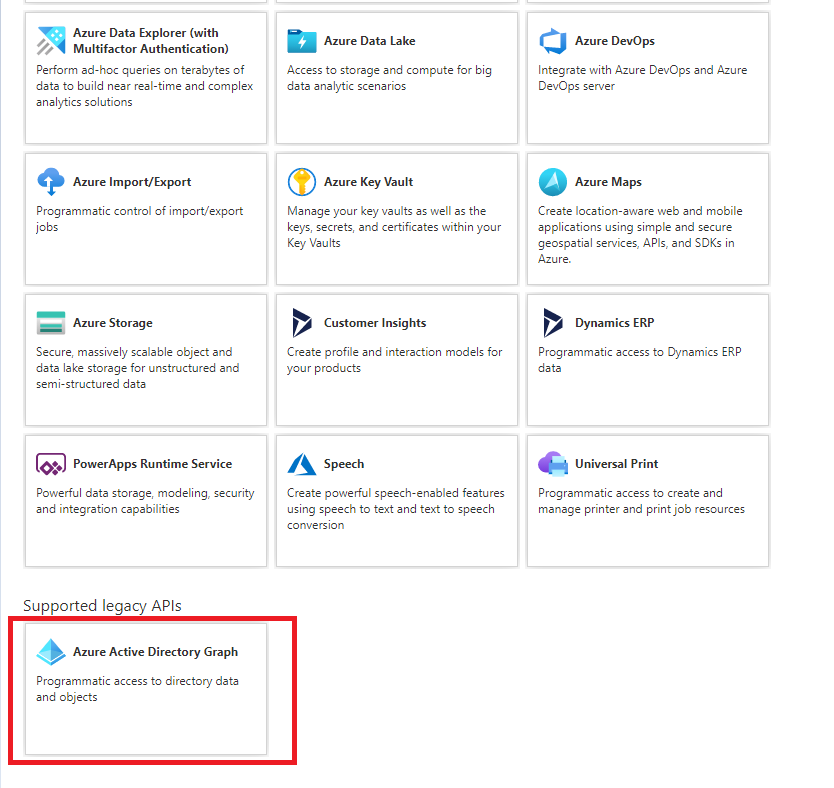
图 15.Supported Legacy APIs(支持的原有 API)。
第 14.2 步:转到“APIs my organization users”(API 我的组织用户)并搜索“Office 365 Exchange Online”
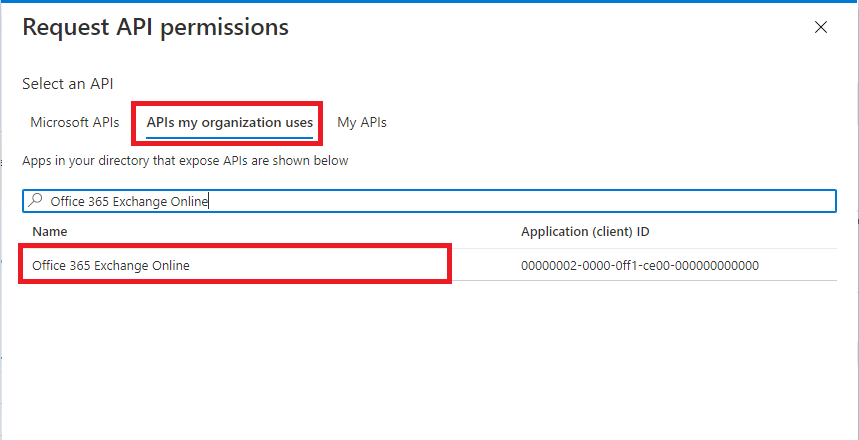
图 16.Office 365 Exchange Online API
第 14.3 步:针对每个选定的 API,选择权限类型(请参考下面表 1 中的“类型”列)
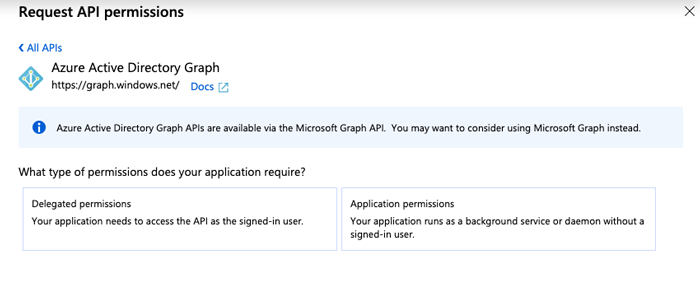
图 17.选择权限类型。
第 14.4 步:选择权限类型后,将显示可用 API 的列表。选中所需 API 的复选框(请参考下面表 1 中的“API/权限名称”列),然后单击“Add permissions”(添加权限)按钮,如下面的图 18 中所示。
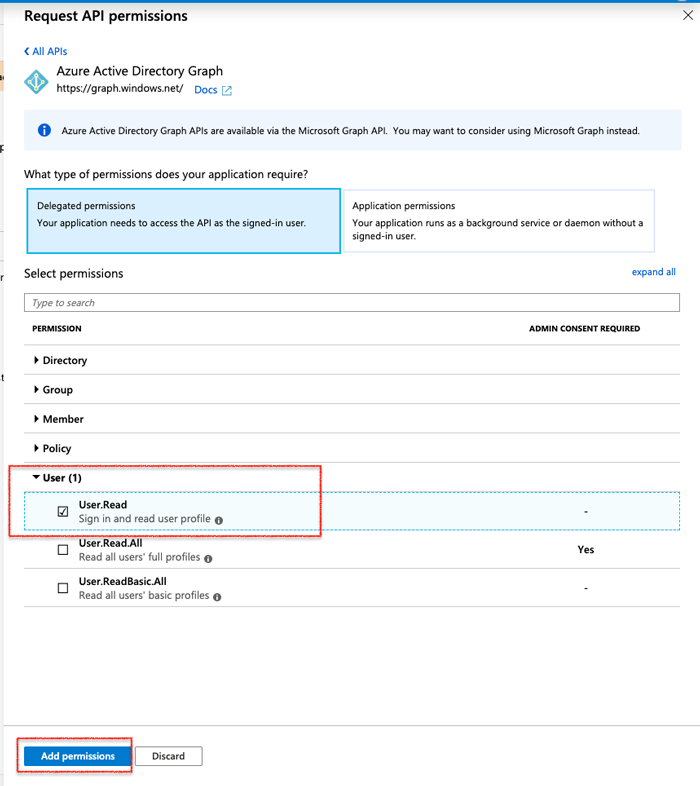
图 18:选择 API 并添加权限
选择以下权限并将其添加到 Boxafe 域,以执行备份和恢复任务。
| API/权限名称 | 类型 | 描述 | 需要管理员同意 |
|---|---|---|---|
| Azure Active Directory Graph (1) | |||
| User.Read | 委派 | 登录并读取用户配置文件 | - |
| Office 365 Exchange Online (7) | |||
| EWS.AccessAsUser.All | 委派 | 通过 Exchange Web 服务以登录用户身份访问邮箱 | - |
| full_access_as_app | 应用程序 | 使用 Exchange Web 服务,并对所有邮箱具有完全访问权限 | 是 |
| Calendars.ReadWrite.All | 应用程序 | 在所有邮箱中读取和写入日历 | 是 |
| Contacts.ReadWrite | 应用程序 | 在所有邮箱中读取和写入联系人 | 是 |
| MailboxSettings.ReadWrite | 应用程序 | 读取和写入所有用户邮箱设置 | 是 |
| Mail.ReadWrite | 应用程序 | 在所有邮箱中读取和写入邮件 | 是 |
| Tasks.ReadWrite | 应用程序 | 在所有邮箱中读取和写入任务 | 是 |
| Microsoft Graph (14) | |||
| openid | 委派 | 以用户身份登录 | - |
| Group.ReadWrite.All | 委派 | 读取和写入所有组 | 是 |
| User.Read | 委派 | 登录并读取用户配置文件 | - |
| User.ReadWrite.All | 委派 | 读取和写入所有用户的完整配置文件 | 是 |
| Calendars.ReadWrite | 应用程序 | 在所有邮箱中读取和写入日历 | 是 |
| Contacts.ReadWrite | 应用程序 | 在所有邮箱中读取和写入联系人 | 是 |
| Directory.ReadWrite.All | 应用程序 | 读取和写入目录数据 | 是 |
| Files.ReadWrite.All | 应用程序 | 在所有站点集合中读取和写入文件 | 是 |
| Group.ReadWrite.All | 应用程序 | 读取和写入所有组 | 是 |
| MailboxSettings.ReadWrite | 应用程序 | 读取和写入所有用户邮箱设置 | 是 |
| Mail.ReadWrite | 应用程序 | 在所有邮箱中读取和写入邮件 | 是 |
| Notes.ReadWrite.All | 应用程序 | 读取和写入所有 OneNote 笔记本 | 是 |
| Sites.FullControl.All | 应用程序 | 对所有站点集合具有完全控制权限 | 是 |
| User.ReadWrite.All | 应用程序 | 读取和写入所有用户的完整配置文件 | 是 |
| OneNote (1) | |||
| Notes.ReadWrite.All | 应用程序 | 查看和修改所有用户的备注 | 是 |
| SharePoint (3) | |||
| Sites.FullControl.All | 应用程序 | 对所有站点集合具有完全控制权限 | 是 |
| TermStore.ReadWrite.All | 应用程序 | 读取和写入管理的元数据 | 是 |
| User.ReadWrite.All | 应用程序 | 读取和写入用户配置文件 | 是 |
表 1.所需的 API 权限列表
第 14.5 步:针对表 1 中列出的每个 API 或权限名称,重复第 14.1 步、第 14.2 步和第 14.3 步。添加所有权限后,显示的 API 权限页面将与下图类似:
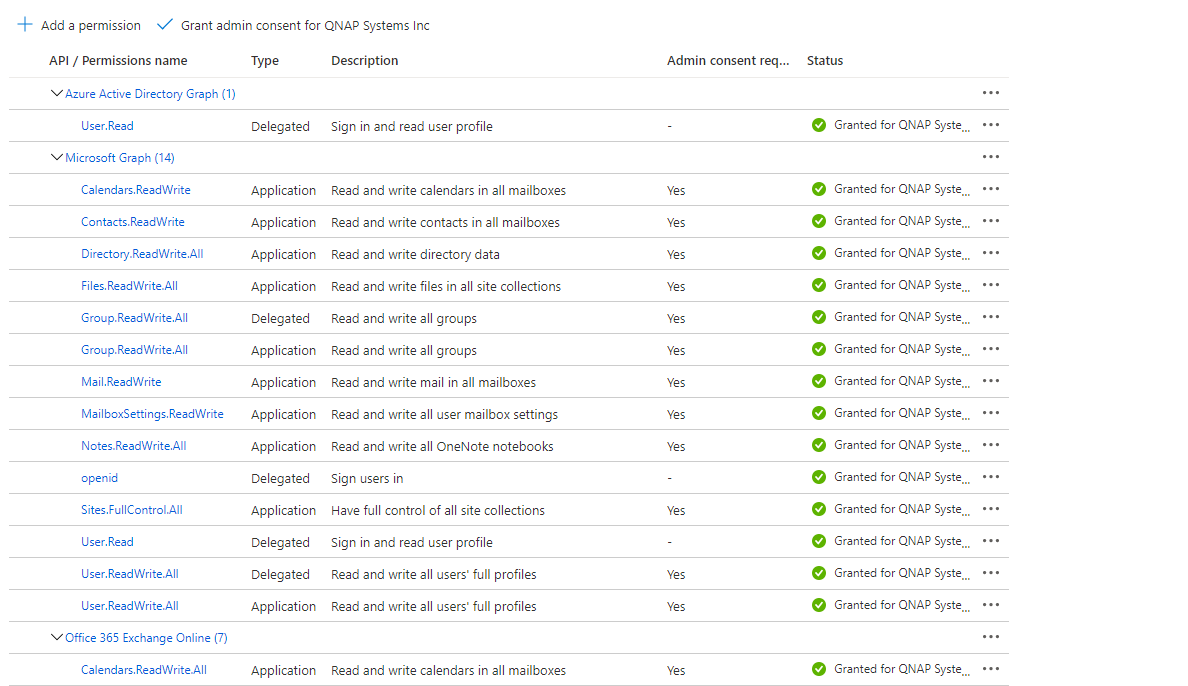
图 19:添加的 API 权限
第 15 步:添加所有权限后,单击“Grant admin consent for…”(管理员授权…)按钮,每个已添加权限的状态列即会更新为带有绿色复选标记。
添加某个权限时或添加所有权限后,重复第 15 步。
第 16 步:添加权限后,在第 6 步到第 10 步的 Boxafe“Add new Domain”(添加新域)弹出窗口中,输入“Application (Client) ID”(应用程序(客户端) ID)、“Directory (Tenant) ID”(目录(租户) ID)和“Client Secret”(客户端密钥)的保存值,以执行进一步的备份和恢复操作。
恭喜!您已成功将 Microsoft 365 域添加到 Boxafe 中。如果您遇到任何问题,请联系 QNAP 服务台。
为 SharePoint 网站授予 Microsoft 365 租户管理权限
*此步骤对于在 Boxafe 中添加 Microsoft 365 域而言并不是必须完成的步骤,只有您想要将 SharePoint 网站数据备份到 Boxafe 中时才需要执行此步骤,此时,您需要完成以下步骤。
第 1 步:在以下链接中添加租户名称并在浏览器中打开“https://[tenant]-admin.sharepoint.com/_layouts/15/appinv.aspx”
注意:[tenant] 名称是您的 SharePoint 网站的子域。(例如,cloudqnap.sharepoint.com 是您的 SharePoint 的 URL,cloudqnap 即为租户名称。将租户名称复制并附加到 URL 后,即变为下图(图 1)所示:

图 1.复制应用程序 ID
第 2 步:登录到 Azure 管理门户。
第 3 步:转到“Overview”(概览)。
第 4 步:复制客户端(应用程序)ID(图 2)并将其粘贴到“App Id”(应用程序 ID)。单击“Lookup”(查找),然后即会填充您的应用程序标题(图 3)。
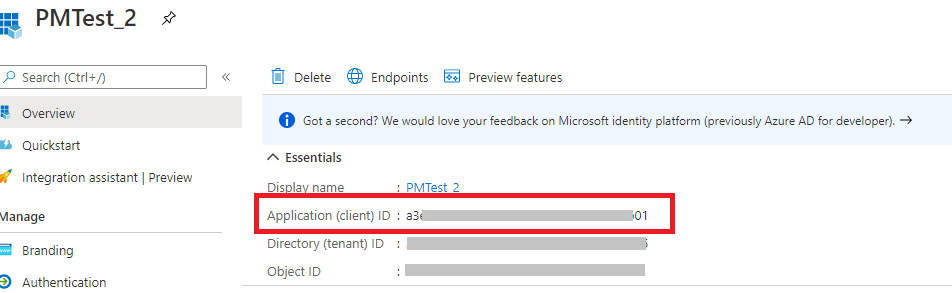
图 2.复制客户端(应用程序)ID。
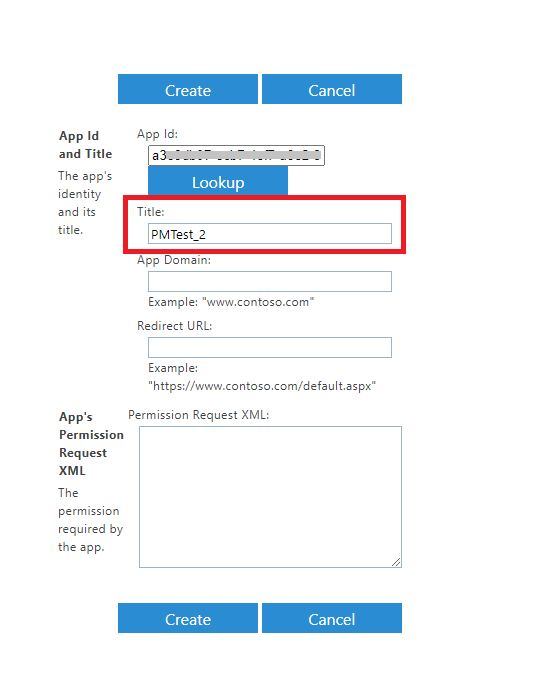
图 3.生成标题
第 3 步:在相关字段中输入以下信息:
| 应用程序域: | localhost |
|---|---|
| 重定向 URL: | https://localhost |
| 权限申请 XML: | <AppPermissionRequests AllowAppOnlyPolicy="true"> |
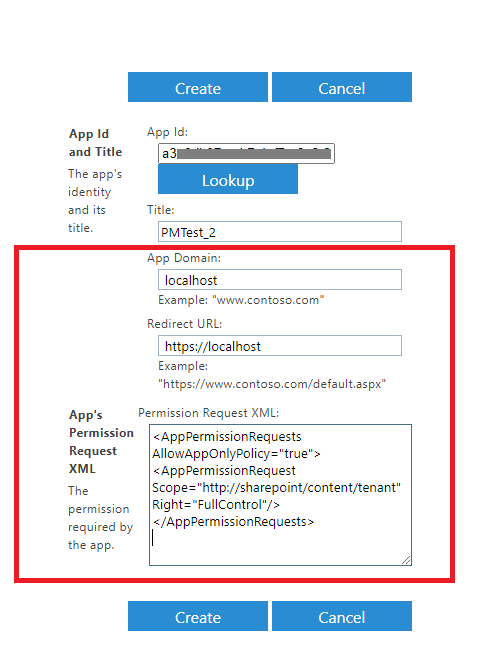
图 4.填充信息
第 4 步:单击“Trust It”(信任它)按钮。
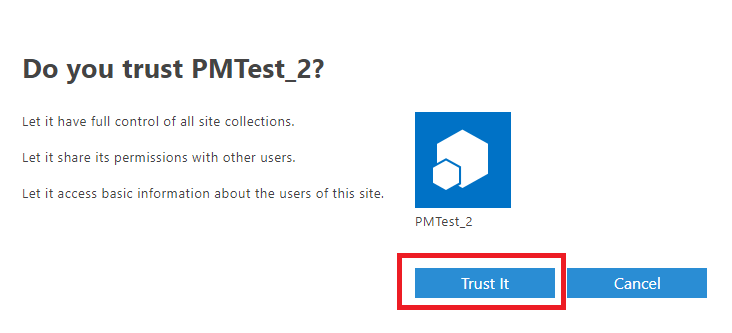
完成以上步骤后,可以转到 Boxafe 开始添加您的 SharePoint 网站并继续备份 SharePoint 网站数据。
需要进一步协助,欢迎前往官方社区发帖,与其他用户及 QNAP 专家交流。 前往 QNAP 官方社区


