


MediQPACS 快速入门教程
关于 MediQPACS
MediQPACS 是基于 QNAP NAS 的 PACS 解决方案,可用于查看和存储网络中的 PACS 服务器、设备和其他启用了 MediQPACS 的 NAS 中的医学数字成像和通信 (DICOM) 图像。利用 MediQPACS,QNAP NAS 可以为医疗信息系统 (HIS)、集成图书馆系统 (ILS) 和放射信息系统 (RIS) 提供安全存储和备份支持。
-
安全存储和备份 DICOM 图像
-
让医疗专业人员可以安全轻松地访问和查看 DICOM 图像
开始使用
登录
在执行以下步骤之前,确保已在 NAS 上安装 MediQPACS。您可以在 QTS 中从 App Center 下载 MediQPACS。
要登录到 MediQPACS,必须使用 NAS 管理员提供的登录凭据。NAS 管理员可以为 MediQPACS 用户创建个人登录凭据。有关详细信息,请参见《QTS 用户指南》的用户一节。
- 转到,或者单击 QTS 桌面上的 MediQPACS 快捷方式。
MediQPACS 登录屏幕将在新的浏览器窗口中打开。
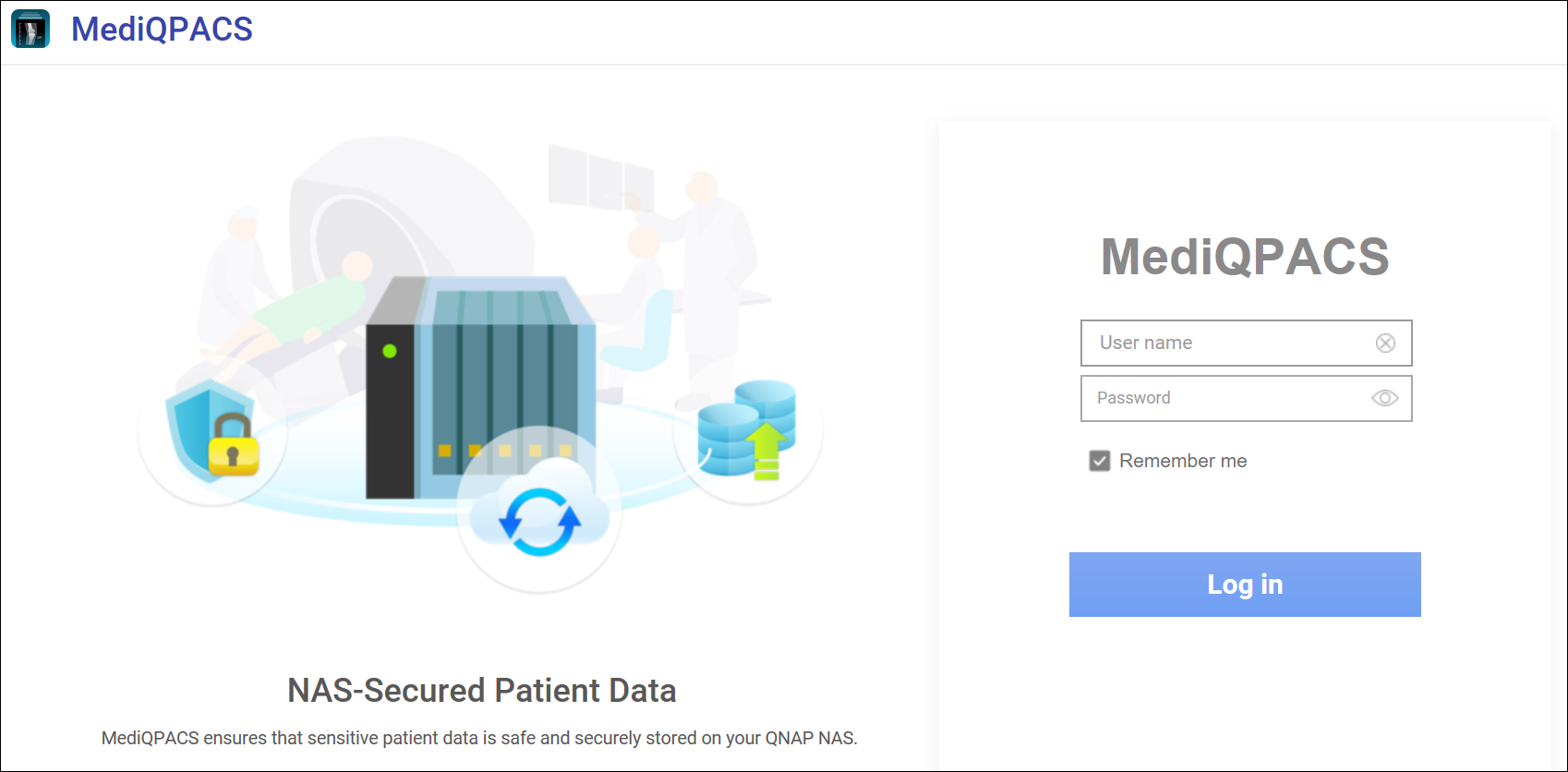
将 NAS 设置为 PACS 服务器
首次登录后,MediQPACS 管理员必须将 NAS 初始化为 PACS 服务器。
- 为 DICOM 图像文件选择一个存储位置。
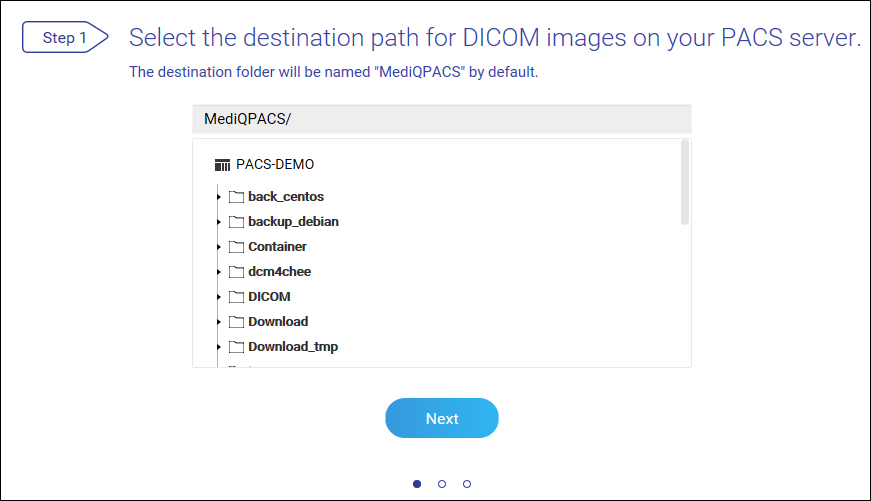 注意:
注意:默认情况下,目标文件夹将命名为“MediQPACS”。
- 初始化 PACS 服务器。
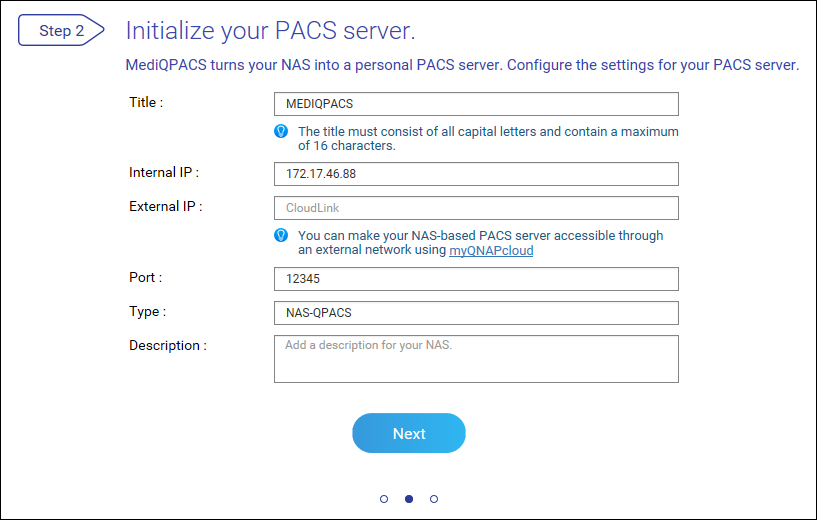
- 单击“Next”(下一步)。
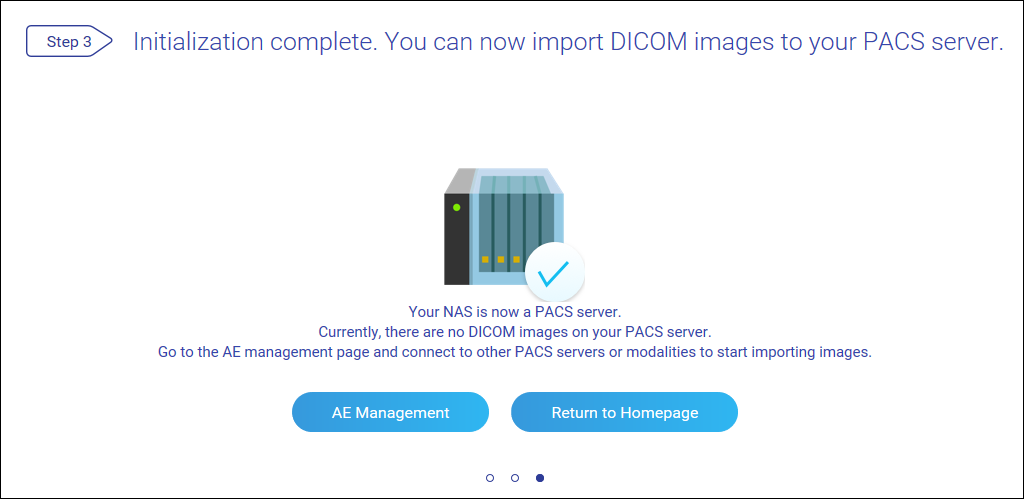
现在,您的 NAS 便成为了 PACS 服务器。单击“AE Management”(AE 管理)转到“AE Management”(AE 管理)屏幕,或单击“Return to Homepage”(返回主页)返回 MediQPACS 主页。
应用实体 (AE) 管理
在 DICOM 中,应用实体 (AE) 表示 DICOM 网络中的端点系统或程序,例如设备或 PACS 服务器。将 NAS 配置为 PACS 服务器时,将它视为一种 AE。
在 MediQPACS 的“AE Management”(AE 管理)屏幕中,用户可以在本地或外部网络上添加、编辑、删除、搜索和测试其他 AE 的连接。
单击  以查看“AE Management”(AE 管理)屏幕。
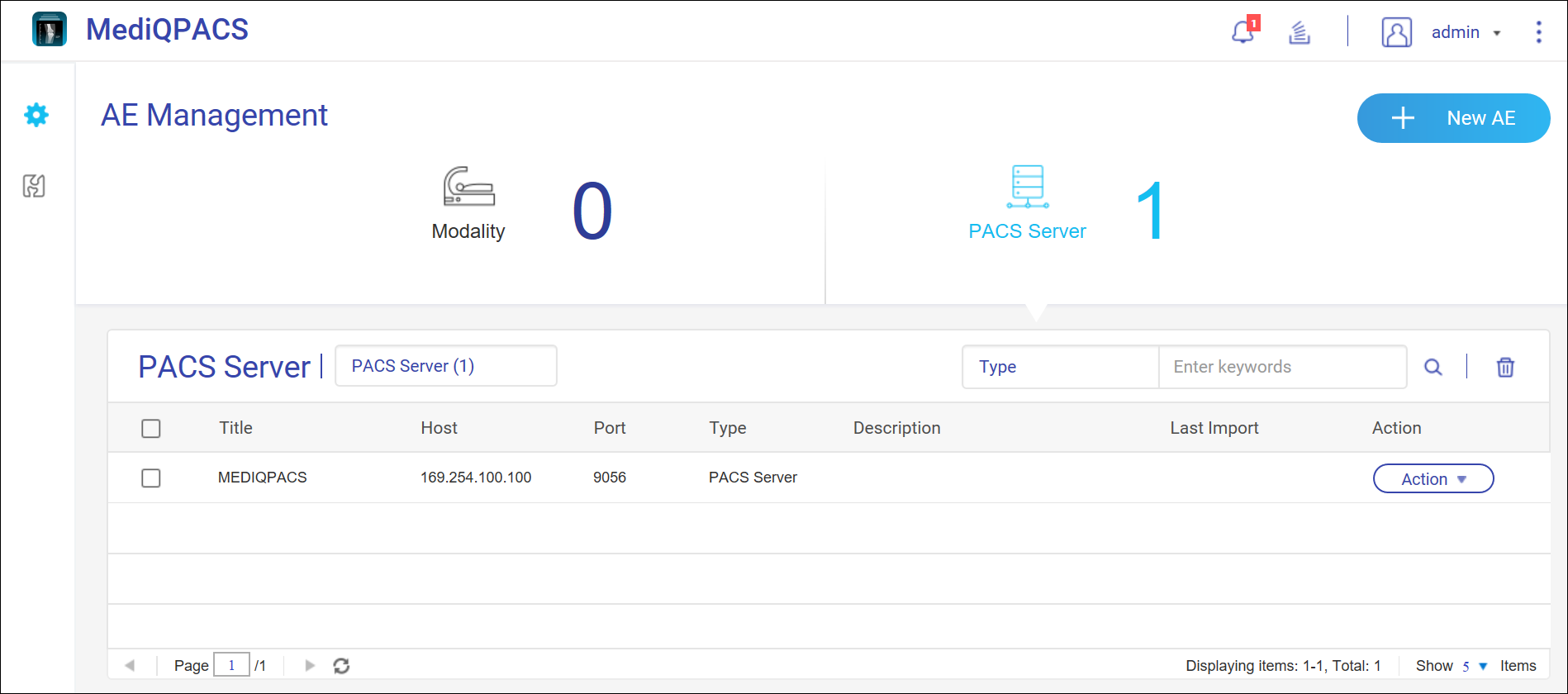
添加新 AE
- 单击
 。
。
此时会出现“Add New AE”(添加新 AE)窗口。
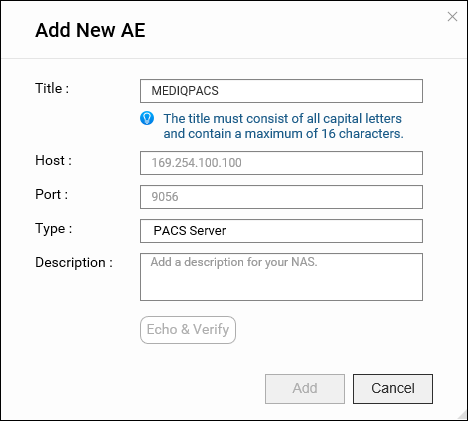
- 单击“Add”(添加)。
该 AE 即会添加到对应的屏幕。
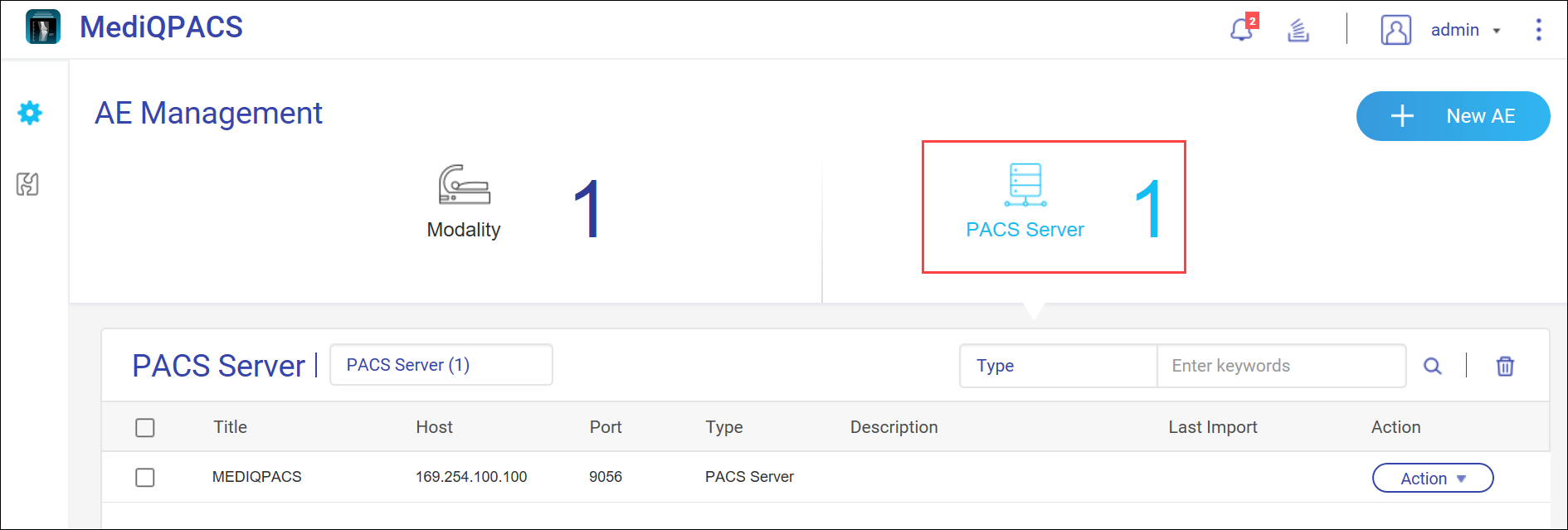
编辑 AE
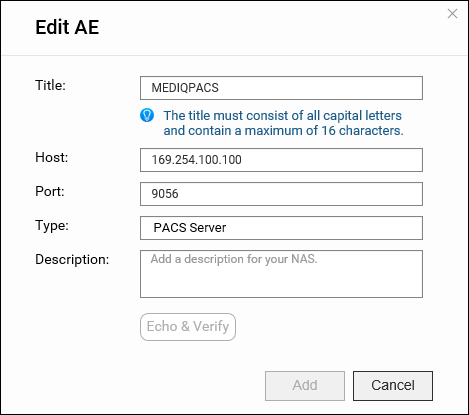
- 单击
 >“Edit AE”(编辑 AE)。
此时会出现“Edit AE”(编辑 AE)窗口。
搜索 AE
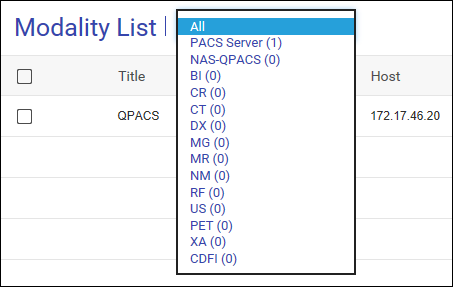
- 选择 AE 类型。
- 选择要筛选的详细信息。
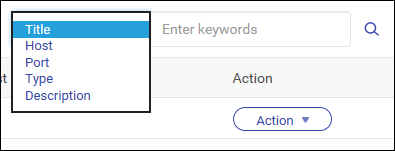
- 输入搜索查询并单击
 。
。
移除 AE
- 单击 >“Delete AE”(删除 AE)。
此时会出现一个对话框。
图像
用户可按计划将 DICOM 图像导入到基于 NAS 的 PACS 服务器,也可以将它们直接导入。
自动导入图像
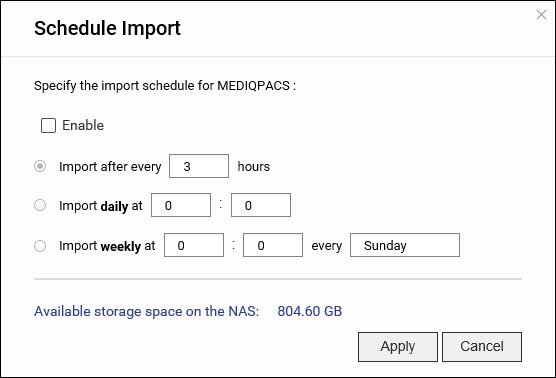
- 单击 >“Schedule import”(计划导入)。
此时会出现“Schedule Import”(计划导入)窗口。
手动导入图像
- 单击 >“Import now”(立即导入)。
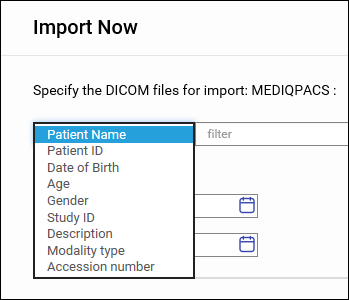
此时会出现“Import Now”(立即导入)窗口。
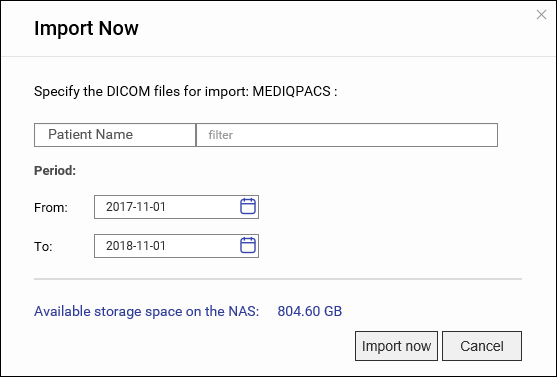
- 选择要导入的图像类型。
患者
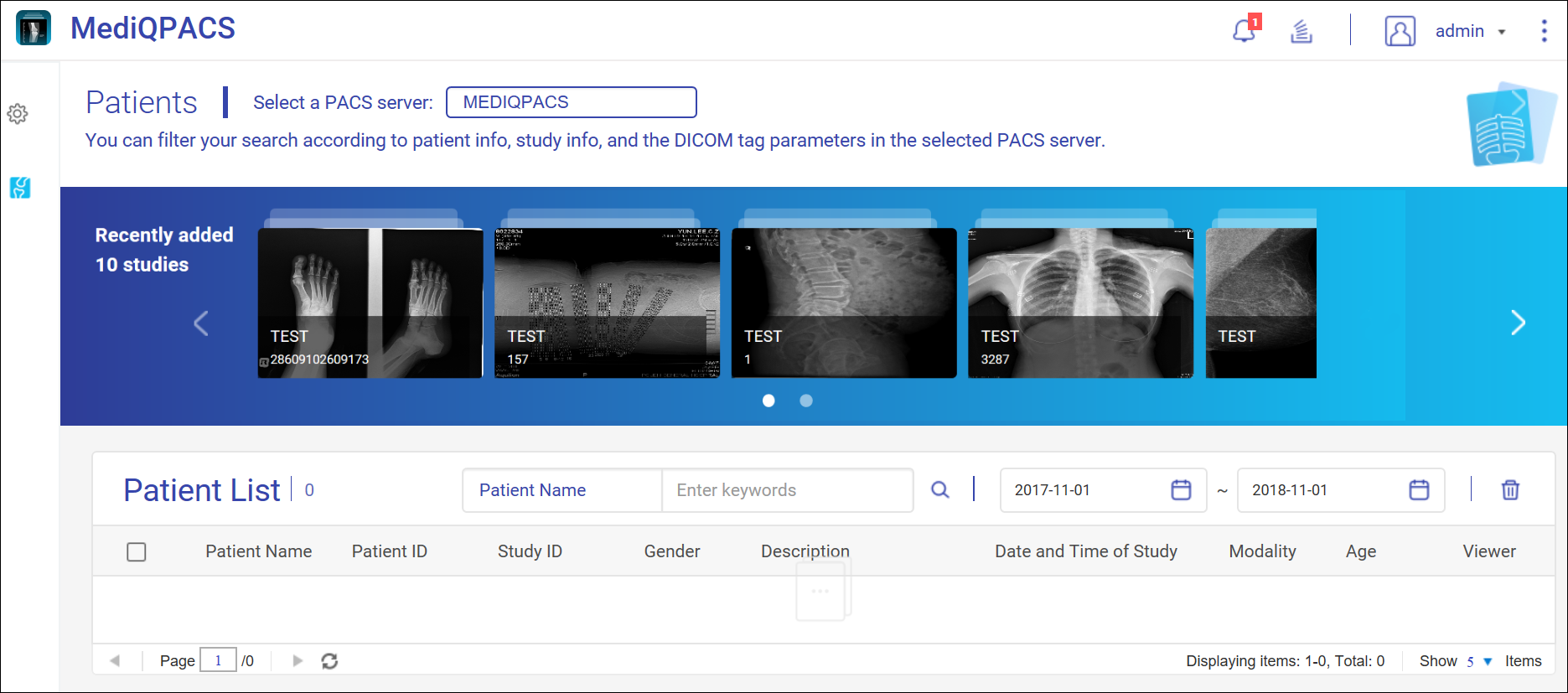
用户可以搜索患者以查找相关 DICOM 图像和相关信息。
搜索患者
- 单击
 以查看“Patients”(患者)屏幕。
 - 选择一个 PACS 服务器。

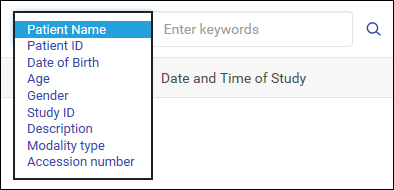
- 选择要筛选的患者信息类型。
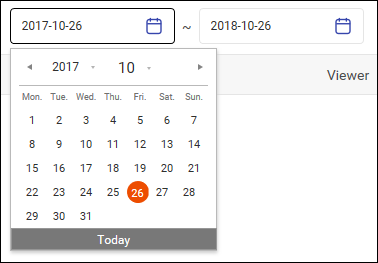
- 指定患者信息的时间段。
- 输入搜索查询。
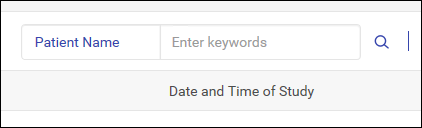
- 单击 。
图像轮播
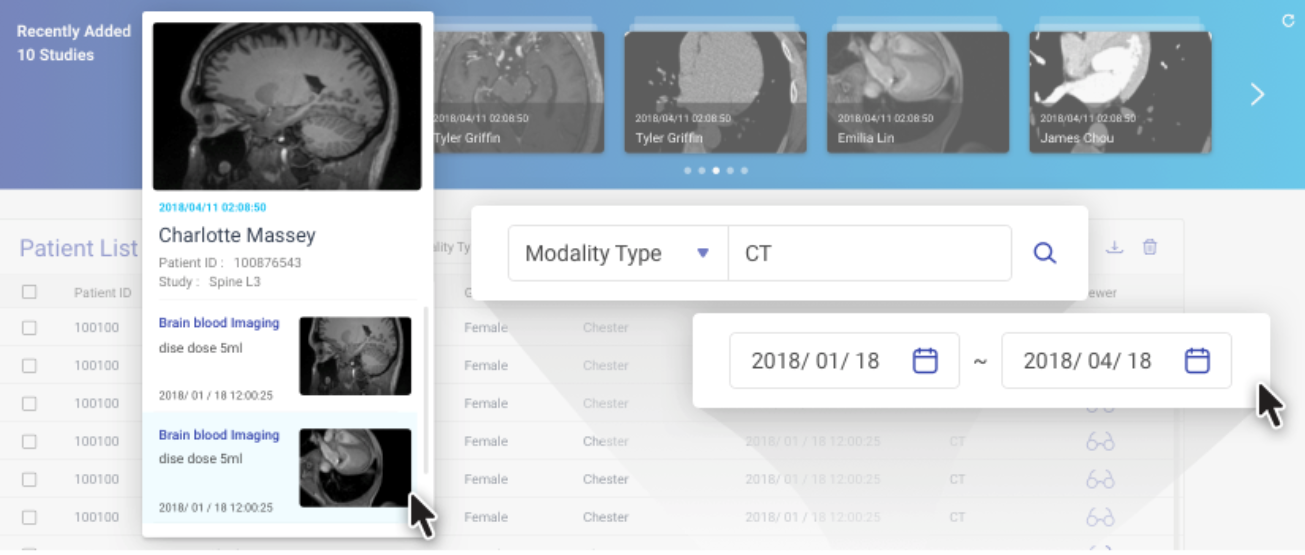
图像轮播显示为选定 PACS 服务器最新添加的 10 项患者研究。

选择 PACS 服务器,然后将鼠标指针悬停在图像上可查看研究和相应的图像系列。单击一个系列会在新的浏览器窗口中打开 DICOM Viewer。
指定设备类型和时间段可在图像轮播上显示相关研究。
DICOM Viewer
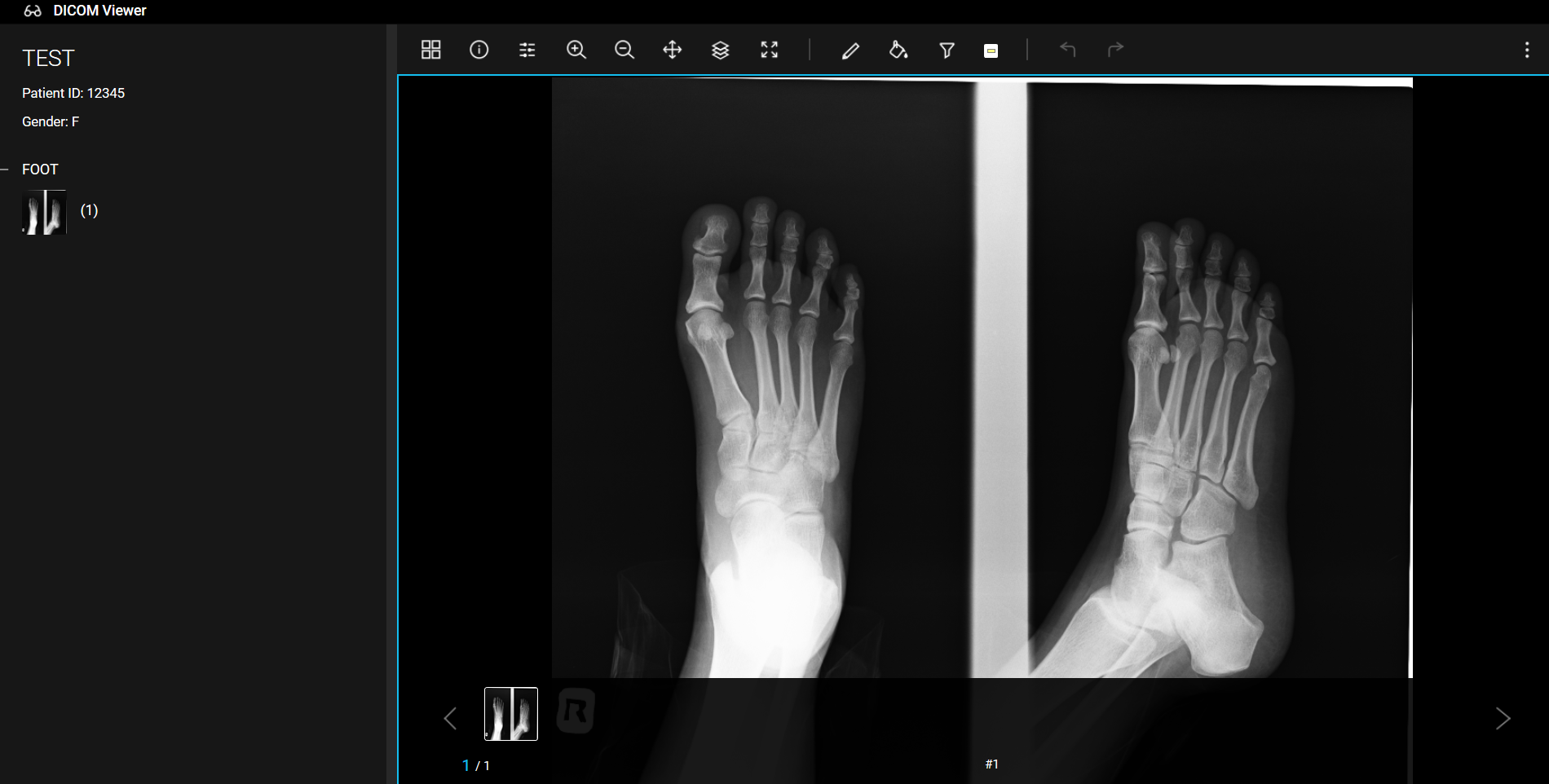
使用 DICOM Viewer 可查看和分析 DICOM 图像。
访问 DICOM Viewer
DICOM Viewer 工具
DICOM Viewer 提供了一些用于查看和分析图像的工具。

|
编号 |
工具 |
描述 |
|---|---|---|
|
1 |
Layout(布局) |
修改图像的布局。 |
|
2 |
Information(信息) |
查看图像详细信息。 |
|
3 |
Scroll(滚动) |
滚动浏览图像。 |
|
4 |
Zoom In(放大) |
查看图像的较小区域。 |
|
5 |
Zoom Out(缩小) |
查看图像的较大区域。 |
|
6 |
Move(移动) |
单击并按住鼠标按钮可在查看器中移动图像。 |
|
7 |
Windowing(窗口) |
使用窗口工具可突出显示图像的某些方面。 |
|
8 |
Full Screen(全屏) |
DICOM Viewer 占用整个屏幕。 |
|
9 |
Draw(绘图) |
使用各种绘图工具来标记图像。 |
|
10 |
Floodfill(填色) |
使用特定颜色填充某个区域。 |
|
11 |
Filter(筛选器) |
使用图像筛选工具可突出显示图像的某些方面。 |
|
12 |
Color(颜色) |
更改图像的色调、饱和度和亮度。 |
|
13 |
Undo(撤消) |
撤消上一个操作。 |
|
14 |
Redo(重做) |
重做上一个操作。 |
|
15 |
More(更多) |
查看图像的绘图历史记录或 DICOM 标记。 |
通知
用户可以在 MediQPACS 中管理通知。

查看事件通知
- 单击右上角的
 。
。
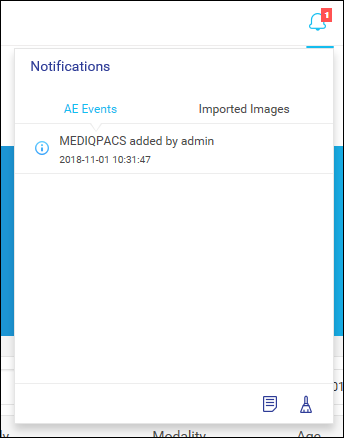
此时会出现“Notifications”(通知)选项卡。
 注意:
注意:单击“Imported Images”(导入的图像)选项卡可查看与图像相关的通知。
- 单击
 。
。
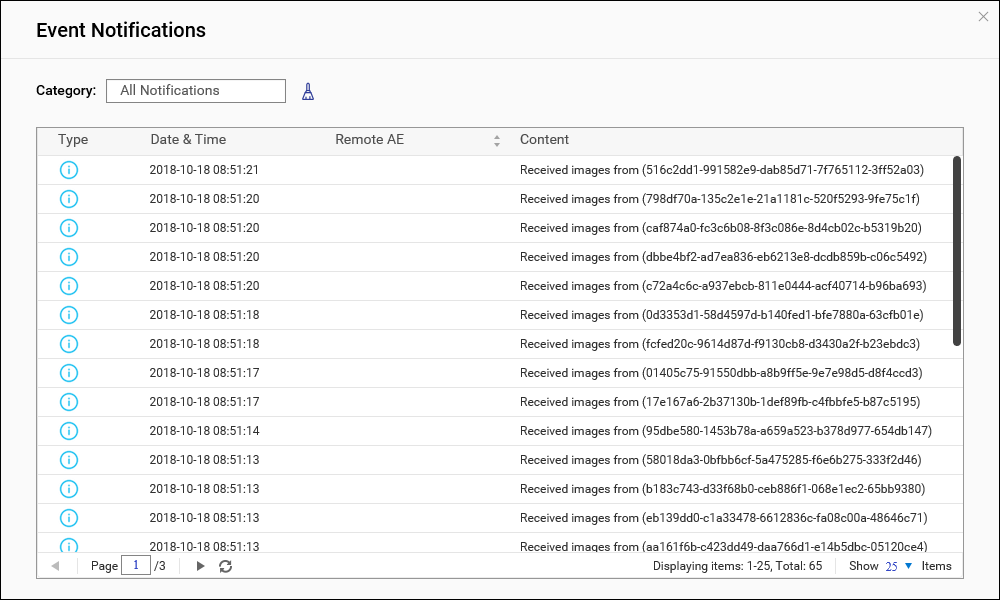
此时会出现事件通知窗口。
清除通知
- 单击右上角的 。
此时会出现“Notifications”(通知)选项卡。
- 单击
 。
。
注销
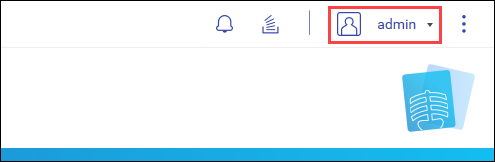
- 单击右上角的用户名。
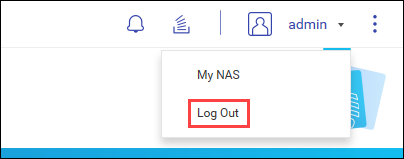
- 单击“Log out”(注销)。
需要进一步协助,欢迎前往官方社区发帖,与其他用户及 QNAP 专家交流。 前往 QNAP 官方社区


