


如何使用 Browser Station?
关于 Browser Station
您可以使用 Browser Station 在 QNAP 设备上打开虚拟浏览器。这样便可以从远程设备轻松访问 LAN 资源,并简化代理功能。
-
QNAP 建议您不要使用 Browser Station 在 Web 浏览器中查看此应用程序的同一实例。同时使用两种查看方法会产生桌面的屏幕镜像。
-
Browser Station 不支持音频和视频传输。
用户界面的各个部分
Browser Station 用户界面包括三个主要区域。
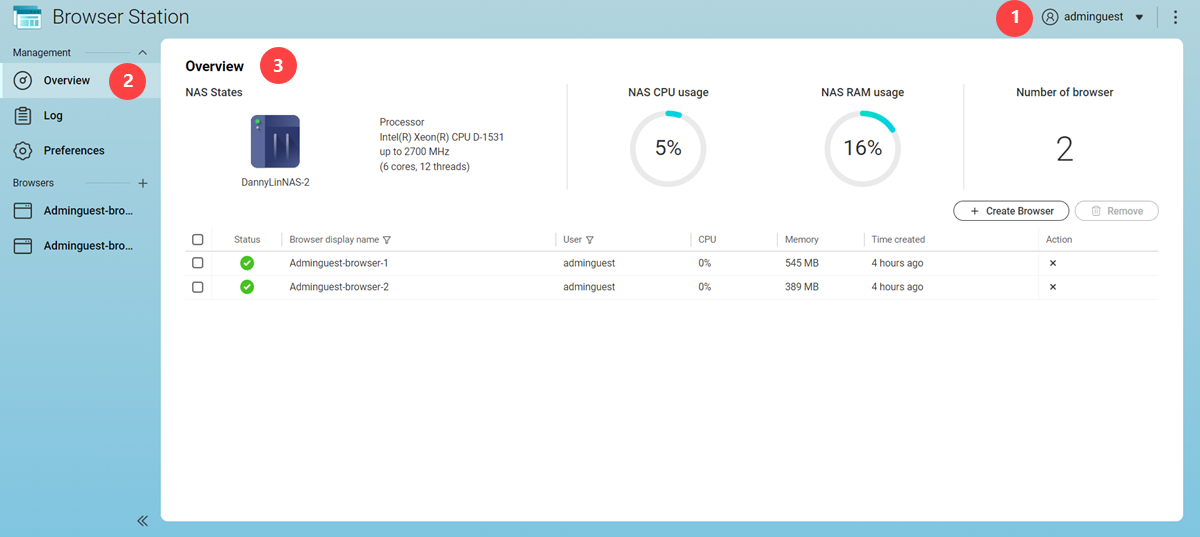
标签 |
区域 |
描述 |
|---|---|---|
1 |
工具栏 |
工具栏显示以下按钮:
|
2 |
菜单 |
此菜单将 Browser Station 信息和资源整合为多个区域。
提示:
单击 |
3 |
主面板 |
主面板会显示所选屏幕。 |
 或
或  折叠或展开
折叠或展开 可创建新浏览器。
 可在新标签页中打开浏览器。
 或
或  可折叠或展开主菜单。
创建浏览器
- 打开 Browser Station。
- 转到概览。
- 单击创建浏览器。
Browser Station 将创建一个新浏览器。
执行浏览器操作
-
执行以下任一操作:
任务
操作
从浏览器复制文本
无法直接将文本复制到本地剪贴板。而是必须从 Browser Station 导出文本。
-
单击
 。
。此时将打开浏览器菜单。
-
选择浏览器中的文本。
-
单击
 。
。此时将打开复制浏览器内容窗口。
-
单击复制。
Browser Station 会将选定的文本复制到本地剪贴板。
将文本粘贴到浏览器
无法直接从本地剪贴板粘贴文本。而是必须将文本导入到 Browser Station。
-
单击
。此时将打开浏览器菜单。
-
单击
 。
。此时将打开粘贴内容窗口。
-
输入要粘贴到浏览器的文本。
-
单击粘贴。
Browser Station 会将选定的文本粘贴到本地剪贴板。
删除浏览器
-
单击
。 -
单击
 。
。此时会打开一个确认窗口。
-
单击是。
Browser Station 将删除浏览器。
提示:您还可以在概览页面删除一个或多个浏览器。
单击
 以选择多个浏览器,然后单击移除。
 -
日志管理
通过日志屏幕可访问 Browser Station 创建的日志文件。您可以按状态或用户筛选日志,快速找到特定日志。这些日志可用于诊断问题或监控应用操作。
-
执行以下任一任务:
任务
用户操作
搜索日志
-
找到搜索字段。
-
输入搜索词。
提示:单击
 或
或  可清除搜索字段。
下载日志文件
在操作下,单击下载。
提示:您可以在保存之前通过搜索筛选日志。
删除日志
-
在操作下,单击全部清除。
此时会打开清除所有日志窗口。
-
单击是。
-
Browser Station 随即执行指定的任务。
首选项
可通过此屏幕访问 Browser Station 的配置选项。
配置常规设置
Browser Station 将保存首选项。
执行浏览器更新
- 打开 Browser Station。
- 转到。
- 单击立即更新。
Browser Station 将下载浏览器的最新版本。
要允许 Browser Station 执行浏览器自动更新,请单击自动下载最新的浏览器映像。
需要进一步协助,欢迎前往官方社区发帖,与其他用户及 QNAP 专家交流。 前往 QNAP 官方社区


