Applicable Products
Introduction
All NAS devices have the default system administrator account "admin". This account can configure settings, create users, and install applications. This account cannot be deleted and depending on your QTS/QuTS hero version may be disabled by default.
The default password of the "admin" account varies depending on your QTS/QuTS hero versions. Please check your versions before proceeding.
Concepts
Understanding NAS Account & Cloud Key & QNAP ID
Tip
- We recommend understanding the differences between these three concepts before proceeding to steps.
- Whenever you log in to your NAS or to a QNAP service, please double-check the account type you are prompted to provide.
NAS Account: A NAS account is a local account on your QNAP NAS, used to log in to this specific device. "admin" is the NAS account created by default on every NAS. For QTS/QuTS hero 5.2.0 and later, this account is disabled by default and is automatically re-enabled after a system reset. This FAQ explains how to retrieve the password of this default "admin" NAS account. If you have created a different administrator account during device setup, the passwords described in this FAQ do not apply to that account.
Cloud Key: A Cloud Key is a unique identifier that comes with every QNAP NAS, regardless of whether you have configured any cloud settings. You can usually find the Cloud Key on a sticker on your device, in your Quick Installation Guide or in your device details on Qfinder Pro. For QTS/QuTS hero 5.2.0 and later, this Cloud Key serves as the default password for the "admin" NAS account. Outside of that specific use, do not treat your Cloud Key as a login credential.
QNAP ID (QNAP Account): A QNAP ID (QNAP Account) is an account (typically your email address or phone number) used to access various QNAP services (such as myQNAPcloud) and to manage your NAS remotely. Your QNAP ID and your NAS account are separate credentials with separate passwords.
Details
QTS/QuTS hero 5.2.0 and later (such as 5.2.x, 5.3.x, 6.0.0)
Note
- The default "admin" account is disabled by default but will be automatically enabled after a system reset or system restore. To protect your system from malicious attacks, we recommend creating a new administrator account and disable the default administrator account "admin".
- To comply with the EU’s cybersecurity requirements, manufacturers must avoid universal default credentials. Corresponding EU/industry standards require no universal default passwords, mandating unique per-device credentials or enforcing a password change on first use. Accordingly, starting with QTS/QuTS hero 5.2.0, the default administrator password was changed to the device’s Cloud Key (earlier versions used the first NIC’s MAC; much older versions used admin/admin), aligning with these requirements.
The credentials of the default administrator NAS account:
- Username: admin
- Password: The Cloud Key of your device in uppercase letters and without any special characters. For example, if the Cloud Key is Q1234-5678, the password is Q12345678
Finding your device's Cloud Key
You can find the Cloud Key of your device with any of the following methods:
Method A: From the device sticker or the Quick Installation Guide
You can find your Cloud Key from the sticker attached to the cover of your NAS or from the Quick Installation Guide that comes with your NAS.

Method B: Use Qfinder Pro
- Use Qfinder Pro without a NAS user account:
- Power off your NAS.
- Remove all hard drives from your NAS.
- Remove all internal M.2 SSDs and QM2 PCIe expansion card if any.
- Power on your NAS.
- Download and install Qfinder Pro.
- Open Qfinder Pro.
- Select your device.
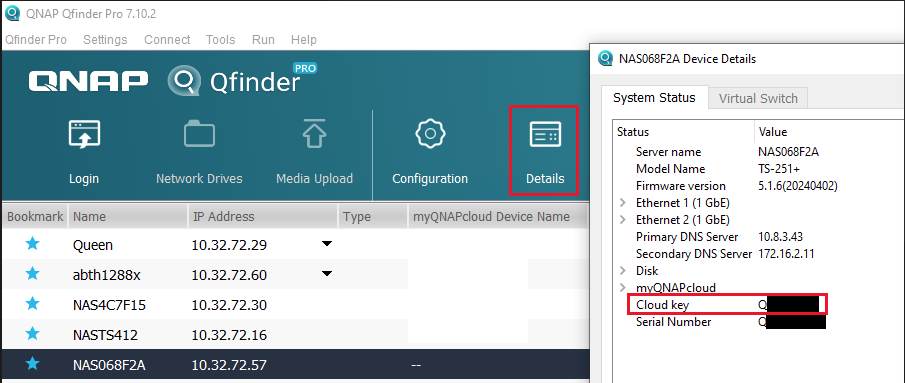
- Click Details.
- The Device Details window appears.
Your device's Cloud Key is displayed in the Device Details window.
- Use Qfinder Pro with a NAS user account:
- Download and install Qfinder Pro.
- Open Qfinder Pro.
- Select your device.
- Click Details.
The Login window appears. Enter your NAS account username and password and click OK.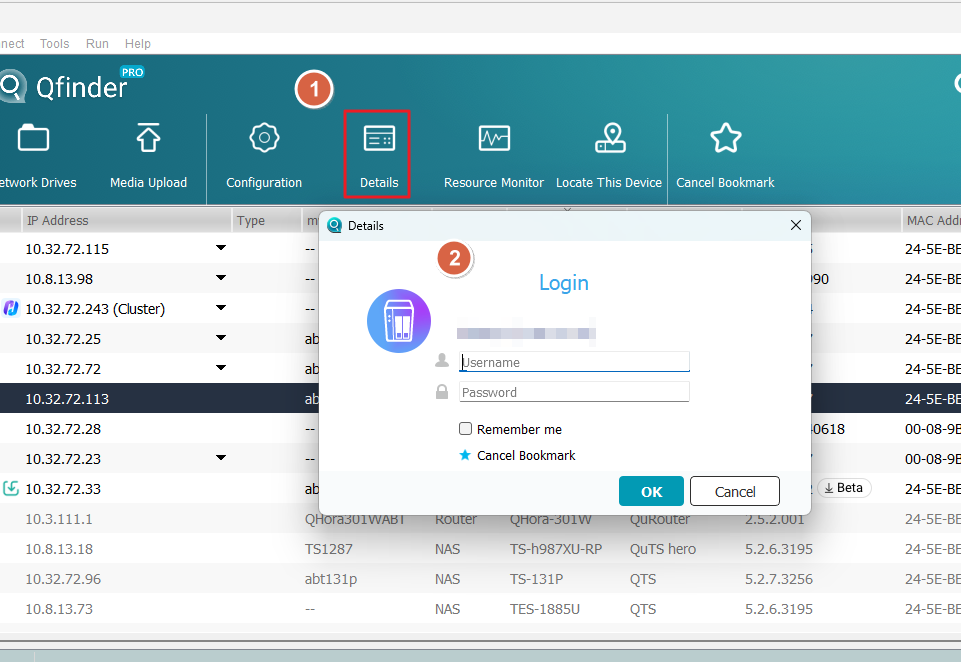
- The Device Details window appears.
Your device's Cloud Key is displayed in the Device Details window.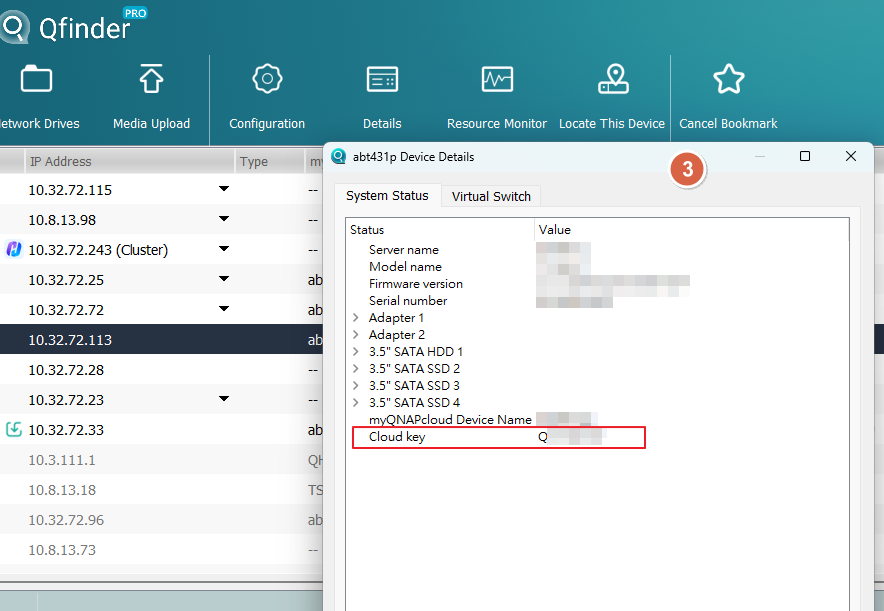
Method C: Use myQNAPcloud
- Log in to myQNAPcloudwith your QNAP ID:
- Login to myQNAPcloud.
- Go to Device Management.
- Locate and click on your device.
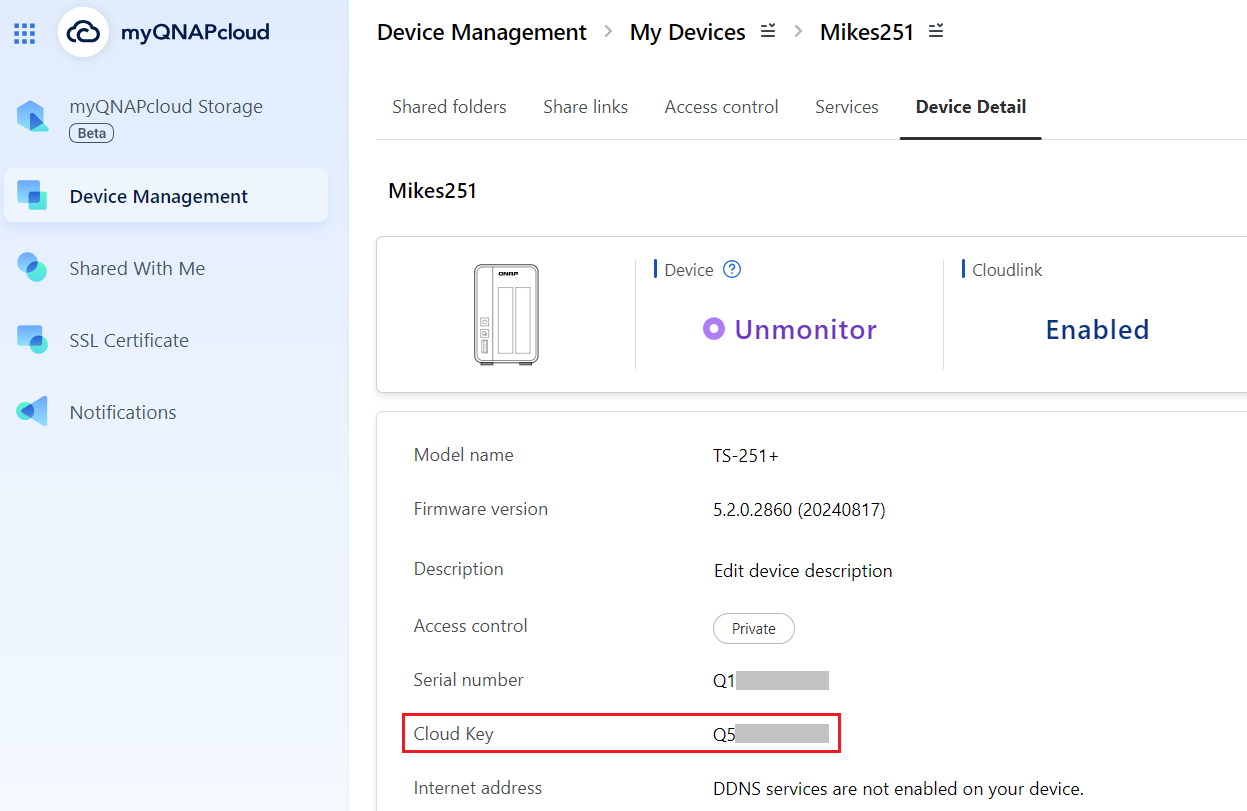
- Click Device Detail.
Your device's Cloud Key is displayed in the Device Detail tab.
If you cannot find your device's Cloud Key from the above methods, please contact QNAP customer support.
If you manually enable the "admin" account in Control Panel, you will need to specify a new password that is different from the Cloud Key of your device. If your firmware was updated from version 5.1.x or earlier, and you were using the default "admin" account with the default password, you will be required to change the password to something different than the Cloud Key of your device.
QTS/QuTS hero 4.4.2 - 5.1.x
The following default system administrator account is used:
Warning
To protect your system from malicious attacks, it is recommended to create a new administrator account and disable the default administrator account "admin".
- Username: admin
- Password: The first MAC address of the NAS in uppercase letters and without special characters. For example, if the MAC address was 00-08-9B-F6-15-75, the password is 00089BF61575
The MAC address sticker is physically attached to the rear of the NAS. If your NAS has multiple NICs, use the MAC address listed as MAC1: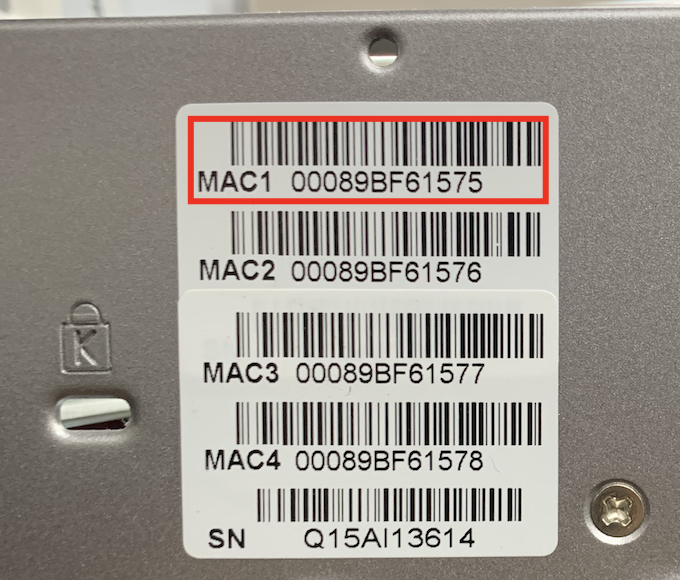
In Qfinder Pro, the value is listed in the MAC Address column: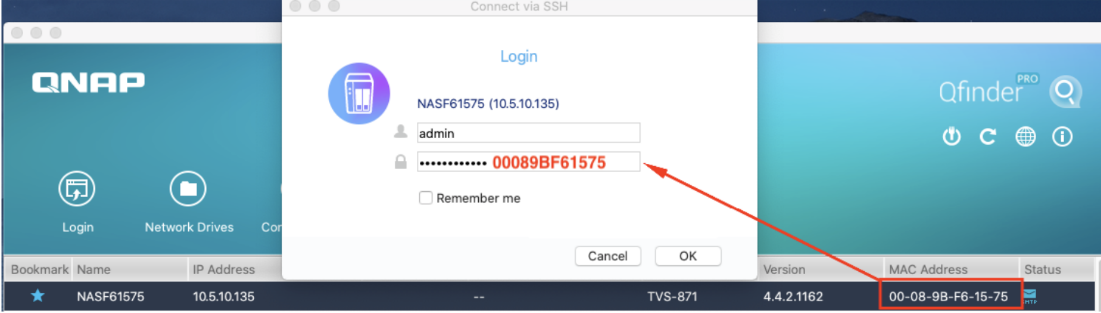
QTS/QuTS hero 4.4.1 - 4.3.6 or earlier
The following default system administrator account is used:
Warning
To protect your system from malicious attacks, it is recommended to create a new administrator account and disable the default administrator account "admin".
- Username: admin
- Password: admin
Further Reading
How do I find my NAS device's Cloud Key?
How do I reset the administrator password of my NAS?
How to disable the ''admin'' user account?
Are there any impacts if I disable the default admin account?
Why can't I disable admin account?
适用产品
简介
所有 NAS 设备都有默认的系统管理员账户"admin"。该账户可以配置设置、创建用户和安装应用程序。此账户无法删除,并且根据您的 QTS/QuTS hero 版本,可能默认被禁用。
"admin"账户的默认密码因您的 QTS/QuTS hero 版本而异。请在继续之前检查您的版本。
概念
了解 NAS 账户 & Cloud Key & QNAP ID
提示
- 我们建议在进行步骤之前了解这三个概念之间的区别。
- 每当您登录到 NAS 或 QNAP 服务时,请仔细检查您需要提供的账户类型。
NAS 账户: NAS 账户是您 QNAP NAS 上的本地账户,用于登录此特定设备。"admin"是每个 NAS 上默认创建的 NAS 账户。对于 QTS/QuTS hero 5.2.0 及更高版本,此账户默认禁用,并在系统重置后自动重新启用。本常见问题解答说明如何找回此默认"admin" NAS 账户的密码。如果您在设备设置期间创建了不同的管理员账户,则本常见问题解答中描述的密码不适用于该账户。
Cloud Key:每个 QNAP NAS 都附带一个稀有标识符 Cloud Key,无论您是否配置了任何云设置。您通常可以在设备上的贴纸、快速安装指南或 Qfinder Pro 的设备详细信息中找到云密钥。对于 QTS/QuTS hero 5.2.0 及更高版本,此 Cloud Key 作为"admin" NAS 账户的默认密码。除此特定用途外,请勿将您的 Cloud Key 视为登录凭证。
QNAP ID (QNAP 帐户): QNAP ID (QNAP 帐户) 是用于访问各种 QNAP 服务(如 myQNAPcloud)并远程管理您的 NAS 的账户(通常是您的电子邮件地址或电话号码)。您的 QNAP ID 和 NAS 账户是独立的凭证,具有不同的密码。
详细信息
QTS/QuTS hero 5.2.0 及更高版本(如 5.2.x、5.3.x、6.0.0)
注意
- 默认的 "admin" 账户默认禁用,但在系统重置或系统恢复后将自动启用。为了保护您的系统免受恶意攻击,我们建议创建一个新的管理员账户并禁用默认的管理员账户 "admin"。
- 为了符合欧盟的网络安全要求,制造商必须避免使用通用默认凭证。相应的欧盟 / 行业标准要求不使用通用默认密码,要求每个设备具有稀有的凭证或在使用时强制更改密码。因此,从 QTS/QuTS hero 5.2.0 开始,默认的管理员密码已更改为设备的Cloud Key(早期版本使用较高个网卡的 MAC 地址;更早的版本使用 admin/admin),以符合这些要求。
默认管理员 NAS 账户的凭证:
- 用户名:admin
- 密码:设备的 Cloud Key,使用大写字母且不含任何特殊字符。例如,如果 Cloud Key 是Q1234-5678,则密码为Q12345678
查找设备的 Cloud Key
您可以通过以下任一方法找到设备的 Cloud Key:
方法 A:从设备贴纸或快速安装指南中查找
您可以从附在 NAS 外壳上的贴纸或随 NAS 附带的快速安装指南中找到您的 Cloud Key。
方法 B:使用 Qfinder Pro
- 在没有 NAS 用户账户的情况下使用 Qfinder Pro:
- 关闭 NAS 电源。
- 从 NAS 中移除所有硬盘。
- 移除所有内部 M.2 SSD 和 QM2 PCIe 扩展卡(如果有)。
- 打开 NAS 电源。
- 下载并安装Qfinder Pro。
- 打开Qfinder Pro。
- 选择您的设备。
- 点击详细信息。
- 设备详细信息 窗口出现。
您的设备的 Cloud Key 显示在设备详细信息窗口中。
- 使用 Qfinder Pro 与 NAS 用户账户:
- 下载并安装Qfinder Pro。
- 打开Qfinder Pro。
- 选择您的设备。
- 点击详细信息。
登录窗口出现。输入您的 NAS 账户用户名和密码,然后点击确定。 - 设备详情 窗口出现。
您的设备的 Cloud Key 显示在设备详情窗口中。
方法 C:使用 myQNAPcloud
如果您无法通过上述方法找到设备的 Cloud Key,请联系QNAP 客户支持。
如果您在控制台中手动启用了“admin”账户,您需要指定一个与设备的 Cloud Key 不同的新密码。如果您的固件是从 5.1.x 或更早版本更新的,并且您使用的是默认的“admin”账户和默认密码,则需要将密码更改为与设备的 Cloud Key 不同的密码。
QTS/QuTS hero 4.4.2 - 5.1.x
使用以下默认系统管理员账户:
警告
为了保护您的系统免受恶意攻击,建议创建一个新的管理员账户,并禁用默认的管理员账户 "admin"。
- 用户名:admin
- 密码:NAS 的较高个 MAC 地址,使用大写字母且不含特殊字符。例如,如果 MAC 地址是00-08-9B-F6-15-75,则密码为00089BF61575
MAC 地址标签物理上贴在 NAS 的后面。如果您的 NAS 有多个网卡,请使用标记为MAC1的 MAC 地址:
在 Qfinder Pro 中,该值列在MAC 地址列中:
QTS/QuTS hero 4.4.1 - 4.3.6 或更早版本
使用以下默认系统管理员账户:
警告
为了保护您的系统免受恶意攻击,建议创建一个新的管理员账户,并禁用默认的管理员账户 "admin"。
进一步阅读
如何找到我的 NAS 设备的 Cloud Key?
如何重置我的 NAS 的管理员密码?
如何禁用 ''admin'' 用户账户?
如果我禁用默认的 admin 账户,会有什么影响?
为什么我不能禁用 admin 账户?


