


如何重置 NAS 设置但保持数据完整?
最后修订日期:
2026-01-06
适用产品
- QTS
- QuTS hero
概述
您可能需要重置您的 QNAP NAS 设置以解决配置问题或恢复默认设置。QNAP 提供的重置选项允许您在不删除磁盘上存储的用户数据的情况下恢复系统设置。
步骤
软重置(3 秒重置)
- 找到重置按钮(通常在 NAS 的后面板上)。使用如回形针之类的尖物按住按钮。
- 按住重置按钮3 秒,直到听到一声蜂鸣。
- 这将:
- 将管理员密码重置为默认值(admin对于旧型号,或在新固件上提示输入新密码)。
- 重置网络设置(启用 DHCP)。
- 保留所有用户数据、共享文件夹和已安装的应用程序。
优异重置(10 秒重置)
- 按住重置按钮10 秒,直到听到两声蜂鸣。
- 这将:
- 将所有系统设置重置为出厂默认值(包括用户、组和网络设置)。
- 删除所有已安装的应用程序和用户账户。
- 保留磁盘上的所有用户数据和共享文件夹。
重要提示: 两种重置方法都不会 删除存储在数据卷中的用户数据。但是,配置设置和用户帐户可能会在 10 秒重置后丢失。如有需要,请始终备份您的配置。为了额外的安全性,定期将重要数据备份到其他设备或云服务。
通过无磁盘模式恢复出厂设置(如果 NAS 无法正常启动)
- 关闭 NAS 并拔掉电源线。
- 从驱动器槽中移除所有硬盘,包括 M.2 SSD(如果有)。
- 重新连接电源线并启动 NAS。
- 等待 NAS 完成启动过程。连接到 NAS。

点击开始智能安装。
点击下一步。 - 系统将进入“无磁盘”模式。
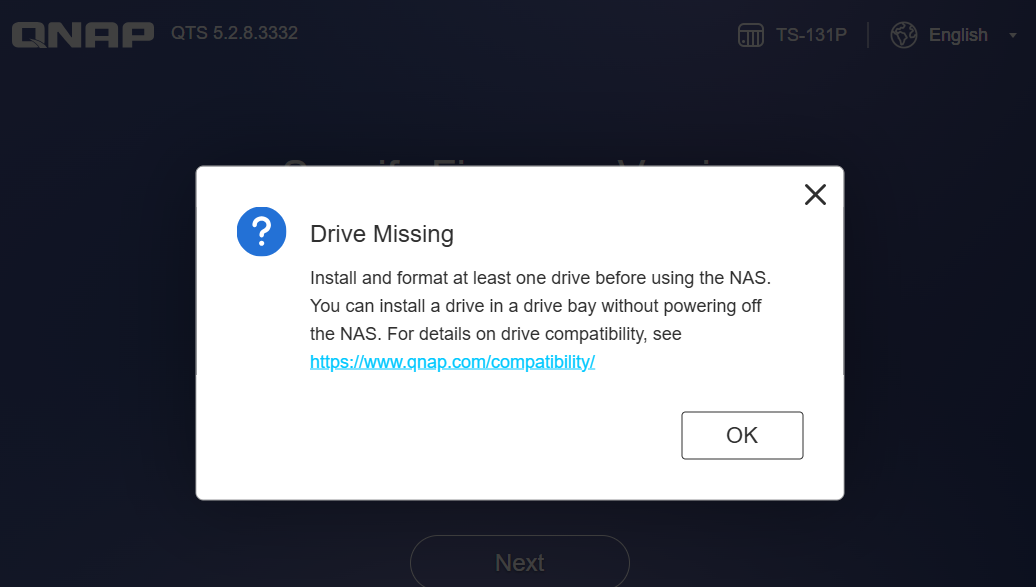
- 重新安装所有磁盘到 NAS 中。
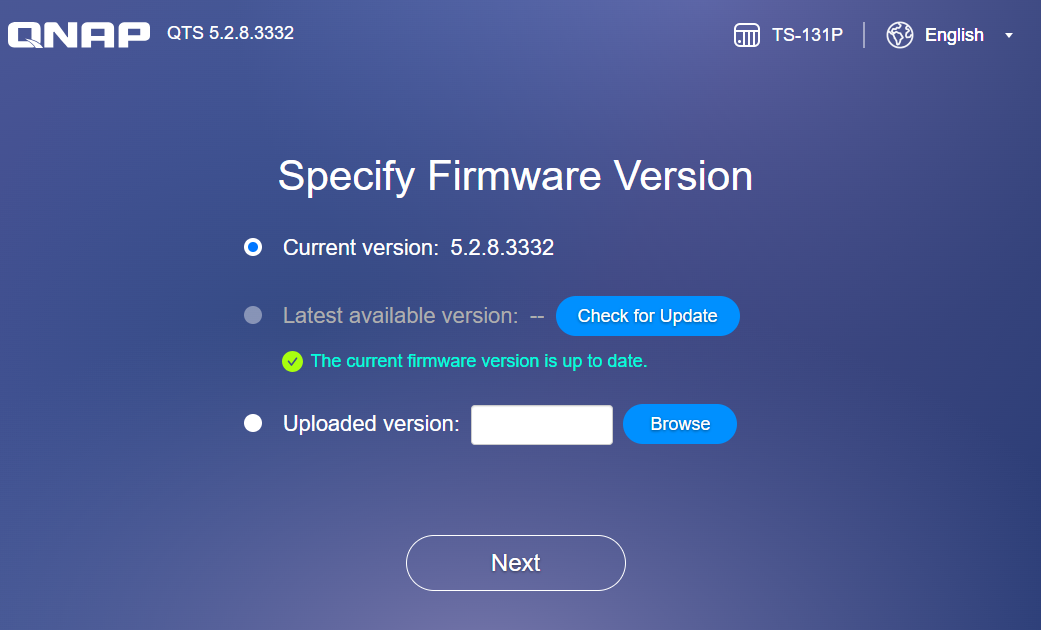
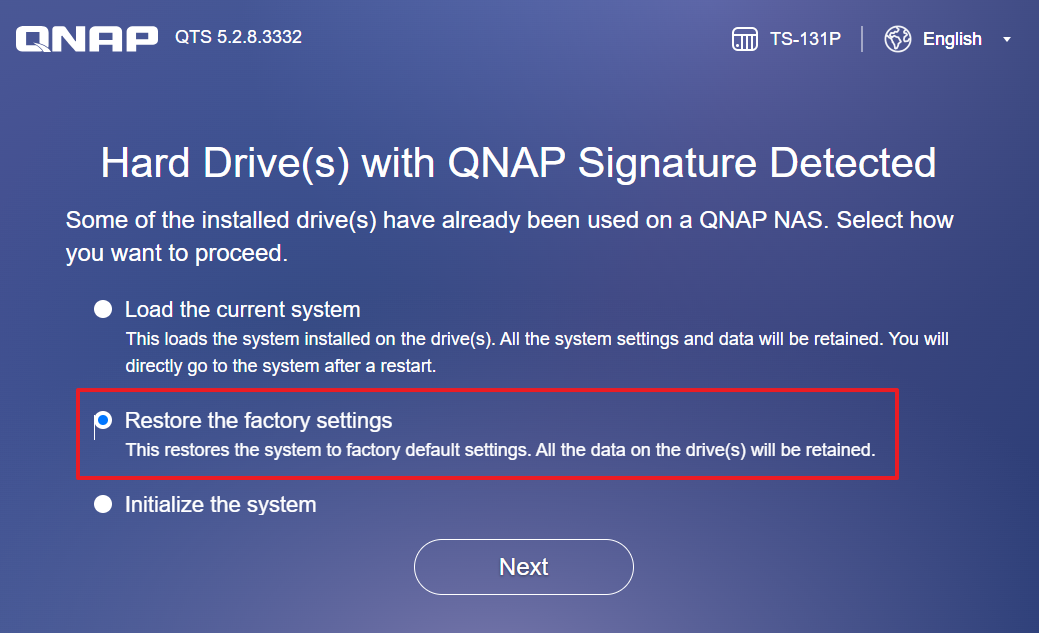
点击下一步。 - 选择恢复出厂设置选项。注意: 不要选择初始化系统。此过程不会擦除磁盘上的数据。
 点击下一步。
 - 输入 NAS 名称和管理员凭证。
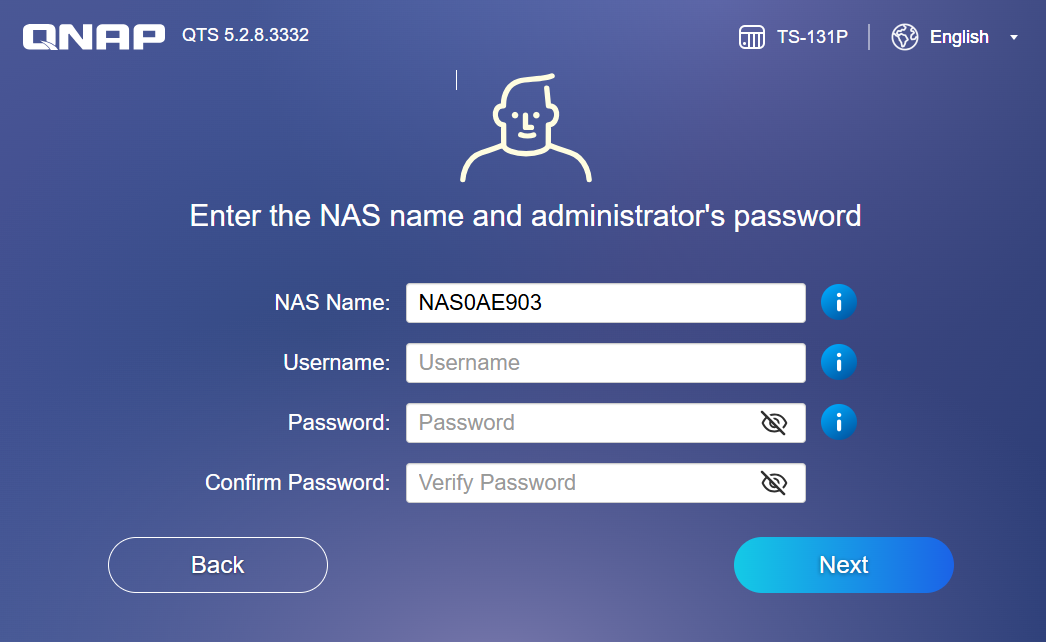
点击下一步。 - 系统将提示您确认恢复出厂设置。
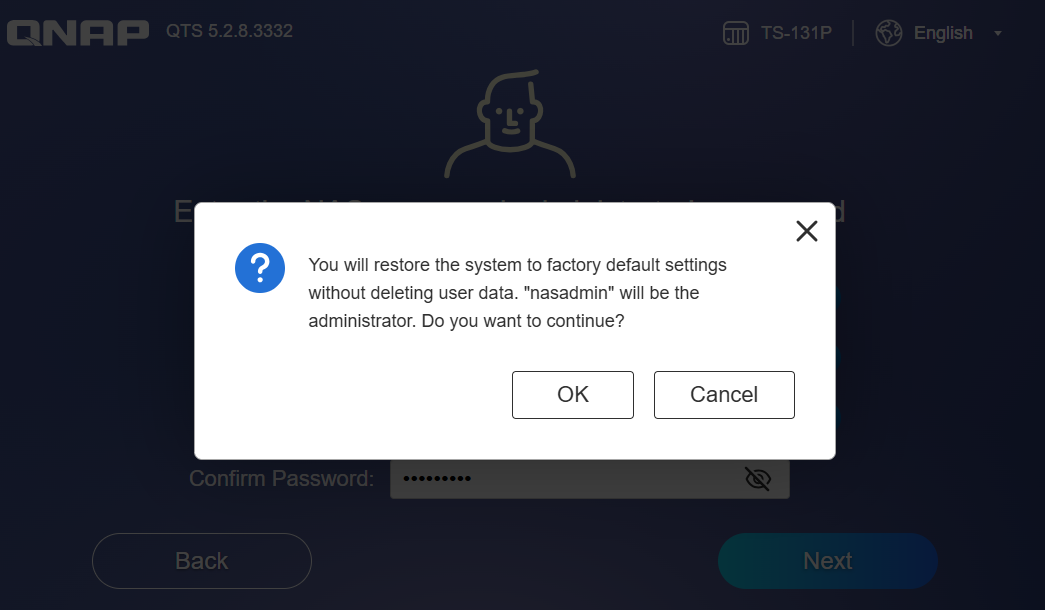
点击确定。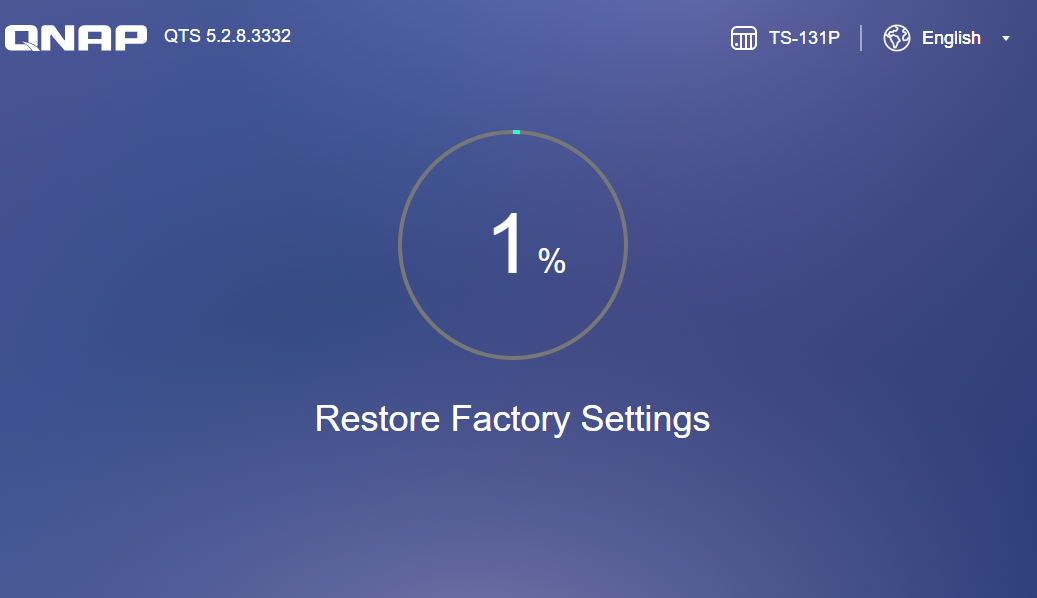
恢复出厂设置完成后,NAS 将重新启动。
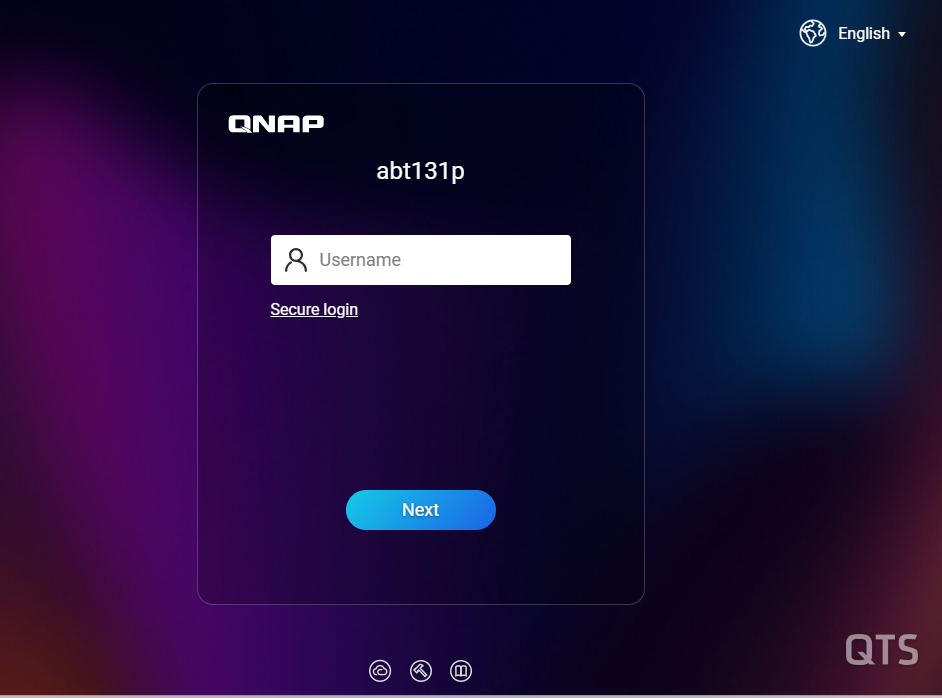
等待 NAS 完成重启。 - 再次连接到 NAS 并登录。
警告: 当通过无盘模式恢复出厂设置时,不要选择初始化系统,否则磁盘上的所有数据将被删除。
限制
- 10 秒重置将移除所有用户和已安装的应用程序。重置后,您必须重新配置用户、权限,并重新安装应用程序。
- 如果您有加密的共享文件夹,请在重置前确保您拥有加密密钥或密码。
进一步阅读
需要进一步协助,欢迎前往官方社区发帖,与其他用户及 QNAP 专家交流。 前往 QNAP 官方社区


